Photoshop Tutorial

Rêves Eloignés

Rêves Eloignés Galerie
Hinweise & Copyright

Dieses Tutorial wurde von mir für Photoshop umgeschrieben und steht unter meinem Copyright.

Ich möchte euch bitten dieses Tutorial nicht zu kopieren, oder als euer Eigentum auszugeben.

Copyright by KleineHexe

Die Tube wurde von mir selber generiert.

Tut geschrieben für PS CS3, aber auch mit anderen Versionen bastelbar.

Ich habe die Erlaubnis von Kniri, ihre PSP Tutoriale in PS umzuschreiben.

Kniri

Das Original Tutorial stammt von Butterfly, ich habe die Erlaubnis sie umzuschreiben.

Butterfly

Du brauchst
  • 1 misted Portrait deiner Wahl
Filter

Mehdi

MuRa's Seamless

Toadies

MuRa's Meister

DC Layer

Filter Factory Gallery A

Graphics Plus

°v° Kiwi`s Oelfilter

L en K's Landsideofwonders

Alien Skin EyeCandy 5: Impact

(Per Doppelklick installierst du dir das Alien Skin Filter Setting Document)

Die meisten Filter habe ich in den Filters Unlimited 2.0 importiert

Punkt 1

Öffne dir dein misted Portrait, suche dir eine mittllere Vordergrund- und eine dunkle Hintergrundfarbe daraus aus

Öffne dir nun MusterK, färbe das Blatt in deiner Hintergrundfarbe

Bild - Duplizieren, minimiere die Kopie erstmal

Filter - Medhi - Sorting Tiles

Einstellung zu Punkt 1

Filter - Rauschfilter - Rauschen hinzufügen

Einstellung zu Punkt 1
Punkt 2

Erstelle eine neue Ebene, Bearbeiten - Fläche füllen - Vordergrundfarbe

Öffne dir die Maske 244-mask-MJ, ziehe sie auf dein Blatt, drücke Strg+T, ziehe sie an allen Seiten zum Rand und bestätige

Klicke in der Ebenenpalette auf Kanäle und unten auf den gepunkten Kreis, zurück zu den Ebenen

Aktiviere die zweite Ebene von oben, klicke unten rechts auf das Rechteck mit dem Kreis (Ebenenmaske hinzufügen)

Rechtsklick auf die Ebenenmaskenminiatur - Ebenenmaske anwenden

Lösche die Ebene mit der originalen Maske

Filter - Filters Unlimited 2.0 - MuRa's Seamless - Emboss at Alpha mit der Standardeinstellung anwenden

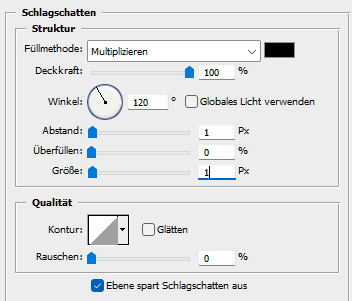
fx - Schlagschatten

Einstellung zu Punkt 2

Rechtsklick auf die Ebene in der Palette - In Smart Objekt konvertieren, Rechtsklick - Ebene rastern
Punkt 3

Auswahl - Alles auswählen, Bearbeiten - Auf eine Ebene reduziert kopieren

Bearbeiten - Einfügen

Filter - Filters Unlimited 2.0 - Toadies - Weaver mit der Standardeinstellung

Filter - L en K's landsideofwonders - L en K's Mayra mit der Standardeinstellung

Filter - Filters Unlimited 2.0 - Paper Textures - Canvas, Fine mit der Standardeinstellung
Punkt 4

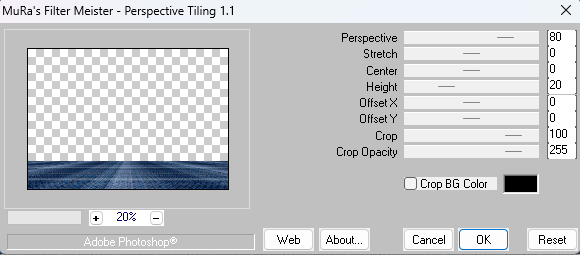
Filter - MuRa's Meister - Perspective Tilling

Einstellung zu Punkt 4

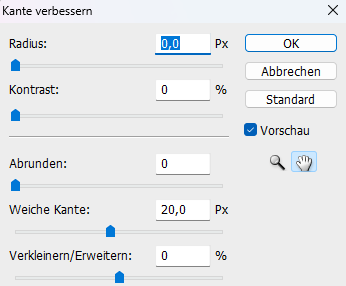
Aktiviere deinen Zauberstab (Toleranz 0), klicke in den transparenten Bereich, klicke oben in der Leiste auf Kante verbessern

Einstellung zu Punkt 4
Drücke nun ca. 10 mal die Entf-Taste, Auswahl - Auswahl aufheben

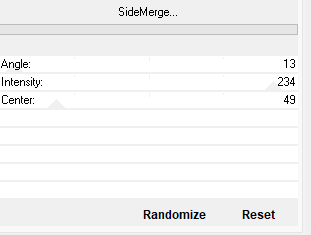
Filter - Filters Unlimited 2.0 - DC Layer - SideMerge

Einstellung zu Punkt 4
Filter - Scharfzeichnungsfilter - Stärker scharfzeichnen

Stelle die Füllmethode nun auf Hartes Licht
Punkt 5

Auswahl - Auswahl laden - Auswahl #1, aktiviere deine minimierte Kopie

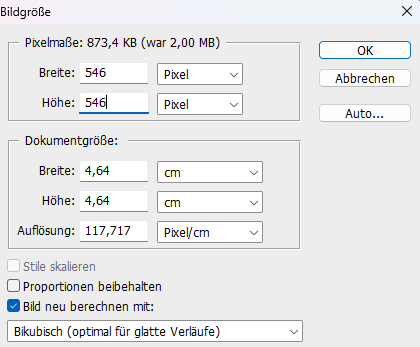
Bild - Bildgröße

Einstellung zu Punkt 5
Auswahl - Alles auswählen, Bearbeiten - Kopieren, zurück zu deinem Bild

Bearbeiten - In die Auswahl einfügen, Rechtsklick auf die Ebenenmaskenminiatur - Ebenenmaske anwenden

Halte die Strg-Taste gedrückt und klicke einmal in die Ebenenminiatur der Ebene

Auswahl - Auswahl verändern - Verkleinern 20 px, drücke die Entf-Taste, Auswahl - Auswahl aufheben
Punkt 6

Filter - Alien Skin EyeCandy 5: Impact - Glass, suche dir links die Einstellung reveseloigne-MJ und wende sie an

Ebene - Duplizieren

Ansicht - Neue Hilfslinie - Vertikal 260 px, Ansicht - Neue Hilfslinie - Horizontal 65 px

Schiebe diese Ebene mit der oberen und linken Kante an die Hilfslinien, Ansicht - Hilfslinien löschen

Ebene - Duplizieren

Auswahl - Alles auswählen, Bearbeiten - Transformieren - Horizontal spiegeln, Auswahl - Auswahl aufheben

Ebene - Mit darunter liegender auf eine Ebene reduzieren, wiederhole as reduzieren
Punkt 7

Auswahl - Auswahl laden - Auswahl #2, erstelle eine neue Ebene

Bearbeiten - Fläche füllen - Vordergrundfarbe

Filter - Filters Unlimited2.0 - Filter Factory Gallery A - Weave

Einstellung zu Punkt 7
Auswahl - Auswahl aufheben, Filter - Scharfzeichnungsfilter - Scharfzeichnen

fx - Schlagschatten

Einstellung zu Punkt 7
Rechtsklick auf die Ebene in der Palette - In Smart Objekt konvertieren, Rechtsklick - Ebene rastern

Ebene - Anordnen - Schrittweise nach hinten

Obere Ebene aktivieren, Ebene - Mit darunter liegender auf eine Ebene reduzieren
Punkt 8

Aktiviere dir dein misted Portrait und ziehe es auf den Bild, skaliere es so, das es schön in die Mitte des Kreises passt

Auswahl - Auswahl laden - Auswahl #3, Haken bei Umkehren rein

Drücke die Entf-Taste, Auswahl - Auswahl aufheben

Ebene - Anordnen - Schrittweise nach hinten, obere Ebene aktivieren

Ebene - Mit darunter liegender auf eine Ebene reduzieren

Drücke nun Strg+T sowie oben in der Leiste das Kettenglied, gebe 90% ein und bestätige

Ansicht - Neue Hilfslinie - Vertikal 12 px, Ansicht - Neue Hilfslinie - Horizontal 92 px

Schiebe diese Ebene mit der oberen und linken Kante an die Hilfslinien, Ansicht - Hilfslinien löschen

fx - Schlagschatten
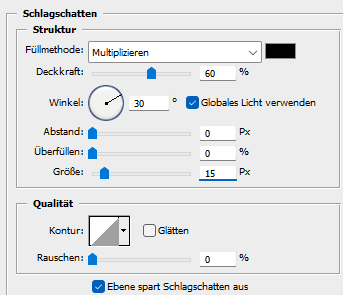
Einstellung zu Punkt 8
Punkt 9

Schalte die obere Ebene unsichtbar aber nicht aktivieren, erstelle eine neue Ebene

Bearbeiten - Fläche füllen - Vordergrundfarbe

Öffne dir die Maske 241-mask-MJ, ziehe sie auf dein Blatt, drücke Strg+T, ziehe sie an allen Seiten zum Rand und bestätige

Klicke in der Ebenenpalette auf Kanäle und unten auf den gepunkten Kreis, zurück zu den Ebenen

Aktiviere die zweite Ebene von oben, klicke unten rechts auf das Rechteck mit dem Kreis (Ebenenmaske hinzufügen)

Rechtsklick auf die Ebenenmaskenminiatur - Ebenenmaske anwenden

Lösche die Ebene mit der originalen Maske

Filter - Filters Unlimited 2.0 - MuRa's Seamless - Emboss at Alpha mit der Standardeinstellung anwenden

Stelle die Füllmethode auf Negativ Multiplizieren
Punkt 10

Auf der selben Ebene nun Auswahl - Auswahl laden - Auswahl #4, drücke die Entf-Taste

Auswahl - Auswahl aufheben

Öffne dir deco-MJ und ziehe sie auf dein Blatt, Drücke nun Strg+T sowie oben in der Leiste das Kettenglied, gebe 90% ein und bestätige

Verschiebe die Deco nach oben rechts

Filter - Filters Unlimited 2.0 - Graphics Plus - Cross Shadow mit den Standardeinstellungen anwenden

fx - Schlagschatten
Einstellung zu Punkt 10
Ebene - Auf Hintergrundebene reduzieren
Punkt 11

Bild - Arbeitsfläche - 2 px - Schwarz (Haken drin bei Relativ)

Ebene - Duplizieren, aktiviere die untere Ebene

Bild - Arbeitsfläche - 100 px - Weiß

Aktiviere die obere Ebene, drücke Strg+T, ziehe sie an allen Seiten bis zum Rand und bestätige, schalte die Ebene unsichtbar

Aktiviere die untere Ebene und deinen Zauberstab, klicke damit in den weißen Rand

Obere Ebene aktivieren, sichtbar machen

Auswahl - Auswahl umkehren, drücke die Entf-Taste, Auswahl - Auswahl umkehren

Filter - Weichzeichnungsfilter - Gaußscher Weichzeichner mit 15 px anwenden

Filter - Rauschfilter - Rauschen hinzufügen wie eingestellt
Punkt 12

Auswahl - Auswahl umkehren, erstelle eine neue Ebene und fülle sie mit einer beliebigen Farbe

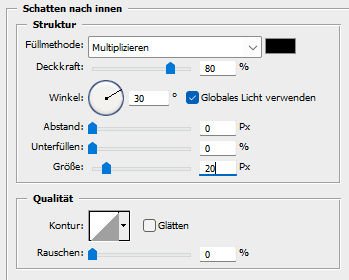
fx - Schatten nach innen

Einstellung zu Punkt 12
Stelle die Deckkraft der Fläche auf 0%

Auswahl - Alles auswählen, Auswahl - Auswahl verändern - Verkleinern 25 px

Auswahl - Auswahl umkehren, erstelle eine neue Ebene und fülle sie mit einer beliebigen Farbe

fx - Schatten nach innen wie eben, Stelle die Deckkraft der Fläche auf 0%

Ebene - Auf Hintergrundebene reduzieren
Punkt 13

Auswahl - Auswahl umkehren, Filter - Filters Unlimited 2.0 - °v° Kiwi`s Oelfilter - Zig-Zag mit der Standardeinstellung

Filter - Scharfzeichnungsfilter - Stärker scharfzeichnen

Bild - Arbeitsfläche - 2 px - Schwarz

Setzte bei Bedarf noch einen Text mit auf das Bild oder nutze die Wordart aus dem Material

Setzte jetzt noch dein Wasserzeichen und den Copy Vermerk auf dein Bild und speichere es als .jpg oder .png ab.
Fertig

Ich hoffe das Tutorial hat dir gefallen.

Übersetzung & Design