
Quitéria


Dieses Tutorial wurde von mir ins deutsche übersetzt und steht unter meinem Copyright.
Ich möchte euch bitten dieses Tutorial nicht zu kopieren, oder als euer Eigentum auszugeben.
Copyright by KleineHexe
Die Tube wurde von mir selber generiert
Tut geschrieben für PSP X9 , aber auch mit anderen Versionen bastelbar
Das Original Tutorial stammt von Butterfly, ich habe die Erlaubnis sie
zu übersetzen

|
1 Tube deiner Wahl

Filter:
Sapphire Filters 1c
Mehdi
Richard Rosenmann
AAA Frames
Flaming Pear - Flexify 2
MuRa's Meister
°v° Kiwi`s Oelfilter
Simple
Filters Unlimited 2.0
Verschiebe die Auswahldateien in den Auswahlordner von PSP
|
Öffne dir deine Personentube und suche
dir eine dunkle Vordergrund- und eine helle Hintergrundfarbe aus
Erstelle aus beiden Farben diesen Verlauf bei deiner Hintergrundfarbe
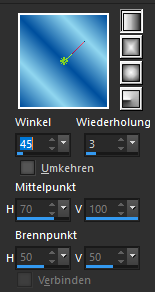
Öffne dir ein transparentes Blatt von 1000 x 700 px und fülle es mit dem
Verlauf
|
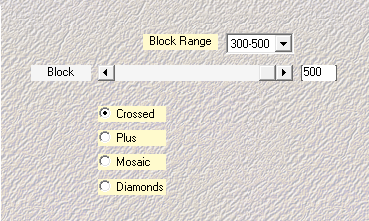
Effekte - Plugins - Filters Unlimited 2.0 - Sapphire Filters 1c - Cross
Hatch Wobble... mit der Standardeinstellung anwenden (30/32)
Einstellen - Schärfe - Stark scharfzeichnen
Effekte - Plugins - Mehdi - Sorting Tiles

|
Effekte - Plugins - Filters Unlimited 2.0 - °v° Kiwi`s Oelfilter -
Zig-Zack mit der Standardeinstellung anwenden
Effekte - Plugins - Simple - Zoom out and Flip
Effekte - Plugins - Simple - Top Left Mirror
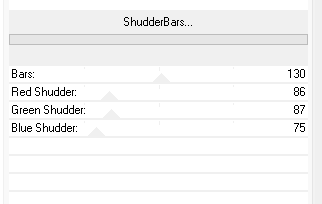
Effekte - Plugins - Filters Unlimited 2.0 - Sapphire Filters 1c -
ShudderBars...

Einstellen - Schärfe - Stark scharfzeichnen
|
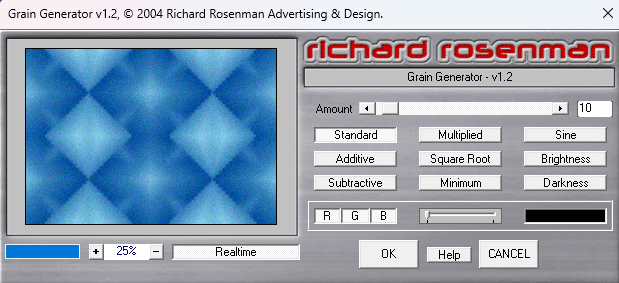
Effekte - Plugins - Richard Rosenmann - Grain Generator

Ebene - Duplizieren
Bild - Größe ändern - 80 % (Kein Haken bei Größe aller Ebenen anpassen)
|
Auswahl - Alles auswählen, Auswahl - Schwebend, Auswahl - Nicht schwebend
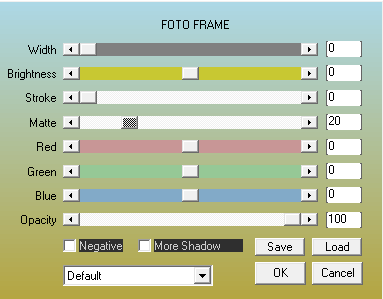
Effekte - Plugins - AAA Frames - Foto Frame

Auswahl - Ändern - Verkleinern 20 px, drücke die Entf-Taste, Auswahl -
Auswahl aufheben
|
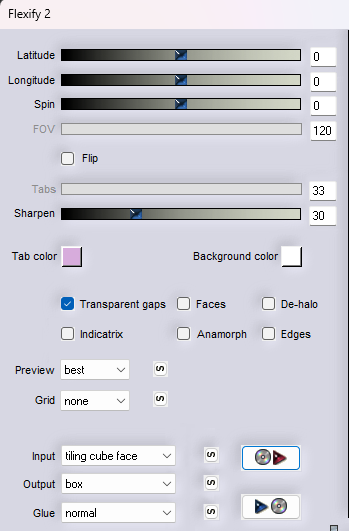
Effekte - Plugins - Flaming Pear - Flexify 2, klicke auf den roten Pfeil und
lade dir die Voreinstellung marijo.q2q
aus dem Material

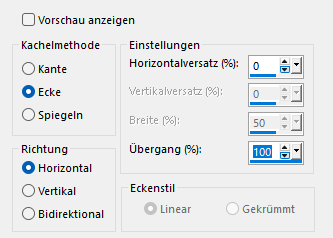
Effekte - Bildeffekte - Nahtloses Kacheln

Effekte - Plugins - Simple - Top Left Mirror
|
Auswahl - Auswahl laden/speichern - Auswahl aus Datei laden -
quiteria-MJ
Erstelle eine neue Ebene und fülle sie mit dem Farbverlauf
Effekte - Plugins - Filters Unlimited 2.0 - Sapphire Filters 1c -
ShudderBars...

|
Auswahl - Ändern - Verkleinern 20 px, Auswahl - In Ebene umwandeln
Effekte - Plugins - Filters Unlimited 2.0 - Sapphire Filters 1c -
ShudderBars... wie eben
Auswahl - Ändern - Verkleinern 20 px, Auswahl - In Ebene umwandeln
Effekte - Plugins - Filters Unlimited 2.0 - Sapphire Filters 1c -
ShudderBars... wie eben
Auswahl - Ändern - Verkleinern 20 px, Auswahl - In Ebene umwandeln
Effekte - Plugins - Filters Unlimited 2.0 - Sapphire Filters 1c -
ShudderBars... wie eben
Auswahl - Auswahl aufheben
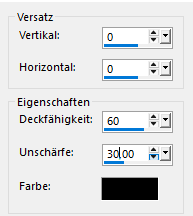
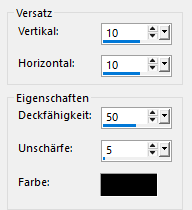
Effekte - 3D Effekte - Schlagschatten

Wende diesen Schlagschatten auch bei den anderen beiden Ebenen an
|
Aktiviere die oberste Ebene, Ebenen - Zusammenführen - Nach unten
zusammenfassen, wiederhole das nochmal
Ebenen - Anordnen - Nach unten verschieben
Obere Ebene aktivieren, Ebene - Zusammenführen - Nach unten
zusammenfassen
Effekte - Bildeffekte - Nahtloses Kacheln wie eingestellt anwenden
Wiederhole den eingestellten Schlagschatten
Ebenen - Zusammenfüheren - Nach unten zusammenfassen
Bearbeiten - Kopieren
|
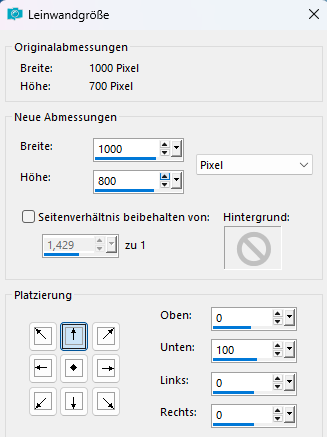
Bild - Leinwandgröße

Auswahl - Auswahl laden/speichern - Auswahl aus Datei laden -
quiteria-1-MJ
Erstelle eine neue Rasterebene, Bearbeiten - In eine Auswahl einfügen
Effekte - Plugins - MuRa's Meister - Perspective Tiling mit der
Standardeinstellung anwenden
Auswahl - Auswahl aufheben
|
Auswahl - Auswahl laden/speichern - Auswahl aus Datei laden -
quiteria-2-MJ
Erstelle eine neue Rasterebene und fülle sie mit dem Farbverlauf
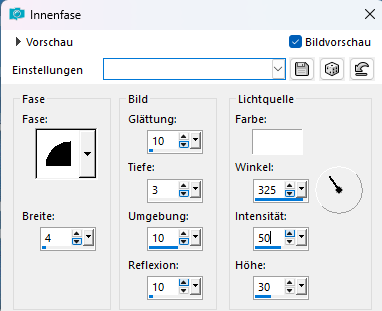
Effekte - 3D Effekte - Innenfase

Auswahl - Auswahl aufheben
Ebenen - Zusammenführen - Nach unten zusammenfassen, wende den
Schlagschatten an
|
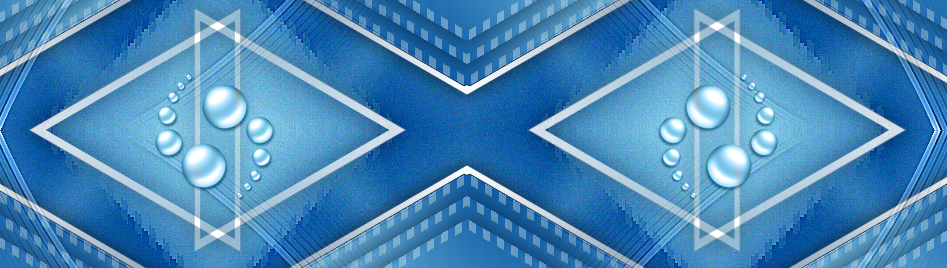
Öffne und kopiere dir deco-quiteria-MJ,
füge es als neue Ebene in den Bild ein
Mischmodus auf Luminanz (V) stellen
Ebenen - Anordnen - Nach unten verschieben, Objekt - Ausrichten - Oben
Öffne und kopiere dir deco-quiteria-1-MJ,
füge es als neue Ebene in den Bild ein
Mischmodus auf Luminanz (V) stellen, verschiebe es nun so

Effekte - 3D Effekte - Schlagschatten

|
Erstelle eine neue Rasterebene, Ebenen - Anordnen - In den Vordergrund
Fülle die Ebene mit dem Farbverlauf
Auswahl - Alle auswählen, Auswahl - Ändern - Verkleinern - 20 px,
drücke die Entf-Taste
Effekte - 3D Effekte - Schlagschatten

Auswahl - Auswahl aufheben
Ebenen - Zusammenführen - Sichtbare zusammenfassen, Bearbeiten -
Kopieren
|
Auswahl - Alle auswählen
Bild - Rand hinzufügen - 20 px - Weiß
Auswahl - Umkehren
Bearbeiten - In eine Auswahl einfügen, Auswahl - Umkehren
Schlagschatten anwenden wie eingestellt
Auswahl - Auswahl aufheben
|
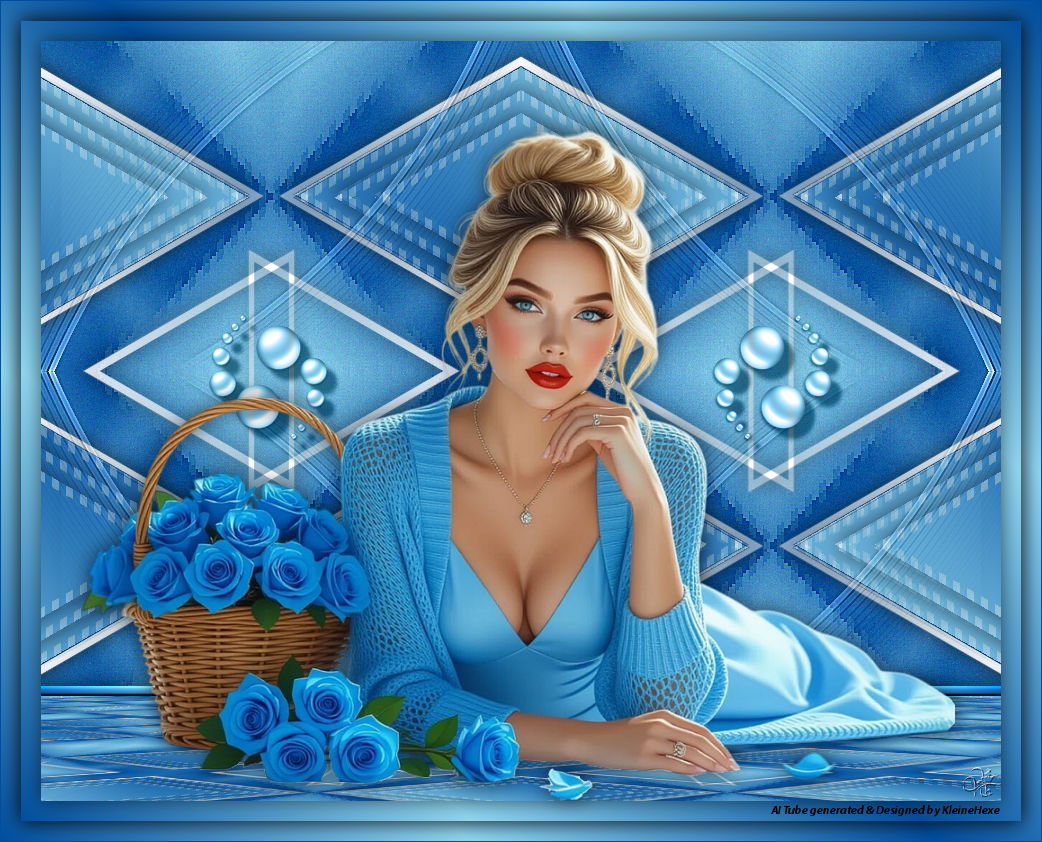
Kopiere deine Personentube und füge sie als
neue Ebene in dein Bild ein, verkleinere sie passend
Schiebe sie mittig und gebe ihr einen Schlagschatten deiner Wahl
Bild - Rand hinzufügen - 1 px - Vordergrundfarbe
Setze jetzt noch dein Wasserzeichen und den Copy Vermerk auf dein
Bild und speichere es als .jpg oder .png ab.
Fertig
Ich hoffe das Tutorial hat dir gefallen
|
. . :: HOME :: . .
Übersetzung & Design
by KleineHexe
|