
Next Tutorials ▪ Back Tutorials


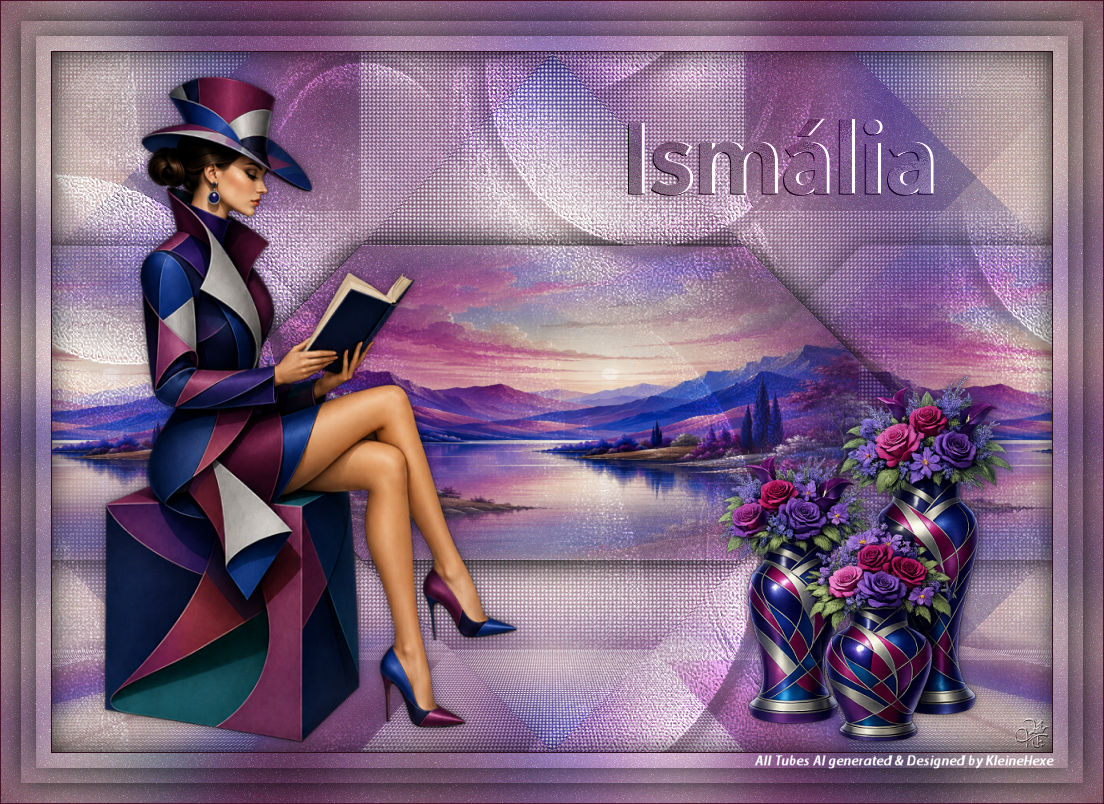
Ismália


Dieses Tutorial wurde von mir ins deutsche übersetzt und steht unter meinem Copyright.

Ich möchte euch bitten dieses Tutorial nicht zu kopieren, oder als euer Eigentum auszugeben.

Copyright by KleineHexe

Die Tube, Deko und der BG wurden von mir selber generiert

Tut geschrieben für PSP X9 , aber auch mit anderen Versionen bastelbar


Das Original Tutorial stammt von Butterfly, ich habe die Erlaubnis sie zu übersetzen


Du brauchst

1 Personentube deiner Wahl

1 Hintergrundbild und misted Hintergrundbild

1 Deko


Filter:

[AFS IMPORT]
Richard Rosenmann
MuRa's Meister
Simple

Filters Unlimited 2.0


Verschiebe die Auswahldatei in den Auswahlordner von PSP


punkt 1

Öffne dir deine Personentube und suche dir eine helle Vordergrund- und eine dunkle Hintergrundfarbe aus

Nun öffne dir ein neues transparentes Blatt von 1000 x 700 px

Auswahl - Alles auswählen

Öffne dein Hintergrundbild und kopiere es, du kannst es dann schließen

Bearbeiten - In eine Auswahl einfügen

Auswahl - Auswahl aufheben


punkt 2

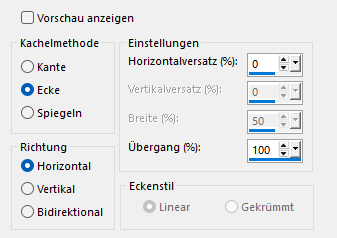
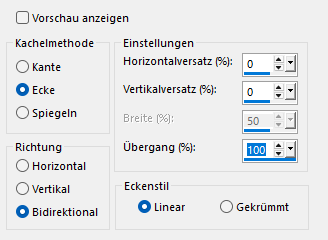
Effekte - Bildeffekte - Nahtloses Kacheln


Einstellen - Unschärfe - Gaußsche Unschärfe mit einem Radius von 30 anwenden

Effekte - Plugins - Filters Unlimited 2.0 - [AFS IMPORT] - sqborder2 mit der Standardeinstellung


punkt 3

Effekte - Plugins - Simple - Blintz

Bild - Spiegeln - Horizontal spiegeln, Bild - Spiegeln - Vertikal spiegeln

Effekte - Plugins - Simple - Blintz

Effekte - Plugins - Simple - 4 Way Average

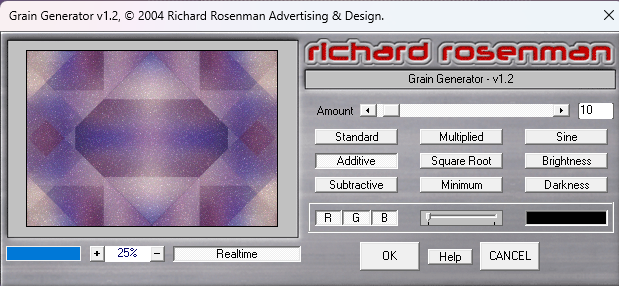
Effekte - Plugins - Richard Rosenmann - Grain Generator


punkt 4

Ebene - Duplizieren

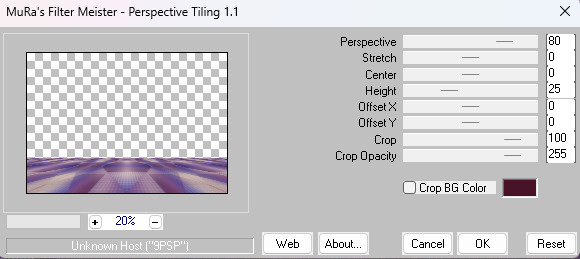
Effekte - Plugins - MuRa's Meister - Perspective Tiling


Aktiviere deinen Zauberstab (Toleranz 0, Randschärfe 85)

Klicke damit in den transparenten Bereich, drücke nun ca. 15x die Entf-Taste

Auswahl - Auswahl aufheben


punkt 5

Auswahl - Auswahl laden/speichern - Auswahl aus Datei laden - ismalia-MJ

Erstelle eine neue Ebene

Öffne dein misted Hintergrundbild, kopiere es und füge es nun in die Auswahl ein

Effekte - 3D Effekte - Schlagschatten


Auswahl - Auswahl aufheben


punkt 6

Ebene - Duplizieren

Effekte - Bildeffekte - Nahtloses Kacheln


Ebene - Anordnen - Nach unten verschieben

Aktiviere die obere Ebene

Öffne dir deco-mask-ismalia, kopiere diese und füge sie als neue Ebene in dein Bild ein

Stelle den Mischmodus auf Überzug oder wie es dir gefällt


punkt 7

Kopiere nun deine Personentube und füge sie als neue Ebene in das Bild ein

Verkleinere sie nach Bedarf und scharfzeichnen, gebe ihr einen Schlagschatten deiner Wahl

Schiebe sie auf die linke Seite

Nun deine Deko kopieren und ebenfalls als neue Ebene einfügen

Auch hier scharfzeichnen und Schlagschatten anwenden, nach rechts unten verschieben


punkt 8

Bild - Rand hinzufügen - 1 px - Hintergrundfarbe

Auswahl - Alle auswählen, Bearbeiten - Kopieren

Bild - Rand hinzufügen - 50 px - Weiß

Auswahl - Umkehren, Bearbeiten - In die Auswahl einfügen

Einstellen - Unschärfe - Gaußsche Unschärfe mit einem Radius von 30 anwenden


punkt 9

Effekte - Plugins - Richard Rosenmann - Grain Generator


Effekte - 3D Effekte - Schlagschatten


punkt 10

Auswahl - Alle auswählen, Auswahl - Ändern - Verkleinern - 35 px

Wiederhole den eingestellten Schlagschatten

Auswahl - Alle auswählen, Auswahl - Ändern - Verkleinern - 20 px

Wiederhole den eingestellten Schlagschatten

Auswahl - Auswahl aufheben

Bild - Rand hinzufügen - 1 px - Hintergrundfarbe


Setze jetzt noch dein Wasserzeichen und den Copy Vermerk auf dein Bild und speichere es als .jpg oder .png ab.

Fertig

Ich hoffe das Tutorial hat dir gefallen


. . :: HOME :: . .


Übersetzung & Design
by KleineHexe


The End