Öffne dir deine Personentube, suche dir aus dieser eine dunkle Vordergrund- und eine helle Hintergrundfarbe aus
Ich nutze die Farben aus dem Original VGF = #010101 HGF = #c9c4c1
Erstelle aus den beiden Farben diesen Hintergrundfarbverlauf

PaintShopPro Tutorial
Dieses Tutorial wurde von mir ins deutsche übersetzt und steht unter meinem Copyright.
Ich möchte euch bitten dieses Tutorial nicht zu kopieren, oder als euer Eigentum auszugeben.
Copyright by KleineHexe
Die Tube und der BG wurden von mir selber generiert
Tut geschrieben für PSP X9 , aber auch mit anderen Versionen bastelbar
Das Original Tutorial stammt von Butterfly, ich habe die Erlaubnis sie zu übersetzen
MuRa's Seamless
Simple
MuRa's Meister
AAA Frames
dsb flux
Carolaine and Sensibility
Filters Unlimited 2.0
Öffne dir deine Personentube, suche dir aus dieser eine dunkle Vordergrund- und eine helle Hintergrundfarbe aus
Ich nutze die Farben aus dem Original VGF = #010101 HGF = #c9c4c1
Erstelle aus den beiden Farben diesen Hintergrundfarbverlauf
Öffne dir nun alphachannel-kalini-1-MJ und die beiden Masken, die Masken minimiere
Fülle das Arbeitsblatt mit der Vordergrundfarbe
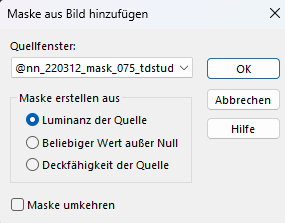
Ebenen - Neue Maskenebene - Aus Bild - @nn_220312_mask_075_tdstudio

Ebenen - Zusammenführen - Gruppe zusammenfassen
Effekte - Plugins - Filters Unlimited 2.0 - MuRa's Seamless - Emboss at Alpha wie eingestellt anwenden
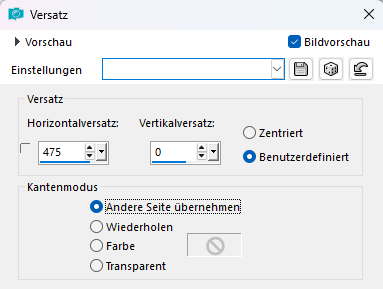
Effekte - Bildeffekte - Versatz

Effekte - Plugins - Simple - Centre Tile
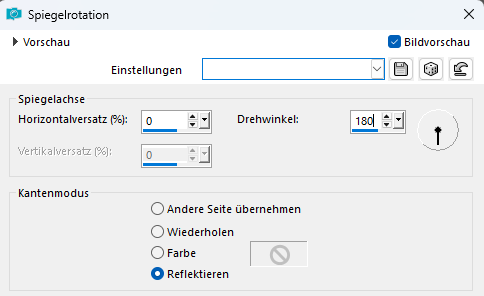
Effekte - Reflexionseffekte - Spiegelrotation mit der Standardeinstellun anwenden
Erstelle eine neue Ebene, Ebene - Anordnen - Nach unten verschieben
Fülle die Ebene mit dem eingstellten Farbverlauf
Effekte - Plugins - Carolaine and Sensibility - CS_DLines mit der Standardeinstellung (40/5)
Auswahl - Auswahl laden/speichern - Auswahl aus Alpha-Kanal laden - Selection #1
Auswahl - In Ebene umwandeln
Ebenen - Anordnen - An erste Stelle verschieben
Auswahl - Auswahl aufheben
Effekte - Plugins - dsb Flux - Linear Transmission

Einstellen - Schärfe - Scharfzeichnen
Effekte - Reflekionseffekte - Spiegelrotation

Stelle den Mischmodus auf Überzug
Öffne dir deco-1-png, Bearbeiten - Kopieren und in dein Bild als neue Ebene einfügen
Ebene - Anordnen - Nach unten verschieben, wiederhole das noch einmal
Stelle den Mischmodus auf Überzug oder so wie es dir gefällt
Aktiviere die unterste Ebene
Auswahl - Auswahl laden/speichern - Auswahl aus Alpha-Kanal laden - Selection #2
Auswahl - In Ebene umwandeln, Ebene - Anordnen - Nach oben verschieben, wiederhole das
Effekte - Plugins - AAA Frames - Foto Frame

Auswahl - Verändern - Verkleinern - 21 px, Neue Ebene erstellen
Öffne dein misted Hintergrundbild, Bearbeiten - Kopieren (schließen)
Bearbeiten - In eine Auswahl einfügen, Einstellen - Schärfe - Scharfzeichnen
Ebenen - Zusammenführen - Nach unten zusammenfassen
Auswahl - Verändern - Verkleinern - 21 px
Effekte - Plugins - AAA Frames - Foto Frame wie eben, Auswahl - Auswahl aufheben
Ebenen - Duplizieren
Bild - Spiegeln - Horizontal spiegeln, Ebenen - Zusammenführen - Nach unten zusammenfassen
Öffne dir deco-final-MJ, kopiere es und füge es als neue Ebene in dein Bild ein
Effekte - 3D Effekte - Schlagschatten

Aktiviere die unterste Ebene, Ebenen - Duplizieren
Effekte - Plugins - AAA Frames - Foto Frame wie eingestellt anwenden
Effekte - Plugins - MuRa's Meister - Perspective Tiling

Ebenen - Anordnen - Nach oben verschieben, 4x
Effekte - Reflekionseffekte - Spiegelrotation - Standardeinstellung
Erstelle eine neue Ebene und fülle sie mit deiner Hintergrundfarbe, stelle die Deckkraft auf 80%
Ebenen - Neue Maskenebene - Aus Bild - Narah_mask_0573

Ebenen - Zusammenführen - Gruppe zusammenfassen
Effekte - Plugins - Filters Unlimited - MuRa's Seamless - Emboss at Alpha mit der Standardeinstellung anwenden
Bild - Spiegeln - Vertikal spiegeln, Effekte - 3D Effekte - Schlagschatten

Stelle den Mischmodus auf Hartes Licht
Kopiere deine Personentube und füge sie als neue Ebene ein
Verkleinern nach Bedarf und scharfzeichnen
Ebene - Anordnen - In den Vordergrund, verschiebe sie auf die rechte Seite
Gebe ihr einen Schlagschatten deiner Wahl
Kopiere deine Deko oder die vaso-deco-noir (45% verkleinern), füge sie als neue Ebene ein
Schiebe die auf die linke Seite, auch hier den Schlagschatten anwenden
Bild - Rand hinzufügen - 1 px - Vordergrundfarbe
Bild - Rand hinzufügen - 2 px - Hintergrundfarbe
Bild - Rand hinzufügen - 1 px - Vordergrundfarbe
Auswahl - Alle auswählen, Bearbeiten - Kopieren
Bild - Rand hinzufügen - 50 px - Weiß
Auswahl - Umkehren
Bearbeiten - In die Auswahl einfügen
Einstellen - Unschärfe - Gaußsche Unschärfe - 20
Effekte - Plugins - AAA Frames - Texture Frame mit der Standardeinstellung
Effekte - Plugins - Simple - Top Left Mirror, Effekte - 3D Effekte - Schlagschatten

Auswahl - Auswahl aufheben
Setze jetzt noch dein Wasserzeichen und den Copy Vermerk auf dein Bild und speichere es als .jpg oder .png ab.
Ich hoffe das Tutorial hat dir gefallen.
Übersetzung & Design