Punkt 1
Öffne dir deine Personentube und suche dir aus dieser eine helle Vordergrund- und eine dunkle Hintergrundfarbe
Stelle bei der Hintergrundfarbe folgenden Farbverlauf ein

PaintShopPro Tutorial
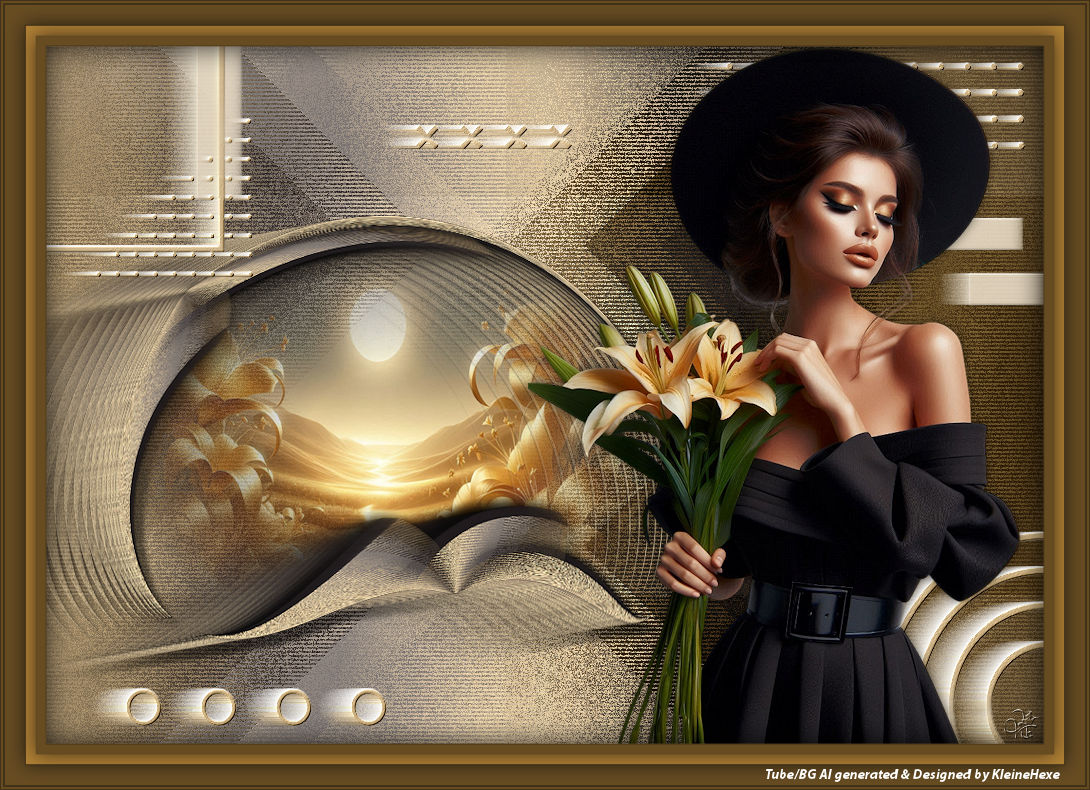

Dieses Tutorial wurde von mir ins deutsche übersetzt und steht unter meinem Copyright.
Ich möchte euch bitten dieses Tutorial nicht zu kopieren, oder als euer Eigentum auszugeben.
Copyright by KleineHexe
Die Tube und der BG wurden von mir selber generiert
Tut geschrieben für PSP X9 , aber auch mit anderen Versionen bastelbar
Das Original Tutorial stammt von Butterfly, ich habe die Erlaubnis sie zu übersetzen

MuRa's Meister
MuRa's Seamless
VM Natural
Flaming Pear - Flexify 2
EyeCandy 4000
&< Bkg Designer sf10 I>
&<Bkg Kaleidoscope>
Carolaine and Sensibility
&< Bkg Designer sf10 IV>
Filters Unlimited 2.0
Alien Skin EyeCandy 5: Impact
(Per Doppelklick installierst du dir das Alien Skin Filter Setting Document)
Die Auswahlen kopiere dir in den Ordner Auswahlen von PSP
Öffne dir deine Personentube und suche dir aus dieser eine helle Vordergrund- und eine dunkle Hintergrundfarbe
Stelle bei der Hintergrundfarbe folgenden Farbverlauf ein
Effekte - Plugins - Filters Unlimited 2.0 - &<Background Designers IV> - sf10 Slice N Dice
Effekte - Plugins - Filters Unlimited 2.0 - &<Bkg Designer sf10 I> - Cut Glass 02

Effekte - Plugins - Filters Unlimited 2.0 - &<Bkg Kaleidoscope> - Kaleidoscope 5

Effekte - Plugins - Carolaine and Sensibility - CS-Linear H

Einstellen - Schärfe - Scharfzeichnen
Effekte - Plugins - Filters Unlimited 2.0 - VM Natural - Speed mit der Standardeinstellung anwenden
Auswahl - Auswahl laden/speichern - Auswahl aus Datei laden - helena-MJ
Auswahl - In Ebene umwandeln
Einstellen - Schärfe - Scharfzeichnen
Auswahl - Auswahl aufheben
Effekte - Plugins - Alien Skin EyeCandy 5: Impact - Extrude, suche dir links die Einstellung extrude-helena-MJ ,
Stelle bei den Basics deine HG Farbe ein und wende den Filter dann an
Effekte - 3D Effekte - Schlagschatten

Effekte - Bildeffekte - Nahtloses Kacheln

Ebenen - Duplizieren, Bild - Spiegeln - Vertikal spiegeln
Ebenen - Zusammenführen - Nach unten zusammenfassen
Effekte - Geometrieeffekte - Kreis - Transparent
Bild - Größe ändern - 90% (Kein Haken bei Größe aller Ebenen anpassen)
Effekte - Plugins - Flaming Pear - Flexify 2
Klicke auf den roten Pfeil und lade dir die Einstellung Flexify 2 settings aus dem Material

Effekte - Plugins - MuRa's Meister - Copies

Auswahl - Auswahl laden/speichern - Auswahl aus Datei laden - helena-1-MJ
Erstelle eine neue Rasterebene, Ebenen - Anordnen - Nach unten verschieben
Öffne dir nun dein misted Hintergrundbild , kopiere es dir
Zurück zum Hauptbild, Bearbeiten - In eine Auswahl einfügen
Obere Ebene aktivieren, Ebenen - Zusammenführen - Nach unten zusammenfassen
Auswahl - Auswahl aufheben
Bild - Spiegeln - Horizontal spiegeln
Bild - Größe ändern - 95% (Kein Haken bei Größe aller Ebenen anpassen)
Drücke K - Position X: -110,00 und Position Y: 170,00, drücke dann M
Effekte - 3D Effekte - Schlagschatten mit der Standardeinstellung (10,10,50,5 schwarz)
Einstellen - Schärfe - Scharfzeichnen
Erstelle eine neue Rasterebene und fülle diese mit der Vordergrundfarbe
Ebenen - Neue Maskenebene - Aus Bild

Ebenen - Zusammenführen - Gruppe zusammenfassen
Effekte - Plugins - Filters Unlimited 2.0 - MuRa's Seamless - Emboss at Alpha mit der Standardeinstellung anwenden
Effekte - Plugins - EyeCandy 4000 - Motion Trail

Kopiere nun deine Personentube und füge sie als neue Ebene ein
Passe sie in der Größe an wie es dir gefällt, scharfzeichnen und Schlagschatten nach Wahl anwenden
Schiebe sie auf die rechte Seite
Ebenen - Zusammenführen - Sichtbare zusammenfassen
Bearbeiten - Kopieren
Öffne dir cadre-renee , Effekte - 3D Effekte - Schlagschatten (0, 0, 80, 40, Schwarz)
Bearbeiten - Einfügen als neue Ebene
Ebene - Anordnen - Nach unten verschieben
Ebenen - Zusammenführen - Alle zusammenfassen
Setze jetzt noch dein Wasserzeichen und den Copy Vermerk auf dein Bild und speichere es als .jpg oder .png ab.
Ich hoffe das Tutorial hat dir gefallen.
Übersetzung & Design