Punkt 1
Oeffne dir deine Personentube, dein misted Hintergrundbild und das Material
Suche dir aus einem der beiden eine dunkle Vordergrund- und helle Hintergrundfarbe aus
Stelle bei der Hintergrundfarbe diesen Verlauf ein

PaintShopPro Tutorial
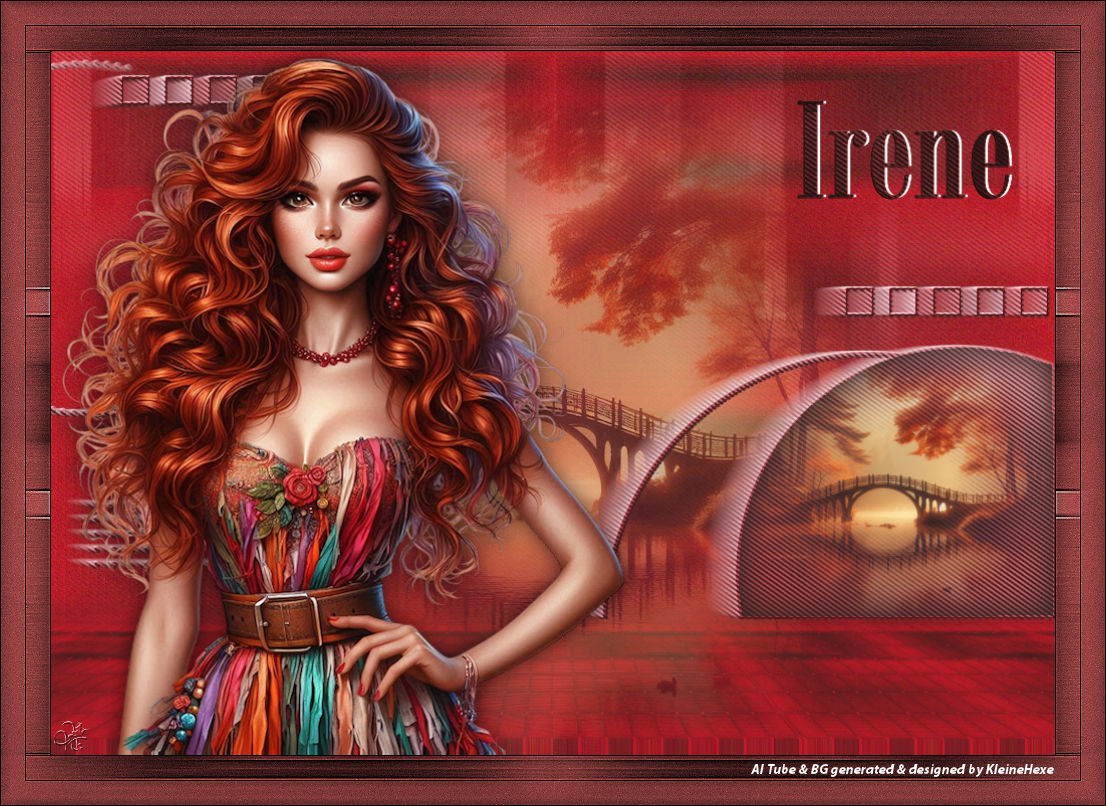

Dieses Tutorial wurde von mir ins deutsche übersetzt und steht unter meinem Copyright.
Ich möchte euch bitten dieses Tutorial nicht zu kopieren, oder als euer Eigentum auszugeben.
Copyright by KleineHexe
Die Tube und der BG wurden von mir selber generiert
Tut geschrieben für PSP X9 , aber auch mit anderen Versionen bastelbar
Das Original Tutorial stammt von Butterfly, ich habe die Erlaubnis sie zu übersetzen

Mezzi
AP 01 [Inovations]
MuRa's Meister
Richard Rosenmann
MuRa's Seamless
EyeCandy 4000
Filters Unlimited 2.0
Verschiebe die Auswahldatei in deinen Ordner Auswahl von PSP
Oeffne dir deine Personentube, dein misted Hintergrundbild und das Material
Suche dir aus einem der beiden eine dunkle Vordergrund- und helle Hintergrundfarbe aus
Stelle bei der Hintergrundfarbe diesen Verlauf ein
Oeffne dir ein neues Blatt von 1000 x 700 px und fuelle es mit dem Verlauf
Effekte - Plugins - Mezzi - Glass mit der Standardeinstellung anwenden
Einstellen - Schaerfe - Stark scharfzeichnen
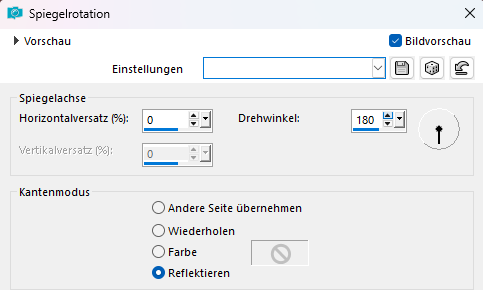
Effekte - Reflektionseffekte - Spiegelrotation
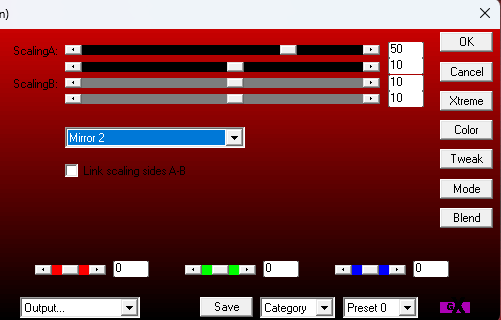
Effekte - Plugins - AP 01 [Innovations] - Mirror Reflections
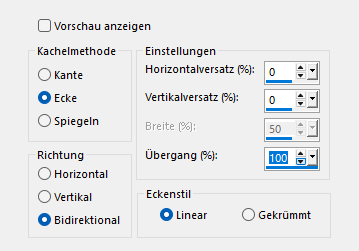
Effekte - Bildeffekte - Nahtloses Kacheln
Effekte - Plugins - Richard Rosenmann - Grain Generator mit der Standardeinstellung anwenden
Ebenen - Duplizieren
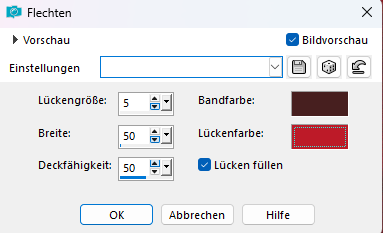
Effekte - Textureffekte - Flechten
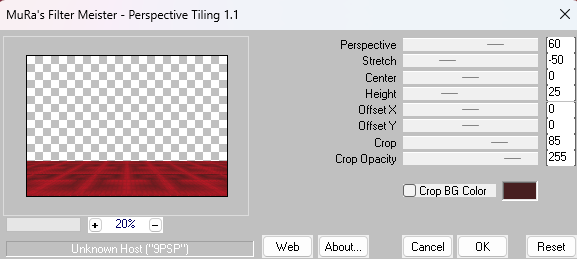
Effekte - Plugins - MuRa's Meister - Perspective Tiling
Aktiviere deinen Zauberstab, Toleranz 0, Randschaerfe 80%
Klicke damit nun in den transparenten Bereich, druecke ca. 10 x die Entf-Taste
Auswahl - Auswahl aufheben
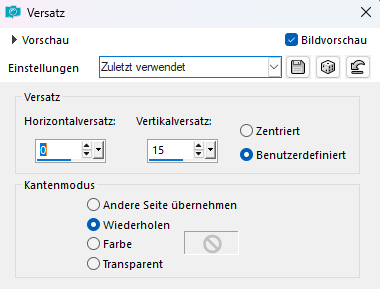
Effekte - Bildeffekte - Versatz
Erstelle eine neue Ebene und fuelle sie mit der Hintergrundfarbe
Ebenen - Neue Maskenebene - Aus Bild

Ebenen - Zusammenfuehren - Gruppe zusammenfassen
Effekte - Plugins - MuRa's Seamless - Emboss at Alpha mit der Standardeinstellung anwenden
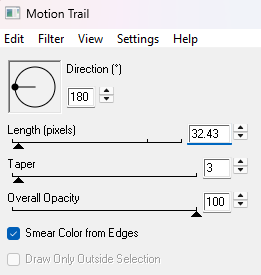
Effekte - Plugins - EyeCandy 4000 - Motion Trail
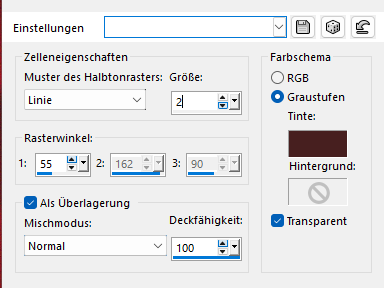
Effekte - Kunsteffekte - Halbtonraster
Auswahl - Auswahl laden/speichern - Auswahl aus Datei laden - irene-MJ
Erstelle eine neue Ebene, kopiere nun dein misted Hintergrundbild
Bearbeiten - In eine Auswahl einfuegen
Neue Ebene erstellen, Effekte - 3D Effekte - Aussparung

Ebenen - Zusammenfuehren - Nach unten zusammenfassen
Auswahl - Auswahl aufheben
Bearbeiten - Als neue Ebene einfuegen (Bild sollte noch im Zwischenspeicher sein)
Ebenen - Anordnen - Nach unten verschieben, wiederhole den Schritt
Stelle nun die Deckfaehigkeit auf 70%
Aktiviere die unterste Ebene
Kopiere dir nun deco-irene-MJ und fuege es als neue Ebene ein, du kannst diese kolorieren
Mischmodus auf Aufhellen stellen
Kopiere dir den Text texto und fuege ihn als neue Ebene in dein Bild ein
Ebenen - Anordnen - An erste Stelle verschieben, setzte ihn an eine beliebige Stelle auf der rechten Seite
Nun kopiere deine Personentube und fuege auch diese als neue Ebene in dein Bild ein
Verkleinern nach belieben, scharfzeichnen und einen Schlagschatten deiner Wahl anwenden
Verschiebe sie auf die linke Seite
Ebenen - Zusammenfuehren - Sichtbare auf eine Ebene reduzieren
Bearbeiten - Kopieren
Aktiviere dir bordas-irene, du kannst den Rahmen auch kolorieren
Dafuer musst du die Auswahl umkehren
Wenn du das hast, wieder Auswahl umkehren
Bearbeiten - In eine Auswahl einfuegen
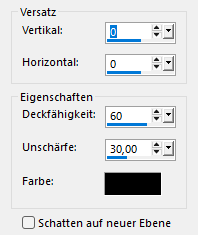
Effekte - 3D Effekte - Schlagschatten
Ebenen - Zusammenfuehren - Alle zusammenfassen
Auswahl - Auswahl aufheben
Setze jetzt noch dein Wasserzeichen und den Copy Vermerk auf dein Bild und speichere es als .jpg oder .png ab.
Ich hoffe das Tutorial hat dir gefallen.
Übersetzung & Design