Next Tutorials ▪ Back Tutorials
Jokasta
|
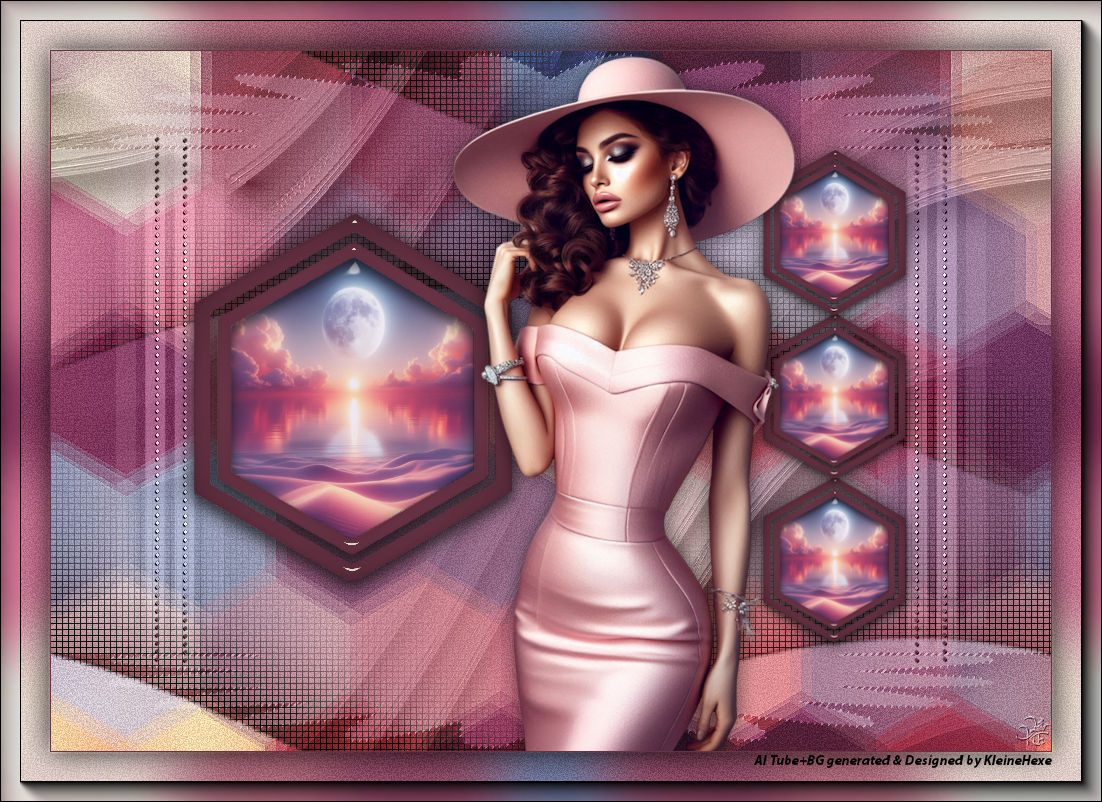
Dieses Tutorial wurde von mir ins deutsche übersetzt und steht unter meinem Copyright. Ich möchte euch bitten dieses Tutorial nicht zu kopieren, oder als euer Eigentum auszugeben. Copyright by KleineHexe Die Tube und der BG wurden von mir selber generiert Tut geschrieben für PSP X9 , aber auch mit anderen Versionen bastelbar Das Original Tutorial stammt von Butterfly, ich habe die Erlaubnis sie zu übersetzen  |
| Du brauchst |
|
1 Tube deiner Wahl 1 Hintergrundbild  Filter: LOtis Filters VanDerLee MuRa's Seamless AP [Lines] Simple AAA Frames MuRa's Meister Filters Unlimited 2.0 Alien Skin EyeCandy 5: Impact (Per Doppelklick installierst du dir das Alien Skin Filter Setting Document) Die Auswahl verschiebe in den Auswahlordner von PSP |
| punkt 1 |
|
Öffne dir als erstes die Maske mask-jokasta-MJ und minimiere sie Öffne dir deine Personentube und dein Hintergrundbild, suche dir aus einem der beiden eine dunkle Vordergrund- und eine helle Hintergrundfarbe aus Kopiere dir dein Hintergrundbild und minimiere es dann Öffne dir nun ein neues transparentes Blatt von 1000 x 700 px Auswahl - Alle auswählen Bearbeiten - In die Auswahl einfügen, Auswahl - Auswahl aufheben |
| punkt 2 |
|
Effekte - Bildeffekte - Nahtloses Kacheln 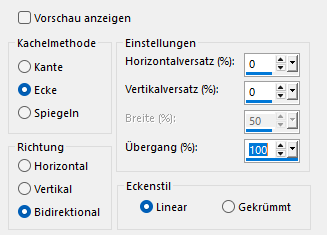 Effekte - Plugins - LOtis Filter - Mosaic ToolKit Plus 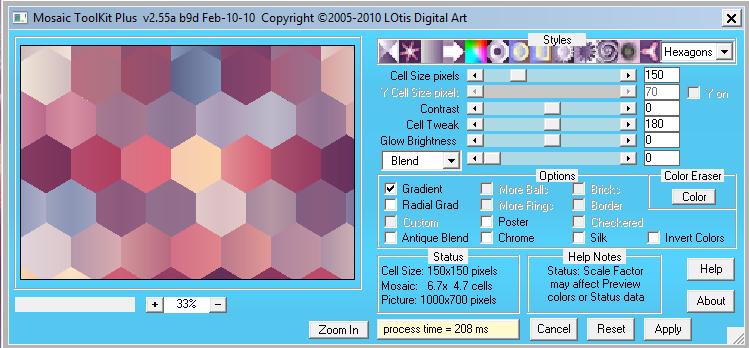 |
| punkt 3 |
|
Effekte - Plugins - VanDerLee - Unplugged-X 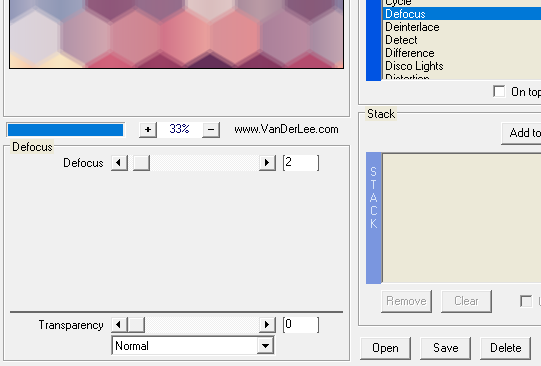 Einstellen - Bildrauschen hinzufügen/entfernen - Bildrauschen hinzufügen 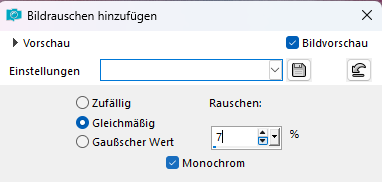 Einstellen - Schärfe - Stark scharfzeichnen |
| punkt 4 |
|
Erstelle eine neue Rasterebene und fülle diese mit der Hintergrundfarbe Ebene - Neue Maskenebene - Aus Bild - mask-jokasta-MJ 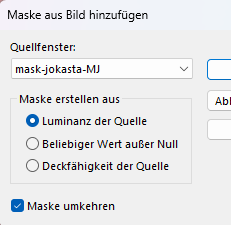 Ebene - Zusammenfüheren - Gruppe zusammenfassen Effekte - Plugins - Filters Unlimited 2.0 - MuRa's Seamless - Emboss at Alpha wie eingestellt anwenden |
| punkt 5 |
|
Effekte - Plugins - AP [Lines] - Lines-Silverlining 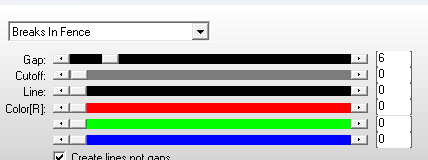 Effekte - Bildeffekte - Nahtloses Kacheln wie eingestellt anwenden Mischmodus auf Multiplizieren stellen oder wie es dir gefällt |
| punkt 6 |
|
Öffne dir die Deko deco-1-MJ, kopiere sie und füge sie als neue Ebene in dein Bild ein Mischmodus auf Luminanz stellen Öffne dir die Deko deco-2-MJ, kopiere sie und füge sie als neue Ebene in dein Bild ein Mischmodus auf Luminanz stellen Öffne dir die Deko deco-3-MJ, kopiere sie und füge sie als neue Ebene in dein Bild ein Mischmodus auf Überzug stellen |
| punkt 7 |
|
Öffne dir den Rahmen moldura-MJ (evtl. kolorieren) kopiere ihn und füge ihn als neue Ebene in dein Bild ein Drücke 'K', gebe oben in der Leiste bei Position x: 125,00 und bei Position y: 152,00 ein 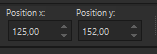 Drücke nun die Taste 'M' Auswahl - Auswahl laden/speichern - Auswahl aus Datei laden - mold-centro-MJ Erstelle eine neue Rasterebe Kopiere dein Hintergrundbild, Bearbeiten - In die Auswahl einfügen Effekte - Plugins - Alien Skin EyeCandy 5: Impact - Glass, suche dir links die Einstellung glass-jokasta-MJ und wende sie an Ebene - Anordnen - Nach unten verschieben Aktiviere die Ebene darüber, Ebene - Zusammenführen - Nach unten zusammenfassen Auswahl - Auswahl aufheben |
| punkt 8 |
|
Ebene - Duplizieren Bild - Größe - 45% (kein Haken bei Größe aller Ebenen anpassen) Drücke 'K', gebe oben in der Leiste bei Position x: 705,00 und bei Position y: 95,00 ein 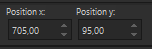 Drücke nun die Taste 'M' Effekte - Plugins - MuRa's Meister - Copies 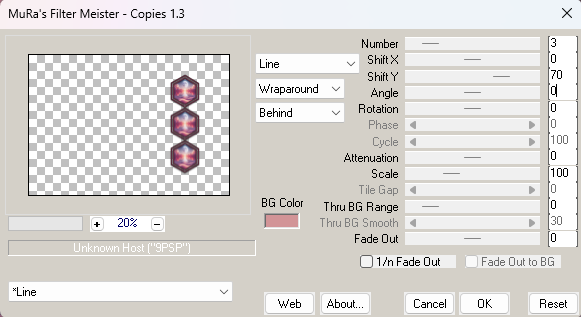 Effekte - 3D Effekte - Schlagschatten 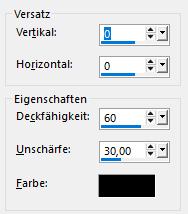 Aktiviere die darunterliegende Ebene und wiederhole den Schlagschatten |
| punkt 9 |
|
Aktiviere die oberste Ebene Kopiere deine Personentube und füge sie als neue Ebene ein, verkleinere diese nach Bedarf Schiebe sie zwischen die Rahmen links und rechts Gebe ihr einen Schlagschatten deiner Wahl Aktiviere die unterste Ebene und kopiere sie |
| punkt 10 |
|
Bild - Rand hinzufügen - 1 px - Vordergrundfarbe Auswahl - Alles auswählen Bild - Rand hinzufügen - 50 px - Weiß Auswahl - Umkehren Bearbeiten - In eine Auswahl einfügen Einstellen - Unschärfe - Gaußsche Unschärfe mit 30 anwenden Einstellen - Bildrauschen hinzufügen/entfernen - Bildrauschen hinzufügen wie eingestellt anwenden Einstellen - Schärfe - Stark scharfzeichnen |
| punkt 11 |
|
Effekte - Plugins - Simple - Top Left Mirror Auswahl - Umkehren Effekte - 3D Effekte - Schlagschatten 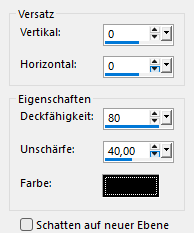 Auswahl - Auswahl aufheben |
| punkt 12 |
|
Effekte - Plugins - AAA Frames - Foto Frame 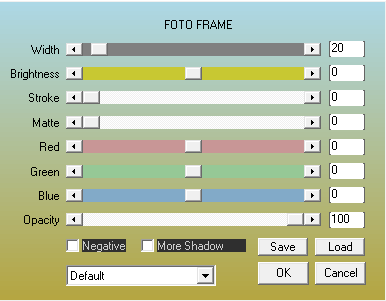 Setze jetzt noch dein Wasserzeichen und den Copy Vermerk auf dein Bild und speichere es als .jpg oder .png ab. Fertig Ich hoffe das Tutorial hat dir gefallen |
. . :: HOME :: . .
Übersetzung & Design
by KleineHexe
The End