Next Tutorials ▪ Back Tutorials
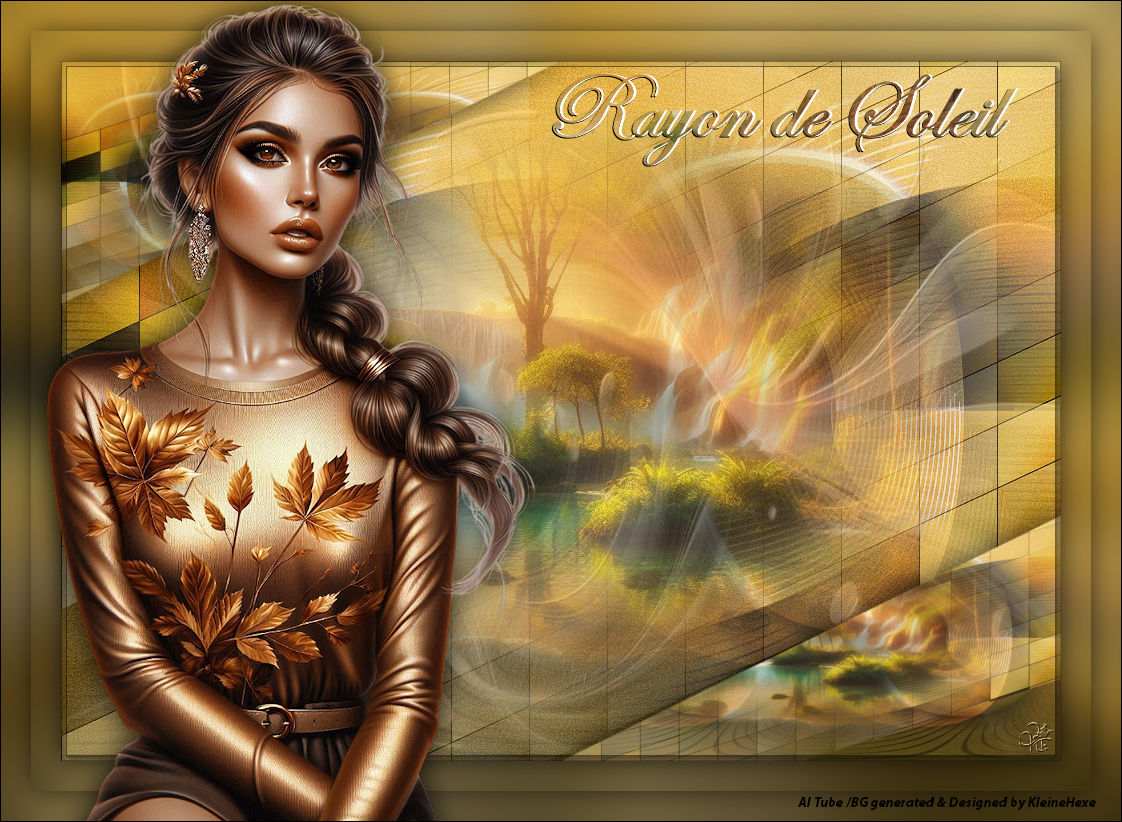
Rayon de Soleil

|
Dieses Tutorial wurde von mir ins deutsche übersetzt und steht unter meinem Copyright. Ich möchte euch bitten dieses Tutorial nicht zu kopieren, oder als euer Eigentum auszugeben. Copyright by KleineHexe Die Tube und der BG wurden von mir selber generiert Tut geschrieben für PSP X9 , aber auch mit anderen Versionen bastelbar Das Original Tutorial stammt von Butterfly, ich habe die Erlaubnis sie zu übersetzen  |
| Du brauchst |
|
1 Tube deiner Wahl 1 Hintergrundbild (900 x 600 px), du brauchst es dann auch als misted  Filter: Medhi VM Distortion Tramages Flaming Pear - Flexify 2 Toadies AAA Frames MuRa's Seamless Filters Unlimited 2.0 (Kopiere dir die Maske in den Maskenordner von PSP) |
| punkt 1 |
|
Öffne dir dein Hintergrundbild, Bearbeiten - Kopieren, du kannst es schließen Öffne dir nun alphachannel-rayondesoleil, Auswahl - Alle auswählen Bearbeiten - In eine Auswahl einfügen Auswahl - Auswahl aufheben |
| punkt 2 |
|
Effekte - Bildeffekte - Nahtloses Kacheln 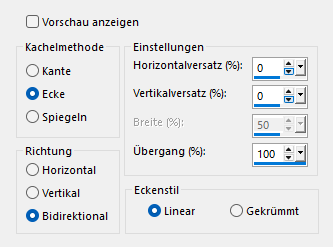 Einstellen - Unschärfe - Gaußsche Unschärfe mit einem Radius von 50 anwenden Effekte - Plugins - Filters Unlimited 2.0 - VM Distortion - Gear mit den Standardeinstellungen Effekte - Plugins - Filters Unlimited 2.0 - Tramages - Tow The Line ebenfalls mit der Standardeinstellung anwenden |
| punkt 3 |
|
Effekte - Bildeffekte - Nahtloses Kacheln wie eingestellt anwenden Effekte - Plugins - Medhi - Sorting Tiles 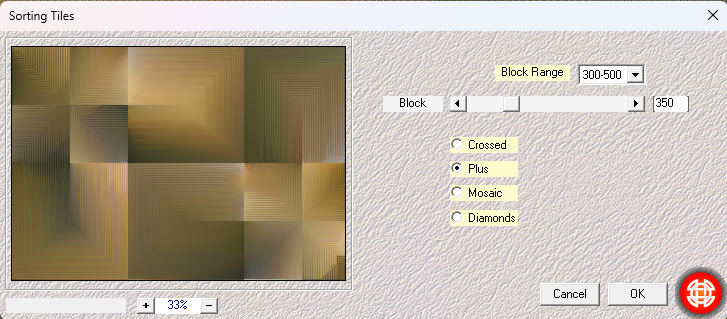 Effekte - Flaming Pear - Fexify 2, klicke auf den roten Pfeil und lade aus dem Material die Einstellung Flexify 2 settings 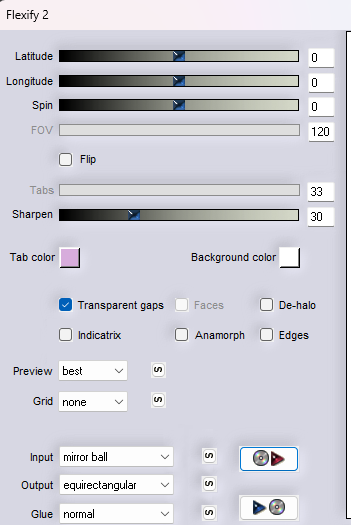 |
| punkt 4 |
|
Effekte - Bildeffekte - Nahtloses Kacheln 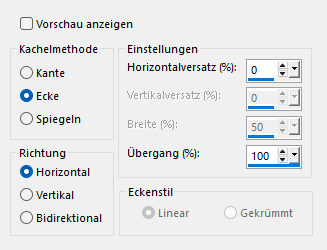 Drücke nun K, ziehe das Bild nun nach oben und unten auseinander, drücke dann M 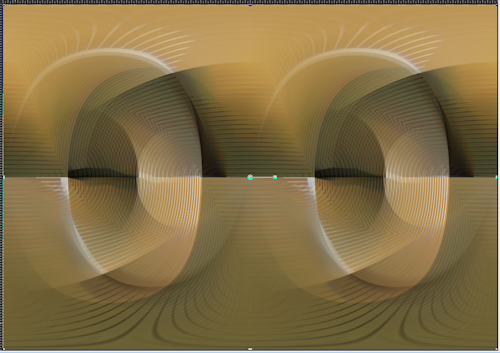 Ebenen - Duplizieren, Mischmodus auf Überzug stellen |
| punkt 5 |
|
Aktiviere die untere Ebene, Einstellen - Bildrauschen hinzufügen/entfernen - Bildrauschen hinzufügen  Einstellen - Schärfe - Stark scharfzeichnen Öffne dein misted Hintergrundbild, Bearbeiten - Kopieren, du kannst es wieder schließen Bearbeiten - Als neue Ebene einfügen Ebenen - Anordnen - An erste Stelle verschieben |
| punkt 6 |
|
Ebenen - Duplizieren Effekte - Bildeffekte - Nahtloses Kacheln Effekte - Plugins - Filters Unlimited 2.0 - Toadies - Plain Mosic Blur 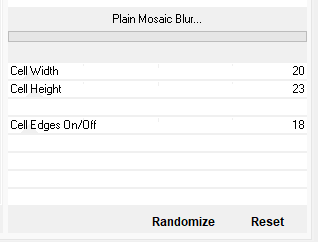 Effekte - Geometrieeffekte - Parallelogramm 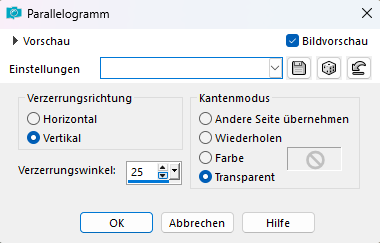 |
| punkt 7 |
|
Ebenen - Maske laden/speichern - Maske aus Datei laden 20-20 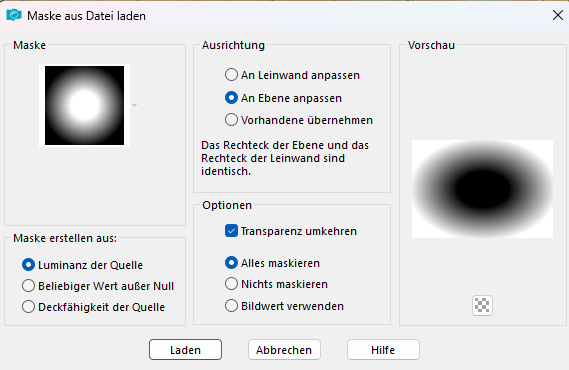 Ebenen - Duplizieren, Ebenen - Zusammenführen - Gruppe zusammenfassen Mischmodus auf Hartes Licht |
| punkt 8 |
|
Bearbeiten - Inhalte kopieren - Alle Ebenen kopieren Auswahl - Auswahl laden/speichern - Auswahl aus Alpha-Kanal laden - Selection #1 Erstelle eine neue Ebene, Bearbeiten - In eine Auswahl einfügen Auswahl - Auswahl aufheben Auswahl - Auswahl laden/speichern - Auswahl aus Alpha-Kanal laden - Selection #2 Erstelle eine neue Ebene, Bearbeiten - In eine Auswahl einfügen Auswahl - Auswahl aufheben Ebenen - Zusammenführen - Nach unten zusammenfassen Effekte - 3D Effekte - Schlagschatten 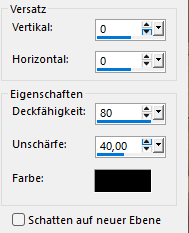 |
| punkt 9 |
|
Erstelle eine neue Ebene und fülle sie mit einer hellen Farbe aus deinem Bild Öffne dir colormask-MJ und minimiere diese Ebenen - Neue Maskenebene - Aus Bild 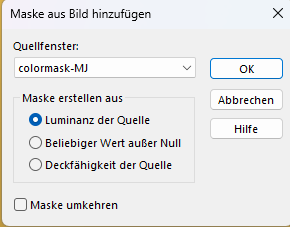 Ebenen - Zusammenführen - Gruppe zusammenfassen Effekte - Plugins - Filters Unlimited 2.0 - MuRa's Seamless - Emboss at Alpha wie eingestellt anwenden Mischmodus auf Aufhellen stellen, Deckkraft auf ca. 65% Ebenen - Zusammenführen - Sichtbare zusammenfassen |
| punkt 10 |
|
Effekte - Plugins - AAA Frames - Foto Frame 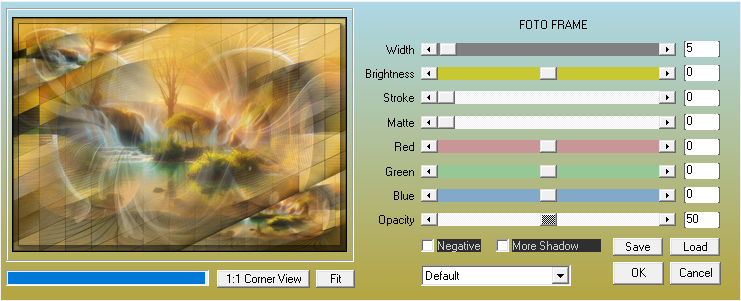 Auswahl - Alle auswählen, Bearbeiten - Kopieren Bild - Rand hinzufügen - 30 px - Weiß Auswahl - Umkehren Bearbeiten - In eine Auswahl einfügen Einstellen - Unschärfe - Gaußsche Unschärfe mit einem Radius von 30 anwenden Auswahl - Umkehren Effekte - 3D Effekte - Schlagschatten anwenden wie eingestellt |
| punkt 11 |
|
Auswahl - Alle auswählen, Bearbeiten - Kopieren Bild - Rand hinzufügen - 30 px - Weiß Auswahl - Umkehren Bearbeiten - In eine Auswahl einfügen Auswahl - Auswahl aufheben |
| punkt 12 |
|
Kopiere deine Personentube und füge sie als neue Ebene in dein Bild ein, verkleinern nach Bedarf Scharfzeichnen und einen Schatten deiner Wahl hinzufügen Bild - Rand hinzufügen - 1 px - Schwarz Setze jetzt noch dein Wasserzeichen und den Copy Vermerk auf dein Bild und speichere es als .jpg oder .png ab. Fertig Ich hoffe das Tutorial hat dir gefallen |
. . :: HOME :: . .
Übersetzung & Design
by KleineHexe
The End