

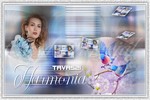
Dieses Tutorial wurde von mir für Photoshop umgeschrieben und steht unter meinem Copyright.
Ich möchte euch bitten dieses Tutorial nicht zu kopieren, oder als euer Eigentum auszugeben.
Copyright by KleineHexe
Die Tube und der BG wurden von mir selber generiert
Tut geschrieben für PS CS3, aber auch mit anderen Versionen bastelbar
Ich habe die Erlaubnis von Kniri, ihre PFS Tutoriale in PS umzuschreiben

Das Original Tutorial stammt von
Encyke, ich habe die Erlaubnis sie
umzuschreiben

|
1 misted Personentube deiner Wahl (317 x 320 px)
1 misted Bild (Vögel etc) (476 x 363 px)

Filter:
Simple
RCS Filter Pak 1.0
Flaming Pear
AP [Lines]
MuRa's Meister
AlphaWorks
VM Toolbox
Carolaine and Sensibility
Mehdi
Filters Unlimited 2.0
|
Stelle deine Vordergrundfarbe auf Weiß und die Hintergrundfarbe auf
Schwarz
Öffne dir die Datei muster
Filter - Mehdi - Weaver
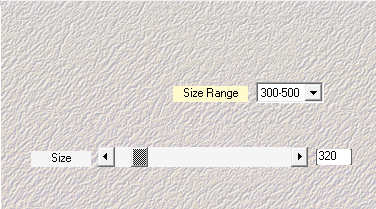
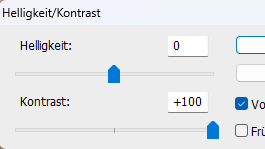
Bild - Anpassungen - Helligkeit/Kontast
Filter - Scharfzeichnungsfilter - Scharfzeichnen
Filter - Simple - Quick Tile
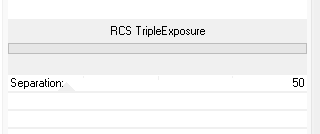
Filter - Filters Unlimited 2.0 - RCS Filter Pak 1.0 - RCS TripleExposure
|
Ebene - Duplizieren
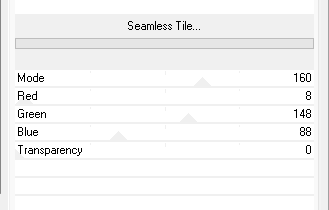
Filter - Filters Unlimited 2.0 - VM Toolbox - Seamless Tile

Ebene - Duplizieren
Filter - Filters Unlimited 2.0 - VM Toolbox - Seamless Tile mit der
Standardeinstellung anwenden
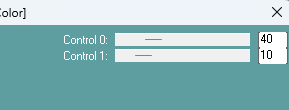
Filter - Carolaine and Sensibility - CS_SLines

|
Öffne dir die Maske 20-20 und ziehe sie auf
das Blatt
Drücke Strg+T und ziehe sie an allen Seiten bis zum Rand und bestätige
dann
Klicke in der Ebenenpalette auf Kanäle und
dann unten auf den gepunkteten Kreis
Zurück zu den Ebenen, aktiviere die Ebene unter der Maske
Klicke unten rechts auf das Rechteck mit dem Kreis (Ebenenmaske
hinzufügen)
Rechtsklick auf die Ebenenmaskenminiatur - Ebenenmaske anwenden
Aktiviere die Ebene mit der originalen Maske und wiederhole das blau
hinterlegete
Lösche dann die Ebene mit der originalen Maske
|
Aktiviere die zweite Ebene von unten
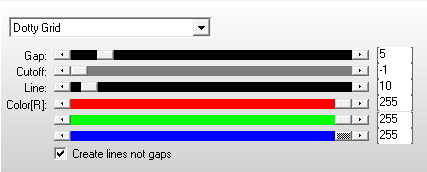
Filter - AP [Lines] - Lines Silverling

Ziehe dir die Maske 20-20 auf das Blatt
Drücke Strg+T und ziehe sie an allen Seiten bis zum Rand und bestätige
dann
Klicke in der Ebenenpalette auf Kanäle und
dann unten auf den gepunkteten Kreis
Zurück zu den Ebenen, aktiviere die Ebene unter der Maske, Auswahl -
Auswahl umkehren
Klicke unten rechts auf das Rechteck mit dem Kreis (Ebenenmaske
hinzufügen)
Rechtsklick auf die Ebenenmaskenminiatur - Ebenenmaske anwenden
Aktiviere die Ebene mit der originalen Maske und wiederhole das blau
hinterlegete
Lösche dann die Ebene mit der originalen Maske
|
Aktiviere nun die oberste Ebene
Ebene - Mit darunter liegender auf eine Ebene reduzieren
Stelle die Füllmethode auf Multiplizieren
Öffne dir nun Quadrate und ziehe sie
mit gedrückter Umschalttaste auf dein Blatt
Stelle die Füllmethode auf Hartes Licht
Aktiviere die zweite Ebene von unten
Ebene - Duplizieren, stelle die Füllmethode auf Ineinanderkopieren
Ebene - Sichtbare auf eine Ebene reduzieren
|
Ebene - Duplizieren
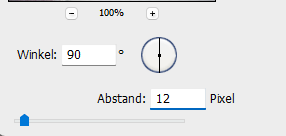
Filter - Weichzeichnungsfilter - Bewegungsunschärfe

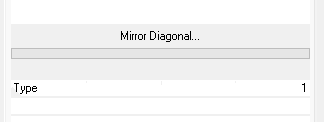
Filter - Filters Unlimited 2.0 - MuRa's Seamless - Mirror Diagonal

Filter - Filters Unlimited 2.0 - MuRa's Seamless - Tile Rotate

Filter - Scharfzeichnungsfilter - Scharfzeichnen
|
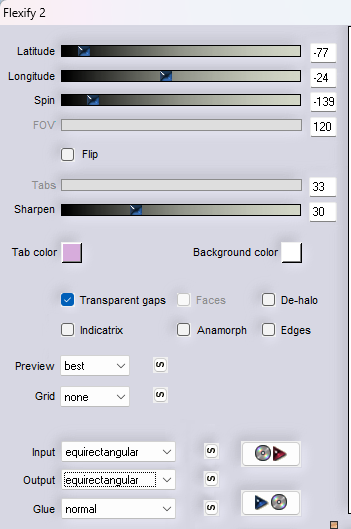
Filter - Flaming Pear - Flexify 2

Ansicht - Neue Hilfslinie - Horizontal 25 px, Ansicht - Neue Hilfslinie
- Horizontal 475 px
Ziehe nun auf den Hilfslinien eine Auswahl von links oben nach rechts
unten auf der Hilfslinie
Ansicht - Hilfslinien löschen, drücke nun Strg+J
Aktiviere die zweite Ebene von unten und lösche diese nun
|
Aktiviere die oberste Ebene
Stelle die Füllmethode auf Ineinanderkopieren
Filter - Scharfzeichnungsfilter - Scharfzeichnen
Aktiviere die unterste Ebene, Ebene - Duplizieren
Stelle die Füllmethode auf Multiplizieren und die Deckkraft auf 50%
Ebene - Sichtbare auf eine Ebene reduzieren
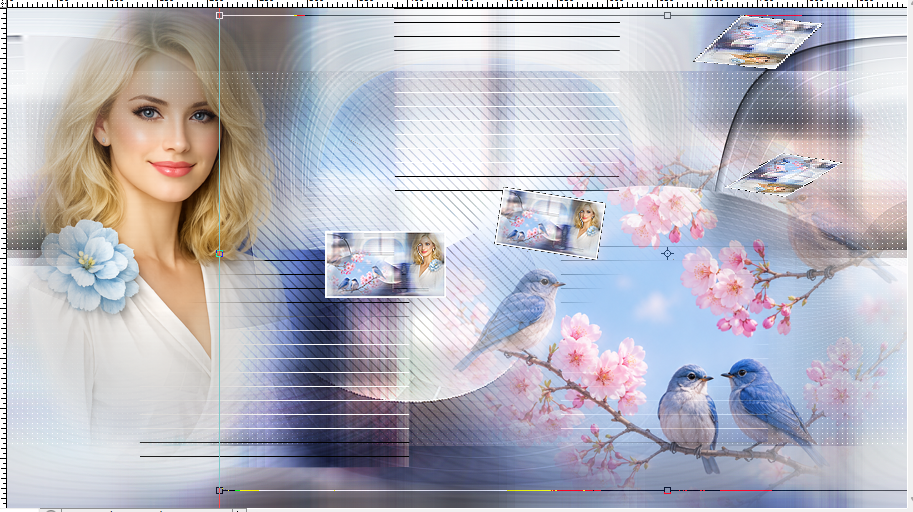
Öffne nun dein misted Porträt und ziehe
es auf dein Blatt
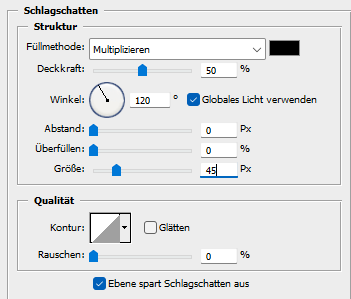
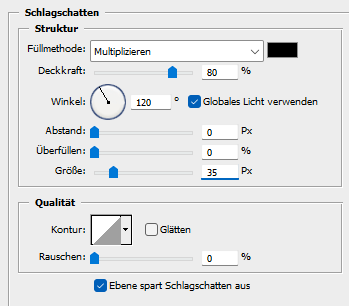
Schiebe es nach links oben in die Ecke, fx - Schlagschatten

|
Öffne dein misted Bild (Vögel) und
ziehe es auf dein Blatt
Ansicht - Neue Hilfslinie - Vertikal 426 px, Ansicht - Neue Hilfslinie -
Horizontal 138 px
Drücke nun Strg+T, schiebe das das nun genau nach rechts unten auf die
Linien
Ansicht - Hilfslinien löschen
Auswahl - Alles auswählen, Bearbeiten - Auf eine Ebene reduziert
kopieren
Bearbeiten - Einfügen
Drücke Strg+T sowie das Kettenglied, gebe 30% ein und bestätige,
wiederhole das skalieren mit 50%
Bearbeiten - Transformieren - Horizontal spiegeln
Ansicht - Neue Hilfslinie - Vertikal 70 px, Ansicht - Neue Hilfslinie -
Horizontal 230 px
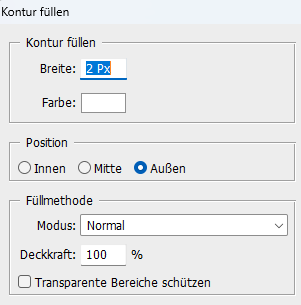
Bearbeiten - Kontur füllen

Schiebe das nun genau an die Hilfslinien dran

|
Erstelle eine neue Ebene und fülle sie mit Schwarz
Ebene - Anordnen - Schrittweise nach unten verschieben
Aktiviere die oberste Ebene
Drücke Strg+T sowie das Kettenglied, gebe 90% ein und bestätige
Ebene - Mit darunter liegender auf eine Ebene reduzieren
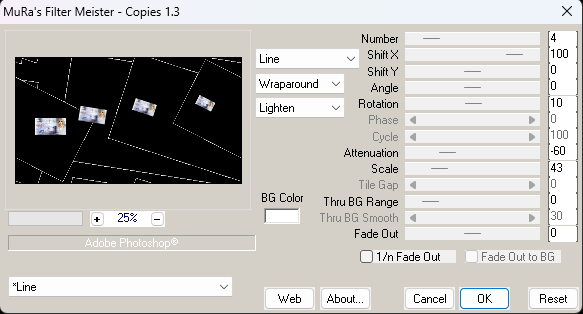
Filter - MuRa's Meister - Copies

Filter - Filters Unlimited 2.0 - MuRa's Seamless - Tile Rotate mit der
Standardeinstellung anwenden
Filter - Filters Unlimited 2.0 - AlphaWorks - i-Photo BlackOut anwenden
Filter - Scharfzeichnungsfilter - Scharfzeichnen
|
Ansicht - Neue Hilfslinie - Vertikal 106 px, Ansicht - Neue Hilfslinie -
Horizontal 235 px
Drücke Strg+T, verschiebe es nun an die Hilfslinien und bestätige

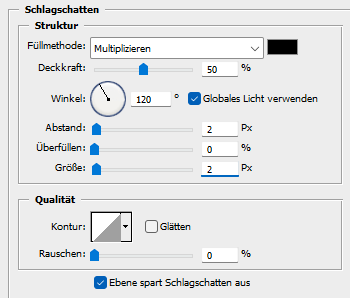
Ansicht - Hilfslinien löschen, fx - Schlagschatten

|
Öffne dir nun harmonia und ziehe es auf
dein Blatt
Ansicht - Neue Hilfslinie - Vertikal 6 px, Ansicht - Neue Hilfslinie -
Horizontal 330 px
Verschiebe das an die Hilfslinien
Ansicht - Hilfslinien löschen, fx - Schlagschatten

Ebene - Auf Hintergrundebene reduzieren
|
Bild - Arbeitsfläche - 50 px - Weiß (Haken drin bei Relativ)
Öffne dir Rand und ziehe ihn mit
gedrückter Umschalttaste auf dein Blatt
Ebene - Auf Hintergrundebene reduzieren
Bild - Arbeitsfläche - 2 px - Weiß
Setze jetzt noch dein Wasserzeichen und den Copy Vermerk auf dein
Bild und speichere es als .jpg oder .png ab.
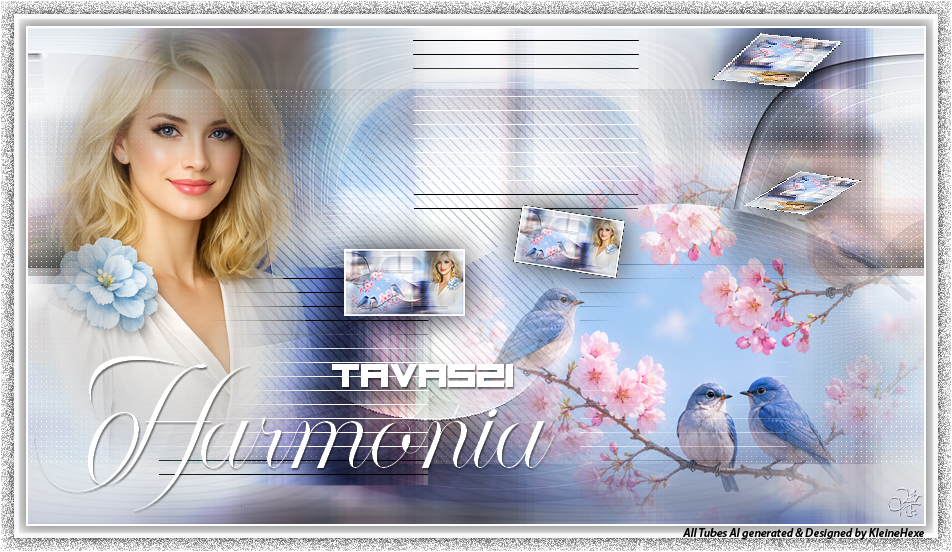
Fertig
Ich hoffe das Tutorial hat dir gefallen
|