Punkt 1
Öffne dir als erstes deine Personentube, suche dir aus dieser eine dunkle Farbe aus als Hintergrundfarbe
Die Vordergrundfarbe auf Weiß, du brauchst noch eine dritte Farbe, von dieser kopiere dir nun den Hex-Code

Photoshop Tutorial
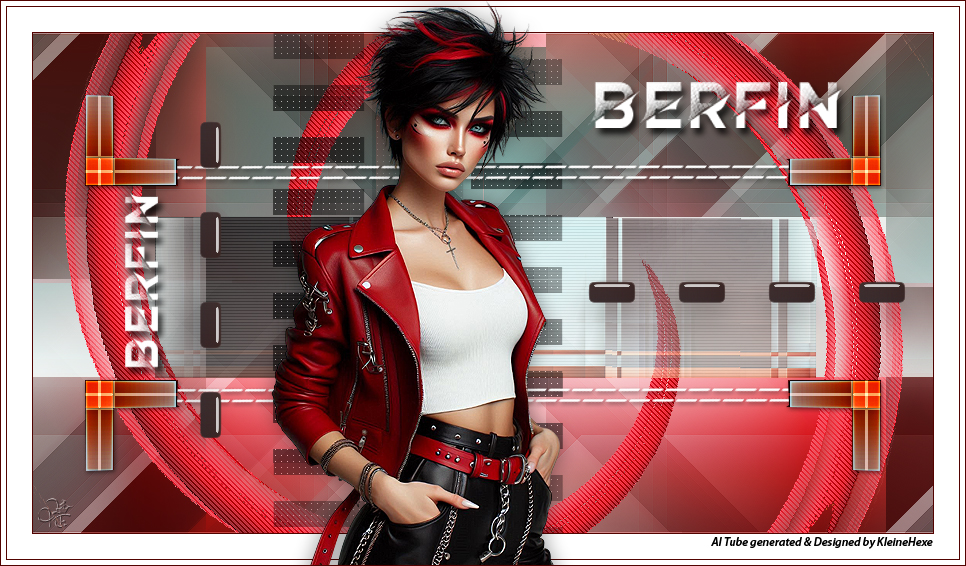

Dieses Tutorial wurde von mir für Photoshop umgeschrieben und steht unter meinem Copyright.
Ich möchte euch bitten dieses Tutorial nicht zu kopieren, oder als euer Eigentum auszugeben.
Copyright by KleineHexe
Die Tube wurde von mir selber generiert
Tut geschrieben für PS CS3, aber auch mit anderen Versionen bastelbar
Ich habe die Erlaubnis von Kniri, ihre PFS Tutoriale in PS umzuschreiben

Das Original Tutorial stammt von Encyke, ich habe die Erlaubnis sie umzuschreiben
Simple
Carolaine and Sensibility
Mehdi
RCS Filter Pak 1.0
Buttons & Frames
Tile & Mirror
Teph's Tricks
&<Bkg Kaleidoscope>
DSB Flux
AlphaWorks
°v° Kiwi`s Oelfilter
AP [Utility]
Filters Unlimited 2.0
Öffne dir als erstes deine Personentube, suche dir aus dieser eine dunkle Farbe aus als Hintergrundfarbe
Die Vordergrundfarbe auf Weiß, du brauchst noch eine dritte Farbe, von dieser kopiere dir nun den Hex-Code
Öffne dir ein neues transparentes Blatt von 900 x 500 px
Filter - Mehdi - Wavy Lab 1.1
(Farben von links nach rechts: 1,2,3 bleibt wie eingestellt)
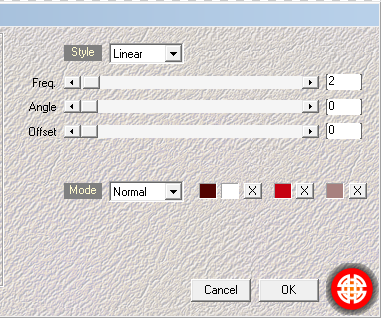
Filter - Mehdi - Sorting Tiles
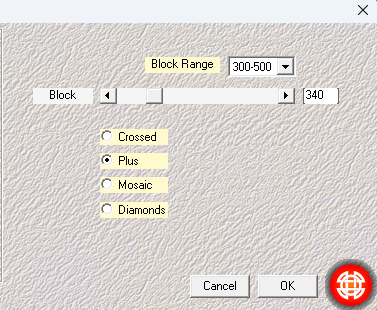
Ebene - Duplizieren
Filter - Mehdi - Weaver
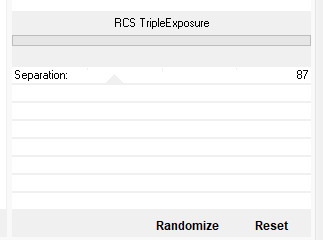
Filter - Filters Unlimited 2.0 - RCS Filter Pak 1.0 - RCS TripleExposure
Filter - Scharfzeichnungsfilter - Scharfzeichnen
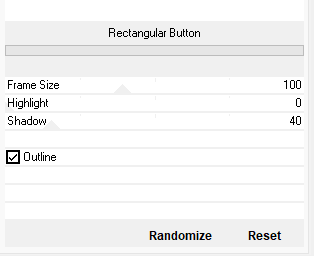
Filter - Filters Unlimited 2.0 - Buttons & Frames - Rectangular Button
Filter - Filters Unlimited 2.0 - Tile & Mirror - Mirror (horizontal)
Filter - Scharfzeichnungsfilter - Scharfzeichnen
Filter - Filters Unlimited 2.0 - Teph's Tricks - Teph's Tricks
Aktiviere die unterste Ebene
Filter - Filters Unlimited 2.0 - Teph's Tricks - Offset Wrap mit der Standardeinstellung anwenden
Aktiviere die oberste Ebene
Bild - Anpassungen - Umkehren, Füllmethode nun auf Aufhellen stellen und die Deckkraft auf 50%
Ebene - Mit darunter liegender auf eine Ebene reduzieren
Ebene - Duplizieren
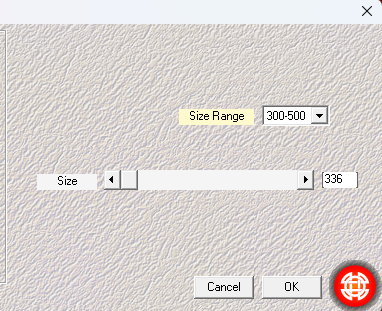
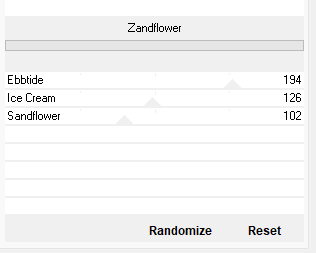
Filter - Filters Unlimited 2.0 - &<Bkg Kaleidoscope> - Zandflower
Aktiviere nun dein Auswahl-Rechteck-Werkzeug und erstelle dir diese Auswahl

Bearbeiten - Kopieren, Bearbeiten - Einfügen
Erstelle eine neue Ebene, Bearbeiten - Fläche füllen - Weiß
Ebene - Anordnen - Schrittweise nach hinten
Aktiviere die obere Ebene, Ebene - Mit darunter liegender auf eine Ebene reduzieren
Filter - DSB Flux - Linear Transmission
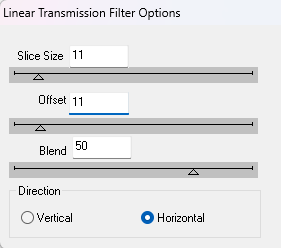
Filter - Filters Unlimited 2.0 - AlphaWorks - i-Lineart WhiteOut
Filter - Carolaine and Sensibility - CS_LDots
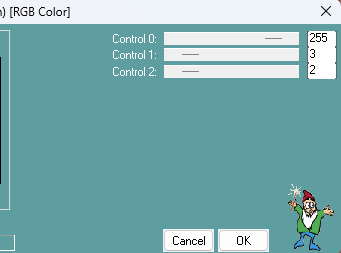
Öfffne dir nun disz_berfin und ziehe es mit gedrückter Umschalttaste auf dein Blatt
Evtl. muss du es farblich anpassen
Ebene - Anordnen - Schrittweise nach hinten
Filter - Carolaine and Sensibility - CS_DLines mit der Standardeinstellung anwenden
Filter - Scharfzeichnungsfilter - Scharfzeichnen
Aktiviere die zweite Ebene von unten
Filter - Scharfzeichnungsfilter - Scharfzeichnen
Filter - Filters Unlimited 2.0 - °v° Kiwi`s Oelfilter - Zig-Zack

Aktiviere nun deinen Zauberstab (Toleranz 0), klicke damit in den unteren rechten Bereich
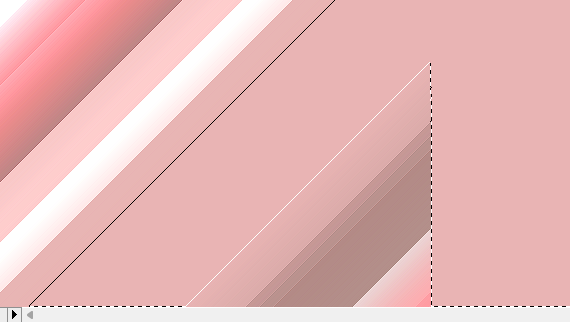
Sollte es nun so aussehen wie bei mir, aktiviere dein Polygon-Lassowerkzeug, den Modus auf "Der Auswahl hinzufügen"
Ziehe dann eine Auswahl um dieses Dreieck, damit die Auswahl komplett um den unteren Bereich geht
Drücke nun die Entf-Taste, Auswahl - Auswahl aufheben
Filter - AP [Utility] - Utility-Reflection mit der Standardeinstellung anwenden
Bild - Anpassungen - Tiefen/Lichter
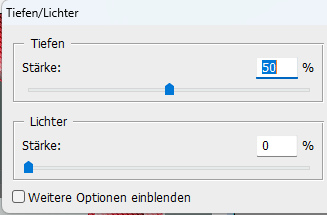
Füllmethode auf Weiches Licht stellen
Filter - Simple - Quick Tile
Ebene - Duplizieren, Auswahl - Alles auswählen, Bearbeiten - Transformieren - Horizontal spiegeln
Auswahl - Alles auswählen, Bearbeiten - Transformieren - Vertikal spiegeln
Auswahl - Auswahl aufheben
Ebene - Mit darunter liegender auf eine Ebene reduzieren
Aktiviere die oberste Ebene
Öffne dir disz1_berfin und ziehe das mit gedrückter Umschalttaste auf dein Blatt fx - Schlagschatten
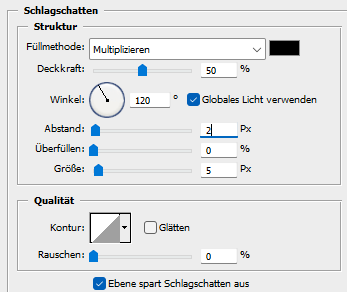
Öffne dir nun disz2_berfin, ziehe es auf dein Blatt
Ansicht - Neue Hilfslinie - Vertikal 118 px, Ansicht - Neue Hilfslinie - Horizontal 58 px
Drücke Strg+T, schiebe die Deko nun mit der linken und oberen Transformierungslinie an die Hilfslinen, bestätige
Ansicht - Hilfslinien löschen
Öffne dir disz3_berfin, ziehe es auf dein Blatt
Ansicht - Neue Hilfslinie - Vertikal 122 px, Ansicht - Neue Hilfslinie - Horizontal 184 px
Drücke Strg+T, schiebe die Deko nun mit der linken und oberen Transformierungslinie an die Hilfslinen, bestätige
Ansicht - Hilfslinien löschen
Ebene - Anordnen - Schrittweise nach hinten, wiederhole noch 2x
Ebene - Auf Hintergrundebene reduzieren
Bild - Arbeitsfläche - 2 px - Farbe 1 (dunkle) (Haken drin bei Relativ)
Bild - Arbeitsfläche - 50 px - Weiß
Bild - Arbeitsfläche - 2 px - Farbe 1 (dunkle)
Bild - Arbeitsfläche - 10 px - Weiß
Öffne dir berfin und ziehe es auf dein Blatt, verschiebe es so an diese Stelle
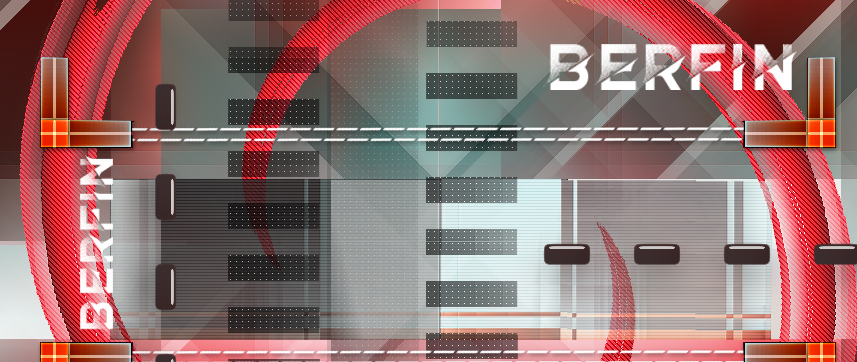
fx - Schlagschatten

Ziehe nun deine Personentube auf das Bild, skaliere die passend und setze sie mittig
Scharfzeichnen und dann diesen Schlagschatten
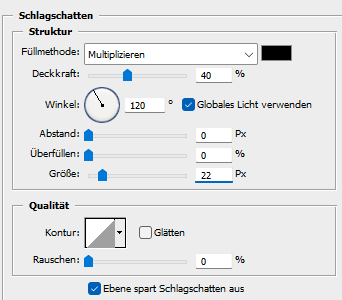
Ebene - Auf Hintergrundebene reduzieren, Bild - Arbeitsfläche - 2 px - Farbe 1 (dunkle)
Setze jetzt noch dein Wasserzeichen und den Copy Vermerk auf dein Bild und speichere es als .jpg oder .png ab.
Ich hoffe das Tutorial hat dir gefallen.
Übersetzung & Design