
Photoshop Tutorial

Borbála

Borbála Galerie
Hinweise & Copyright

Dieses Tutorial wurde von mir für Photoshop umgeschrieben und steht unter meinem Copyright.

Ich möchte euch bitten dieses Tutorial nicht zu kopieren, oder als euer Eigentum auszugeben.

Copyright by KleineHexe

Die Tube wurde von mir selber generiert

Tut geschrieben für PS CS3, aber auch mit anderen Versionen bastelbar

Ich habe die Erlaubnis von Kniri, ihre PFS Tutoriale in PS umzuschreiben

Kniri

Das Original Tutorial stammt von Encyke, ich habe die Erlaubnis sie umzuschreiben

Original Tutorial

Du brauchst
  • 1 Tube deiner Wahl
Filter

Filters Unlimited 2.0 - Tile & Mirror

AAA Filters - Granularity

dsb flux - Linear Transmission

AP [Lines] - Lines-Silverlining

Caroline and Sensibility - cs_texture

MuRa's Seamless

Simple - Quick Tile

Punkt 1

Öffne dir als erstes deine Peronentube und die Datei HG_KH, das ist unser Arbeitsblatt

Ebene - Duplizieren

Filter - Filters Unlimited 2.0 - Tile & Mirror - Seamless Blend (horizontal)

Ansicht - Neue Hilfslinie - Vertikal - 460 px, Ansicht - Neue Hilfslinie - Horizontal - 11 px

Aktiviere dein Auswahl-Rechteck-Werkzeug, stelle oben in der Leiste auf Feste Größe mit der Einstellung 432 px - 408 px

Einstellung zu Punkt 1

Klicke nun mit den Fadenkreuz genau an die Stelle wo sich beide Hilfslinien kreuzen, drücke Strg+J

Ansicht - Hilfslinien löschen

Halte die Strg-Taste gedrückt und klicke einmal in die Ebenenminiatur der Ebene

Filter - AAA Filters - Granularity
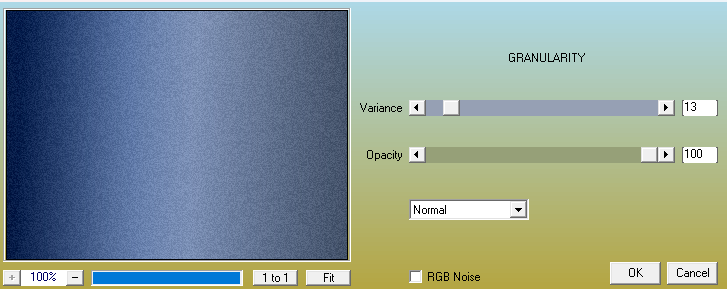
Einstellung zu Punkt 1
Punkt 2

Aktiviere die zweite Ebene von unten

Ansicht - Neue Hilfslinie - Vertikal - 31 px, Ansicht - Neue Hilfslinie - Horizontal - 218 px

Aktiviere dein Auswahl-Rechteck-Werkzeug, gebe oben bei Feste Größe B: 389 px - H: 205 px ein Klicke nun mit den Fadenkreuz genau an die Stelle wo sich beide Hilfslinien kreuzen, drücke Strg+J

Ansicht - Hilfslinien löschen

Halte die Strg-Taste gedrückt und klicke einmal in die Ebenenminiatur der Ebene

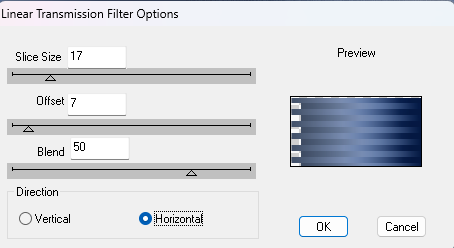
Filter - dsb flux - Linear Transmission

Einstellung zu Punkt 2
Punkt 3

Aktiviere die zweite Ebene von unten

Ansicht - Neue Hilfslinie - Vertikal - 35 px, Ansicht - Neue Hilfslinie - Horizontal - 39 px

Aktiviere dein Auswahl-Rechteck-Werkzeug, gebe oben bei Feste Größe B: 173 px - H: 384 px ein Klicke nun mit den Fadenkreuz genau an die Stelle wo sich beide Hilfslinien kreuzen, drücke Strg+J

Ansicht - Hilfslinien löschen

Halte die Strg-Taste gedrückt und klicke einmal in die Ebenenminiatur der Ebene

Filter - AP [Lines] - Lines-Silverling

Einstellung zu Punkt 3
Punkt 4

Aktiviere die zweite Ebene von unten

Ansicht - Neue Hilfslinie - Vertikal - 587 px, Ansicht - Neue Hilfslinie - Horizontal - 68 px

Aktiviere dein Auswahl-Rechteck-Werkzeug, gebe oben bei Feste Größe B: 130 px - H277 px ein Klicke nun mit den Fadenkreuz genau an die Stelle wo sich beide Hilfslinien kreuzen, drücke Strg+J

Ansicht - Hilfslinien löschen, Ebene - Anordnen - In den Vordergrund

Halte die Strg-Taste gedrückt und klicke einmal in die Ebenenminiatur der Ebene

Filter - Caroline and Sensibility - cs_texture mit den Standardeinstellungen anwenden

Markiere nun die oberen 4 Ebene so das sie blau untermalt sind

Ebene - Auf eine Ebene reduzieren

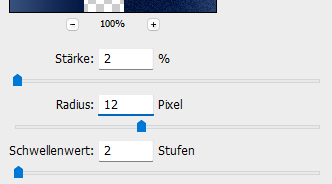
Filter - Scharfzeichnungsfilter - Unscharf maskieren

Einstellung zu Punkt 4
Punkt 5

Aktiviere die zweite Ebene von unten, erstelle eine neue Ebene, Bearbeiten - Fläche füllen - Schwarz

Ebene - Mit darunter liegender auf eine Ebene reduzieren

Aktiviere die obere Ebene, Ebene - Mit darunter liegender auf eine Ebene reduzieren

Filter - Simple - Quick Tile

Stelle die Füllmethode auf Negativ Multiplizieren

Aktiviere die untereste Ebene, Bearbeiten - Transformieren - Horizontal spiegeln

Stelle die Füllmethode auf Multiplizieren und die Deckkraft auf 50%

Ebene - Mit darunter liegender auf eine Ebene reduzieren

Aktiviere die oberste Ebene, Filter - Scharfzeichnungsfilter - Unscharf maskieren wie eingestellt

Punkt 6

Öffne dir HG1_KH und ziehe diesen mit gedrückter Umschalttaste auf dein Blatt

Stelle die Füllmethode auf Luminaz

Aktiviere die zweite Ebene von unten, Füllmethode auf Negativ Multiplizieren stellen

Ebene - Sichtbare auf eine Ebene reduzieren

Filter - Simple - Quick Tile

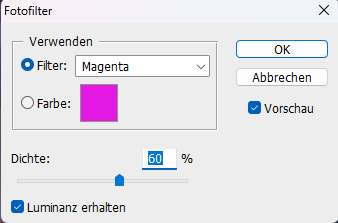
Bild - Anpassungen - Fotofilter (suche dir eine Farbe, passend zu deiner Tube)

Einstellung zu Punkt 6
Punkt 7

Öffne dir nun flexy und ziehe das mit gedrückter Umschalttaste auf dein Blatt

Filter - MuRa's Seamless - Emboss at Alpha anwenden

Stelle die Füllmethode auf Ineinanderkopieren, Ebene - Auf Hintergrundebene reduzieren

Punkt 8

Bild - Arbeitsfläche - 2 px - Weiß (Haken drin bei Relativ)

Bild - Arbeitsfläche - 50 px - #e0e0e0

Aktiviere deinen Zauberstab (Toleranz 0), klicke damit in den breiten Rand

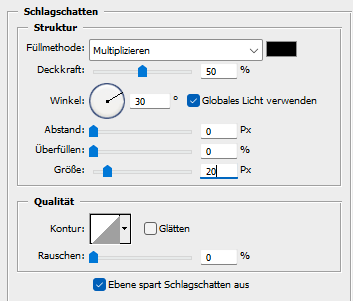
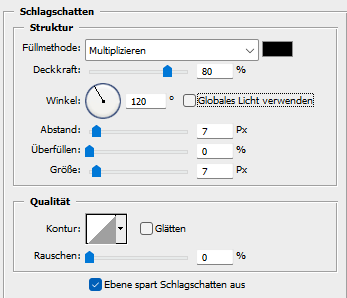
Auswahl umkehren, erstelle eine neue Ebene und fülle sie mit einer beliebigen Farbe fx - Schlagschatten

Einstellung zu Punkt 8

Stelle die Deckkraft der Fäche auf 0%

Punkt 9

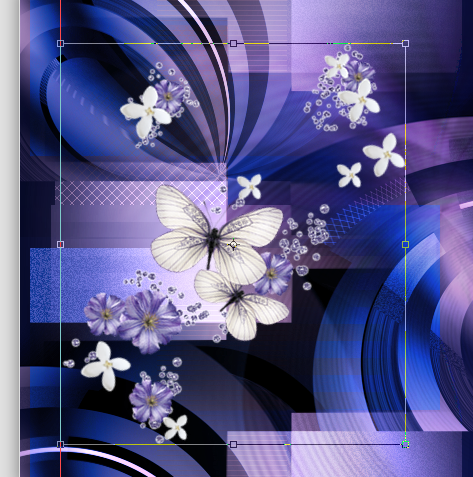
Öffne dir die Deco disz, ziehe sie auf dein Blatt, verschiebe sie ca. so

Einstellung zu Punkt 9

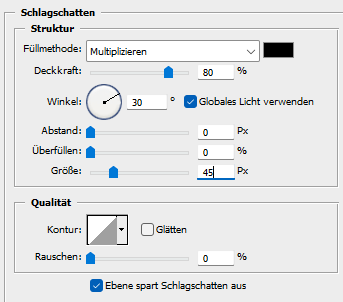
Filter - Scharfzeichnungsfilter - scharfzeichnen, fx - Schlagschatten

Einstellung zu Punkt 9
Punkt 10

Ziehe nun deine Personentube auf das Blatt, skaliere sie passend, scharfzeichnen

Gebe der Tube diesen Schlagschatten

Einstellung zu Punkt 10
Punkt 11

Ebene - Auf Hintergrundebene reduzieren

Bild - Arbeitsfläche - 2 px - Weiß

Setzte jetzt noch dein Wasserzeichen und den Copy Vermerk auf dein Bild und speichere es als .jpg oder .png ab.

Fertig

Ich hoffe das Tutorial hat dir gefallen.

Übersetzung & Design