Photoshop Tutorial

Emerika

Emerika Galerie
Hinweise & Copyright

Dieses Tutorial wurde von mir für Photoshop umgeschrieben und steht unter meinem Copyright.

Ich möchte euch bitten dieses Tutorial nicht zu kopieren, oder als euer Eigentum auszugeben.

Copyright by KleineHexe

Die Tube wurde von mir selber generiert

Tut geschrieben für PS CS3, aber auch mit anderen Versionen bastelbar

Ich habe die Erlaubnis von Kniri, ihre PFS Tutoriale in PS umzuschreiben

Kniri

Das Original Tutorial stammt von Encyke, ich habe die Erlaubnis sie umzuschreiben

Original Tutorial

Du brauchst
  • 1 Tube deiner Wahl
Filter

Simple

Andrew's Filters 51

Filter Factory Gallery A

[AFS IMPORT]

&<Background Designers IV>

&<BKg Designer sf10 II>

AlphaWorks

Alf's Power Grads

Filters Unlimited 2.0

Punkt 1

Öffne dir als erstes KH_HG, das habe ich schon mal vorbereiten müssen

Ebene - Duplizieren

Filter - Filters Unllimited 2.0 - Andrew's Filters 51 - Straight Lines 234 mit der Standardeinstellung anwenden

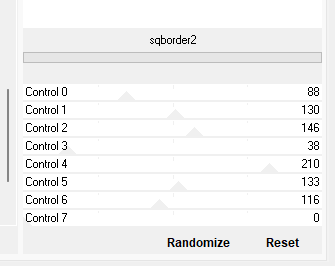
Filter - Filters Unlimited 2.0 - [AFS IMPORT] - sqborder 2

Einstellung zu Punkt 1
Punkt 2

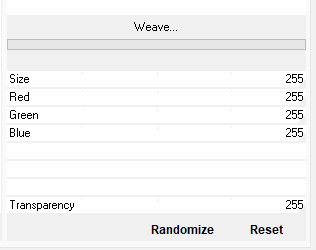
Filter - Filters Unlimited 2.0 - Filter Factory Gallery A - Weave

Einstellung zu Punkt 2

Filter - Filters Unlimited 2.0 - &<Background Designers IV> - sf10 Slice N Dice

Filter - Simple - Quick Tile

Stelle die Deckkraft auf 50%, Filter - Scharfzeichnungsfilter - scharfzeichnen

Punkt 3

Aktiviere die unterste Ebene, Ebene - Duplizieren

Ebene - Anordnen - In den Vordergrund

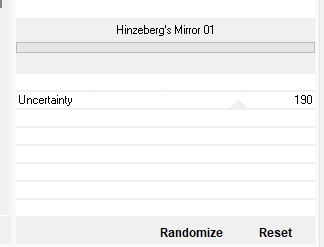
Filter - Filters Unlimited 2.0 - &<BKg Designer sf10 II> - Hinzeberg's Mirror 01

Einstellung zu Punkt 3

Filter - Filters Unlimited 2.0 - AlphaWorks - i-Photo BlackOut

Punkt 4

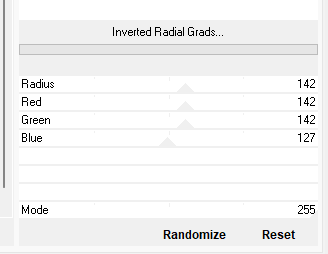
Filter - Filters Unlimited 2.0 - Alf's Power Grads - Inverted Radial Grads

Einstellung zu Punkt 4

Stelle die Füllmethode auf Ineinanderkopieren

Stelle die Deckkraft auf 50%, Filter - Scharfzeichnungsfilter - scharfzeichnen

Ebene - Sichtbare auf eine Ebene reduzieren

Punkt 5

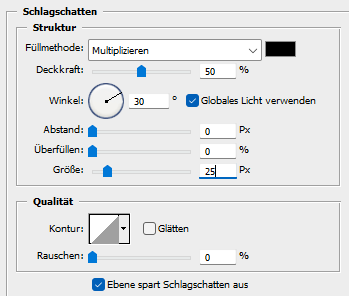
Öffne dir nun d1_emerika und ziehe es mit gedrückter Umschattaste auf dein Bild fx - Schlagschatten

Einstellung zu Punkt 5

Ebene - Mit darunter liegender auf eine Ebene reduzieren

Ebene - Duplizieren

Drücke Strg+T sowie das Kettenglied, gebe 30% ein und bestätige, wiederhole das skalieren mit 80%

Punkt 6

Öffne dir k_emerika und ziehe es mit gedrückter Umschalttaste auf dein Blatt

Ebene - Mit darunter liegender auf eine Ebene reduzieren

Ansicht - Neue Hilfslinie - Vertikal 70 px, Ansicht - Neue Hilfslinie - Horizontal 100 px

Schiebe das Bild mit der oberen und linken Kante an die Hilfslinien dran, Ansicht - Hilfslinien löschen

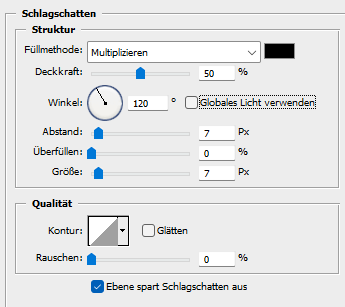
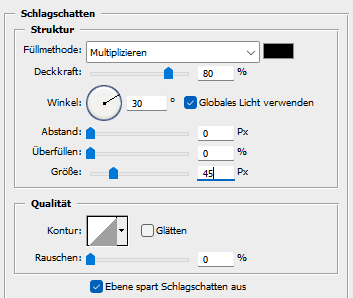
Filter - Scharfzeichnungsfilter - scharfzeichnen, fx - Schlagschatten
Einstellung zu Punkt 6

Rechtsklick auf die Ebene in der Palette - In Smart Objekt konvertieren, Rechtsklick - Ebene rastern

Ebene - Duplizieren

Ansicht - Neue Hilfslinie - Vertikal 560 px, Ansicht - Neue Hilfslinie - Horizontal 260 px

Drücke Strg+T, schiebe das Bild mit der oberen und linken Transformierungslinie an die Hilfslinien dran, bestätige

Ansicht - Hilfslinien löschen

Ebene - Mit darunter liegender auf eine Ebene reduzieren

Punkt 7

Öffne dir nun d4_emerika

Ansicht - Neue Hilfslinie - Vertikal 95 px, Ansicht - Neue Hilfslinie - Horizontal 238 px

Drücke Strg+T, schiebe das Bild mit der oberen und linken Transformierungslinie an die Hilfslinien dran, bestätige

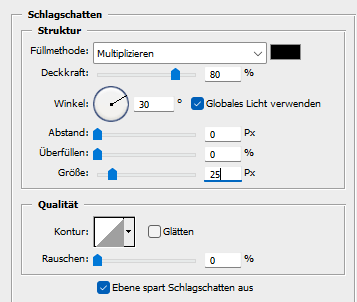
Ansicht - Hilfslinien löschen, fx - Schlagschatten

Einstellung zu Punkt 7

Rechtsklick auf die Ebene in der Palette - In Smart Objekt konvertieren, Rechtsklick - Ebene rastern

Punkt 8

Öffne dir nun d3_emerika

Ansicht - Neue Hilfslinie - Vertikal 12 px, Ansicht - Neue Hilfslinie - Horizontal 31 px

Drücke Strg+T, schiebe das Bild mit der oberen und linken Transformierungslinie an die Hilfslinien dran, bestätige

Ansicht - Hilfslinien löschen, fx - Schlagschatten

Einstellung zu Punkt 8

Rechtsklick auf die Ebene in der Palette - In Smart Objekt konvertieren, Rechtsklick - Ebene rastern

Punkt 9

Öffne dir nun d2_emerika

Ansicht - Neue Hilfslinie - Vertikal 91 px, Ansicht - Neue Hilfslinie - Horizontal 388 px

Drücke Strg+T, schiebe das Bild mit der oberen und linken Transformierungslinie an die Hilfslinien dran, bestätige

Ansicht - Hilfslinien löschen, fx - Schlagschatten

Einstellung zu Punkt 9

Ebene - Auf Hintergrundebene reduzieren

Punkt 10

Bild - Arbeitsfläche - 50 px - Weiß (Haken drin bei Relativ)

Aktiviere deinen Zauberstab (Toleranz 0), klicke in den Rand, Auswahl - Auswahl umkehren

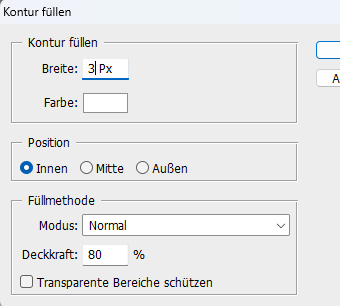
Bearbeiten - Kontur füllen

Einstellung zu Punkt 10

Auswahl - Auswahl umkehren

Punkt 11

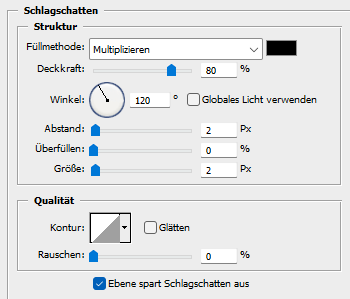
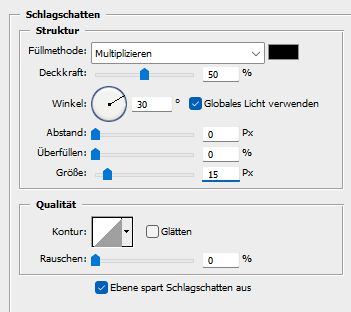
Erstelle eine neue Ebene und fülle sie mit einer beliebigen Farbe, fx - Schlagschatten

Einstellung zu Punkt 11

Stelle die Deckkraft der Fläche auf 0%, Auswahl - Auswahl umkehren

Ebene - Sichtbare auf eine Ebene reduzieren
Punkt 12

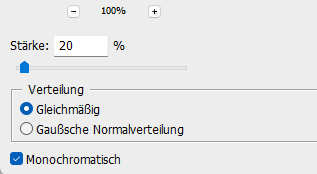
Filter - Rauschfilter - Rauschen hinzufügen

Einstellung zu Punkt 12

Auswahl - Auswah aufheben

Punkt 13

Öffne deine Personentube und ziehe sie auf dein Bild, skaliere sie passend evtl. und scharfzeichnen

Gebe ihr diesen Schlagschatten

Einstellung zu Punkt 13

Ebene - Auf Hintergrundebene reduzieren, ich habe bei noch 2 px - Weiß an Arbeitsfläche hinzugemacht

Setzte jetzt noch dein Wasserzeichen und den Copy Vermerk auf dein Bild und speichere es als .jpg oder .png ab.

Fertig

Ich hoffe das Tutorial hat dir gefallen.

Übersetzung & Design