Punkt 1
Öffne dir als erstes deine Personentube, suche dir aus dieser eine dunkle Vordergrundfarbe und eine helle Hintergrundfarbe aus Öffne dir ein neues transparentes Blatt von 900 x 500 px
Photoshop Tutorial


Dieses Tutorial wurde von mir für Photoshop umgeschrieben und steht unter meinem Copyright.
Ich möchte euch bitten dieses Tutorial nicht zu kopieren, oder als euer Eigentum auszugeben.
Copyright by KleineHexe
Die Tube wurde von mir selber generiert
Tut geschrieben für PS CS3, aber auch mit anderen Versionen bastelbar
Ich habe die Erlaubnis von Kniri, ihre PFS Tutoriale in PS umzuschreiben

Das Original Tutorial stammt von Encyke, ich habe die Erlaubnis sie umzuschreiben

VM Extravaganza
Toadies
VM Experimental
AP[Lines]
MuRa's Meister
Photo Effex
Mehdi
Sapphire Filters 1c
Filters Unlimited 2.0
Öffne dir als erstes deine Personentube, suche dir aus dieser eine dunkle Vordergrundfarbe und eine helle Hintergrundfarbe aus Öffne dir ein neues transparentes Blatt von 900 x 500 px
Filter - Medhi - Wavy Lab 1.1
(Farben von links nach rechts: VGF, HGF, VGF, VGF)
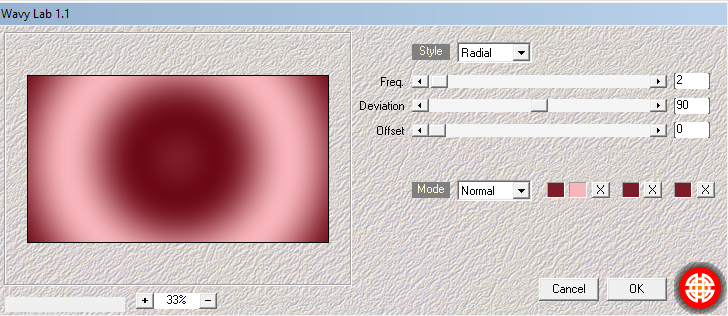
Ebene - Duplizieren
Filter - Filters Unlimited 2.0 - VM Extravaganza - Transmission

Filter - Filters Unlimited 2.0 - Toadies - What are you? mit der Standardeinstellung (20/20)
Filter - Scharfzeichnungsfilter - Scharfzeichnen
Aktiviere die unterste Ebene, Ebene - Duplizieren
Ebene - Anordnen - In den Vordergrund
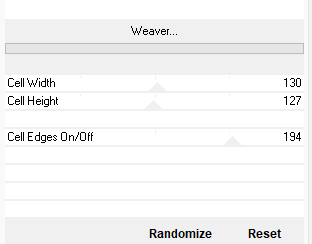
Filter - Filters Unlimited 2.0 - Toadis - Weaver
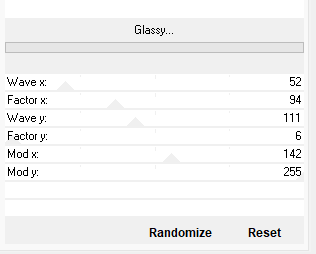
Filter - Filters Unlimited 2.0 - Sapphire Filters 1c - Glassy
Filter - Scharfzeichnungsfilter - Scharfzeichnen
Filter Filters Unlimited 2.0- Special Effects - Radar mit der Standardeinstellung
Stelle die Füllmethode auf Ineinanderkopierern
Filter - Scharfzeichnungsfilter - Scharfzeichnen
Erstelle eine neue Ebene, Bearbeiten - Fläche füllen - Weiß
Öffne dir die Maske 05281 und ziehe sie mit gedrückter Umschalttaste auf dein Blatt
Klicke rechts auf Kanäle und unten auf den gepunkteten Kreis, zurück zu den Ebenen
Aktiviere die weiße Ebene, klicke unten rechts auf das Rechteck mit dem Kreis (Ebenenmaske hinzufügen)
Rechtsklick auf die Ebenenmaskenminiatur - Ebenenmaske anwenden
Ebene mit der originalen Maske löschen
Filter - Photo Effex - Scanlines mit der Standardeinstellung anwenden
Aktiviere die unterste Ebene, Ebene - Duplizieren
Ebene - Anordnen - In den Vordergrund
Filter - Filters VM Experimental - Guess What?...

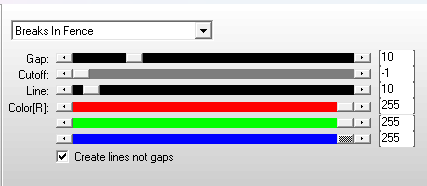
Filter - AP [Lines] - Lines-Silverlining
Stelle die Deckkraft auf 50%
Ebene - Anordnen - Schrittweise nach hinten, wiederhole das nochmal
Filter - Sonstige Filter - Verschiebungseffekt
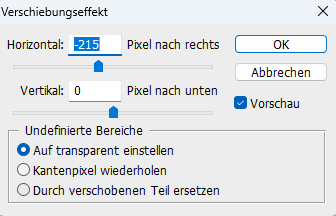
Aktiviere die oberste Ebene
Öffne dir disz_fulvia und ziehe es auf dein Bild
Ansicht - Neue Hilfslinie - Vertikal 107 px, Ansicht - Neue Hilfslinie - Horizontal 233 px
Schiebe das nun mit der linken und oberen Seite an die Hilfslinien dran
Ansicht - Hilfslinien löschen
Ziehe deine Personentube auf das Bild, skaliere sie passend und scharfzeichnen
Verschiebe sie auf die rechte Seite, fx - Schlagschatten
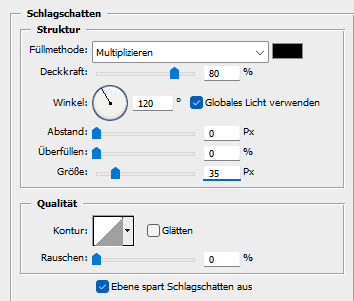
Ziehe dir nun die Wordart fulvia auf dein Bild
Ansicht - Neue Hilfslinie - Vertikal 53 px, Ansicht - Neue Hilfslinie - Horizontal 177 px
Schiebe das nun mit der linken und oberen Seite an die Hilfslinien dran
Ansicht - Hilfslinien löschen, fx - Schlagschatten

Schalte diese Ebene nun unsichtbar
Auswahl - Alles auswählen, Bearbeiten - Auf eine Ebene reduziert kopieren
Bearbeiten - Einfügen
Drücke Strg+T sowie das Kettenglied, gebe 30% ein und bestätige
Auswahl - Alles auswählen, Bearbeiten - Transformieren - Horizontal spiegeln
Auswahl - Auswahl aufheben
Ansicht - Neue Hilfslinie - Vertikal 185 px, Ansicht - Neue Hilfslinie - Horizontal 55 px
Schiebe das nun mit der linken und oberen Seite an die Hilfslinien dran
Ansicht - Hilfslinien löschen, fx - Schlagschatten
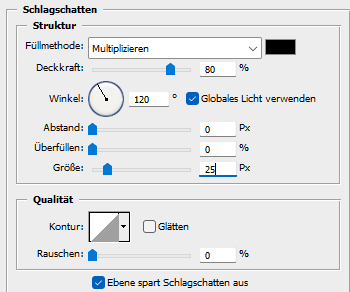
Alle Ebenen wieder sichtbar machen
Oberste Ebene sollte aktiv sein, Ebene - Duplizieren
Drücke Strg+T sowie das Kettenglied, gebe 50% ein und bestätige
Filter - MuRa's Meister - Copies
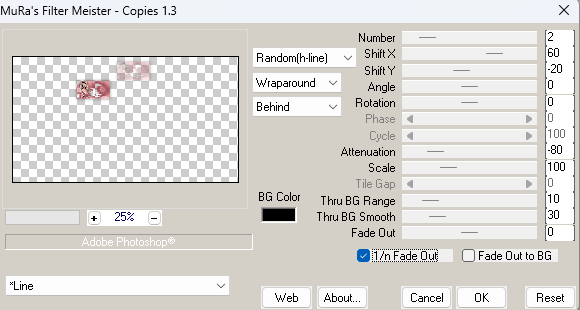
Schaue das es ungefähr so aussieht wie auf dem Screen
Filter - Sonstige Filter - Verschiebungseffekt
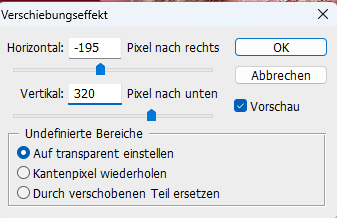
fx - Schlagschatten
Filter - Scharfzeichnungsfilter - scharfzeichnen
Ebene - Auf Hintergrundebene reduzieren
Auswahl - Alles auswählen, Bearbeiten - Kontur füllen (VGF)
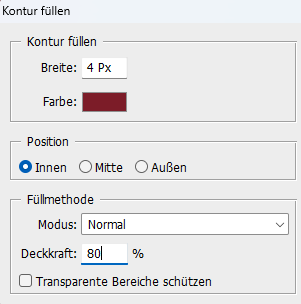
Auswahl - Auswahl aufheben
Bild - Arbeitsfläche - 2 px - Weiß (Haken drin bei Relativ)
Bild - Arbeitsfläche - 10 px - Vordergrund
Bild - Arbeitsfläche - 2 px - Weiß
Setzte jetzt noch dein Wasserzeichen und den Copy Vermerk auf dein Bild und speichere es als .jpg oder .png ab.
Ich hoffe das Tutorial hat dir gefallen.
Übersetzung & Design