Photoshop Tutorial

Különleges

Különleges Galerie
Hinweise & Copyright

Dieses Tutorial wurde von mir für Photoshop umgeschrieben und steht unter meinem Copyright.

Ich möchte euch bitten dieses Tutorial nicht zu kopieren, oder als euer Eigentum auszugeben.

Copyright by KleineHexe

Die Tuben und der BG wurden von mir selber generiert

Tut geschrieben für PS CS3, aber auch mit anderen Versionen bastelbar

Ich habe die Erlaubnis von Kniri, ihre PFS Tutoriale in PS umzuschreiben

Kniri

Das Original Tutorial stammt von Encyke, ich habe die Erlaubnis sie umzuschreiben

Original Tutorial

Du brauchst
  • 2 Tuben deiner Wahl
  • 1 misted Hintergrundbild (687 x 387 px)
Filter

Simple

Caroline and Sensibility

Mehdi

CPK Design

RCS Filter Pak 1.0

AP [Lines]

AAA Frames

&<Bkg Designer sf10 I>

Graphics Plus

Filters Unlimited 2.0

Punkt 1

Öffne dir als erstes deine Personentuben, danach 4 kleine Blätter à 50 x 50 px

Suche dir aus deinen Personentuben nun 4 unterschiedliche Farben aus Das erste Blatt fülle mit einer sehr dunklen Farbe aus deiner Tube = Farbe 1

Das zweite Blatt fülle mit einer hellen Farbe, das ist dann Farbe 2

Das dritte fülle mit einem mittleren Farbton passend zu 2 = Farbe 3

Und das letzte fülle mit einem anderesfarbigen hellen Farbton = Farbe 4

Einstellung zu Punkt 1
Punkt 2

Öffne dir ein neues transparentes Blatt von 900 x 500 px

Filter - Medhi - Wavy Lab 1.1

(Farben von links nach rechts: 1,2,3,4)

Einstellung zu Punkt 2
Punkt 3

Filter - Medhi - Sorting Tiles

Einstellung zu Punkt 3

Filter - Simple - Quick Tile

Filter - Scharfzeichungsfilter - scharfzeichnen

Punkt 4

Ebene - Duplizieren

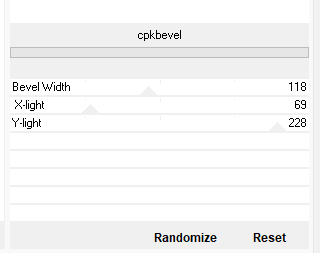
Filter - Filters Unlimited 2.0 - CPK Design - cpkbevel

Einstellung zu Punkt 4

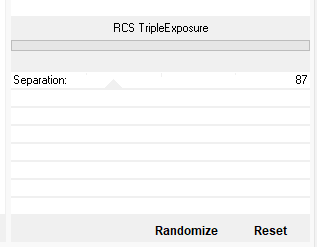
Filter - Filters Unlimited 2.0 - RCS Filter Pak 1.0 - RCS TripleExposure

Einstellung zu Punkt 4

Filter - Simple - Quick Tile, Filter - Simple - Pizza Slice Mirror

Punkt 5

Ansicht - Neue Hilfslinie - Vertikal - 115 px, Ansicht - Neue Hilfslinie - Horizontal - 115 px

Aktiviere dein Auswahl-Rechteck-Werkzeug, stelle eine Feste Größe ein von 671 x 272 px

Einstellung zu Punkt 5

Klicke mit dem Fadenkreuz auf die Stelle, wo sich beide Hilfslinien kreuzen

Drücke die Entf-Taste, Auswahl - Auswahl aufheben

Ansicht - Hifslinien löschen

Filter - Scharfzeichungsfilter - scharfzeichnen

Punkt 6

Aktiviere die unterste Ebene, Ebene - Duplizieren

Ebene - Anordnen - In den Vordergrund

Filter - Weichzeichungsfilter - Gaußscher Weichzeichner mit 25 px anwenden

Öffne dir nun die Maske maszk und ziehe sie mit gedrückter Umschalttaste auf dein Blatt

Klicke rechts auf Kanäle und dann unten auf den gepunkteten Kreis, zurück zu den Ebenen

Aktiviere die zweite Ebene von oben, klicke rechts unten auf das Rechteck mit dem Kreis (Ebenenmaske hinzufügen)

Rechtsklick auf die Ebenenmaskenminitur - Ebenenmaske anwenden

Lösche die Ebene mit der originalen Maske

Punkt 7

Filter - AP [Lines] - Lines-Silverlining

Einstellung zu Punkt 7

Filter - AAA Frames - Foto Frame

Einstellung zu Punkt 7
Punkt 8

Aktiviere die zweite Ebene von unten, Ebene - Duplizieren

Bearbeiten - Transformieren - Horizontal spiegeln

Filter - Filters Unlimited 2.0 - &<Bkg Designer sf10 I> - Cut Glass 01

Einstellung zu Punkt 8

Filter - Photo Effex - Scanlines

Einstellung zu Punkt 8

Füllmethode auf Ineinanderkopieren stellen

Filter - Scharfzeichungsfilter - scharfzeichnen

Aktiviere die oberste Ebene und stelle hier die Füllmethode ebenfalls auf Ineinanderrkopieren

Punkt 9

Öffne dir AI BG Kniri oder dein eigenes misted Bild und ziehe es mit gedrückter Umschalttaste auf dein Blatt

Filter - Scharfzeichungsfilter - scharfzeichnen

Öffne dir keret, ebenfalls mit gedrückter Umschalttaste auf dein Blatt ziehen, du kannst es färben fx - Schlagschatten

Einstellung zu Punkt 9

Ebene - Auf Hintergrundebene reduzieren

Punkt 10

Bild - Arbeitsfläche - 70 px - Farbe 4

Aktiviere deinen Zauberstab (Toleranz 0), klicke in den Rahmen

Filter - Simple - Quick Tile

Filter - Weichzeichnungsfilter - Gaußscher Weichzeichner mit 25 px anwenden

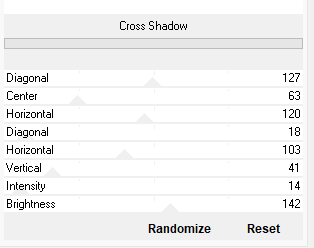
Filter - Filters Unlimited 2.0 - Graphics Plus - Cross Shadow

Einstellung zu Punkt 10
Punkt 11

Auswahl - Auswahl umkehren, Bearbeiten - Kontur füllen

Einstellung zu Punkt 11

Auswahl - Alles auswählen, Auswahl - Auswahl verändern - Verkleinern 15 px, Bearbeiten - Kontur füllen

Einstellung zu Punkt 11

Auswahl - Auswahl aufheben

Punkt 12

Ziehe dir nun nach einander deine beiden Personentuben auf das Blatt, skaliere sie passend und scharfzeichnen

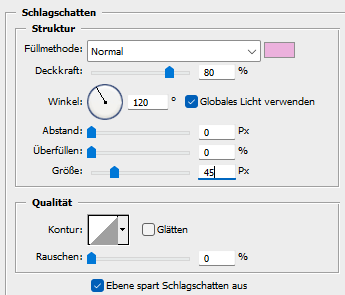
Wende bei beiden Tuben diesen Schlagschatten an in der Farbe 2

Einstellung zu Punkt 12

Wenn du magst kannst du auch noch einen Text hinzufügen, Ebene - Auf Hintergrundebene reduzieren

Ich habe noch einen kleinen Rand hinzugefügt, 5 px - Weiß

Setzte jetzt noch dein Wasserzeichen und den Copy Vermerk auf dein Bild und speichere es als .jpg oder .png ab.

Fertig

Ich hoffe das Tutorial hat dir gefallen.

Übersetzung & Design