Öffne dir als erstes deine Personentube, suche und suche dir daraus eine schöne Vordergrundfarbe aus Öffne dir nun alap, das ist unser Arbeitsblatt
Filter - Carolaine & Sensibility - cs_texture mti der Standardeinstellung anwenden
Photoshop Tutorial
Dieses Tutorial wurde von mir für Photoshop umgeschrieben und steht unter meinem Copyright.
Ich möchte euch bitten dieses Tutorial nicht zu kopieren, oder als euer Eigentum auszugeben.
Copyright by KleineHexe
Die Tube und der BG wurden von mir selber generiert
Tut geschrieben für PS CS3, aber auch mit anderen Versionen bastelbar
Ich habe die Erlaubnis von Kniri, ihre PFS Tutoriale in PS umzuschreiben
Das Original Tutorial stammt von Encyke, ich habe die Erlaubnis sie umzuschreiben
Carolaine & Sensibility
AAA Filters
Filter Factory Gallery C
MuRa's Meister
Flaming Pear - Flexify 2
AAA Frames
VanDerLee - Unplugged X
VM ToolBox
Filters Unlimited 2.0
Öffne dir als erstes deine Personentube, suche und suche dir daraus eine schöne Vordergrundfarbe aus Öffne dir nun alap, das ist unser Arbeitsblatt
Filter - Carolaine & Sensibility - cs_texture mti der Standardeinstellung anwenden
Filter - AAA Filters - AAA Buzzer
Filter - AAA Filters - Good Vibration
Filter - Scharfzeichungsfilter - scharfzeichnen
Filter - Filters Unlimited 2.0 - Filter Factory Gallery C - flutewaves
Ebene - Duplizieren
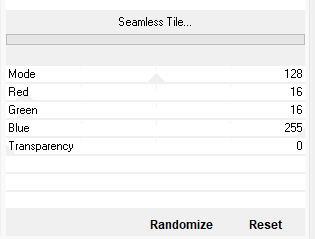
Filter - Filters Unlimited 2.0 - VM Toolbox - Seamless Tile
Filter - Filters Unlimited 2.0 - VM Toolbox - Seamless Tile nun mit der Standardeinstellung
Halte die Strg-Taste gedrückt und klicke einmal in die Ebenenminiatur der Ebene
Auswahl - Auswahl verändern - Verkleinen 25 px, drücke die Entf-Taste
Halte die Strg-Taste gedrückt und klicke einmal in die Ebenenminiatur der Ebene
Filter - MuRa's Meister - Tone
Auswahl - Auswahl aufheben
Filter - Flaming Pear - Flexify 2
Öffne dir nun dein Hintergrundbild und ziehe es mit gedrückter Umschalttaste auf dein Blatt
Ebene - Anordnen - Schrittweise nach hinten
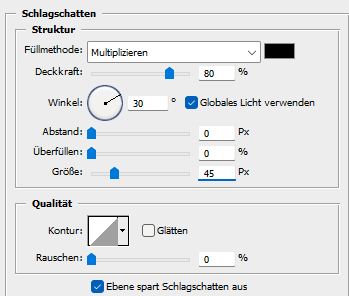
Auswahl - Auswahl laden - Auswahl #1, drücke die Entf-Taste, Auswahl - Auswahl aufheben fx - Schlagschatten
Filter - Scharfzeichungsfilter - scharfzeichnen
Aktiviere die unterste Ebene
Filter - AAA Frames - Foto Frame
Aktiviere nun die obeste Ebene, fx - Schlagschatten
Öffne dir pehely und ziehe es mit gedrückter Umschalttaste auf dein Bild fx - Schlagschatten
Öffne dir nun disz und ziehe es auch mit gedrückter Umschalttaste auf dein Blatt
Aktiviere die unterste Ebene
Filter - VanDerLee - Unplugged-X, klicke rechts auf Defocus und der Wert auf 2
Filter - VanDerLee - Unplugged-X, klicke rechts auf Snow und der Wert auf 2
Ebene - Auf Hintergrundebene reduzieren
Bild - Arbeitsfläche - 2 px - Weiß (Haken drin bei Relativ)
Auswahl - Alles auswählen, Bearbeiten - Kontur füllen (deine Farbe)
Auswahl - Auswahl aufheben, Bild - Arbeitsfläche - 30 px - Deine Farbe
Öffne nun deine Personentube und ziehe sie auf dein Bild, skaliere sie passend, belasse sie ziemlich mittig
Scharfzeichnen, fx - Schlagschatten
Ebene - Auf Hintergrundebene reduzieren, Bild - Arbeitsfläche - 2 px - Weiß
Setzte jetzt noch dein Wasserzeichen und den Copy Vermerk auf dein Bild und speichere es als .jpg oder .png ab.
Ich hoffe das Tutorial hat dir gefallen.
Übersetzung & Design