Photoshop Tutorial

Nila

Nila Galerie
Hinweise & Copyright

Dieses Tutorial wurde von mir für Photoshop umgeschrieben und steht unter meinem Copyright.

Ich möchte euch bitten dieses Tutorial nicht zu kopieren, oder als euer Eigentum auszugeben.

Copyright by KleineHexe

Die Tube wurde von mir selber generiert

Tut geschrieben für PS CS3, aber auch mit anderen Versionen bastelbar

Ich habe die Erlaubnis von Kniri, ihre PFS Tutoriale in PS umzuschreiben

Kniri

Das Original Tutorial stammt von Encyke, ich habe die Erlaubnis sie umzuschreiben

Original Tutorial

Du brauchst
  • 1 Tube deiner Wahl
Filter

Simple

Caroline and Sensibility

L en K landsideofwonders

Andromeda - cMulti

Richard Rosenman

(Ich habe die meisten Filter in den Filters Unlimited 2.0 importiert)

Punkt 1

Öffne dir als erstes deine Personentube und dann ein neues transparentes Blatt von 900 x 500 px

Öffne dir nun alap und ziehe es mit gedrückter Umschalttaste auf das leere Blatt

Öffne dir KH_Muster und ziehe es ebenfalls mit gedrückter Umschalttaste auf das Blatt

Ebene - Duplizieren

Ebene - Mit darunter liegender auf eine Ebene reduzieren

Punkt 2

Filter - Simple - Quick Tile

Ebene - Duplizieren, Ebene - Mit darunter liegender auf eine Ebene reduzieren

Ebene - Duplizieren, Bearbeiten - Transformieren - Horizontal spiegeln

Ebene - Mit darunter liegender auf eine Ebene reduzieren

Ebene - Duplizieren

Punkt 3

Bearbeiten - Transformieren - Um 90° im UZS drehen

Ansicht - Neue Hilfslinie - Vertikal 197 px, Ansicht - Neue Hilfslinie - Horizontal 48 px

Aktiviere dein Auswahl-Rechteck-Werkzeug, stelle eine Feste Größe ein von 504 x 404 px

Einstellung zu Punkt 3

Klicke mit dem Fadenkreuz nun einmal genau auf die Stelle, wo sich beide Hilfslinien kreuzen

Drücke nun Strg+J, lösche die zweite Ebene von oben jetzt, aktiviere die obere Ebene

Drücke nun Strg+T, passe die Ebene nun so an wie hier im Screen

Einstellung zu Punkt 3

Stelle die Füllmethode auf Multiplizieren

Ebene - Mit darunter liegender auf eine Ebene reduzieren, Filter - Simple - Quick Tile

Ansicht - Hilfslinien löschen

Punkt 4

Ansicht - Neue Hilfslinie - Vertikal 255 px

Aktiviere dein Auswahl-Rechteck-Werkzeug, stelle eine Feste Größe ein von 389 x 500 px

Klicke mit dem Fadenkreuz nun einmal genau an der oberen Kante auf die Hilfslinie

Drücke die Entf-Taste, Auswahl aufheben, Ebene - Mit darunter liegender auf eine Ebene reduzieren

Ansicht - Hilfslinien löschen, Ebene - Duplizieren

Punkt 5

Öffne dir die Maske m1_nila und ziehe sie mit gedrückter Umschalttaste auf dein Blatt

Klicke rechts auf Kanäle und dann unten auf den gepunkteten Kreis, zurück zu den Ebenen

Aktiviere die zweite Ebene von oben, klicke unten rechts auf das Rechteck mit dem Kreis (Ebenenmaske hinzufügen)

Rechtsklick auf die Ebenenmaskenminiatur - Ebenenmaske anwenden

Lösche die oberste Ebene mit der originalen Maske

Ebene - Duplizieren

Punkt 6

Öffne dir die Maske m2_nila und ziehe sie mit gedrückter Umschalttaste auf dein Blatt

Klicke rechts auf Kanäle und dann unten auf den gepunkteten Kreis, zurück zu den Ebenen

Aktiviere die zweite Ebene von oben, klicke unten rechts auf das Rechteck mit dem Kreis (Ebenenmaske hinzufügen)

Rechtsklick auf die Ebenenmaskenminiatur - Ebenenmaske anwenden

Lösche die oberste Ebene mit der originalen Maske

Filter - L en K landsideofwonders - L en K's palmyre mit der Standardeinstellung anwenden

Füllmethode auf Negativ Multiplizieren stellen

Punkt 7

Aktiviere die zweite Ebene von unten, Ebene - Duplizieren

Ebene - Anordnen - In den Vordergrund

Öffne dir die Maske m3_nila und ziehe sie mit gedrückter Umschalttaste auf dein Blatt

Klicke rechts auf Kanäle und dann unten auf den gepunkteten Kreis, zurück zu den Ebenen

Aktiviere die zweite Ebene von oben, klicke unten rechts auf das Rechteck mit dem Kreis (Ebenenmaske hinzufügen)

Rechtsklick auf die Ebenenmaskenminiatur - Ebenenmaske anwenden

Lösche die oberste Ebene mit der originalen Maske

Punkt 8

Filter - Caroline and Sensibility - cs_texture mit der Standardeinstellung anwenden

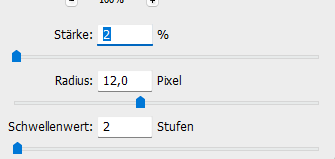
Filter - Scharfzeichnungsfilter - Unscharf maskieren

Einstellung zu Punkt 8

Aktiviere die mittlere Ebene (3 von oben)

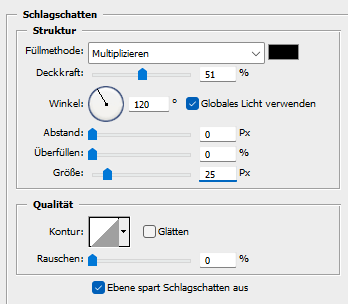
Filter - Caroline and Sensibility - CS_DLines mit der Standardeinstellung anwenden fx - Schlagschatten

Einstellung zu Punkt 8

Rechtsklick auf die Ebene in der Palette - Ebenenstil kopieren, Rechtsklick - In Smart Objekt konvertieren, Rechtsklick - Ebene rastern

Punkt 9

Aktiviere die unterste Ebene, Bearbeiten - Fläche füllen mit der Farbe ECF1DF

Stelle die Deckkraft der Ebene auf 20%

Schalte die zweite Ebene von unten nun unsichtbar

Ebene - Sichtbare auf eine Ebene reduzieren

Ebene - Anordnen - In den Vordergrund, schalte die nun untere Ebene wieder sichtbar

Erstelle eine neue Ebene

Ebene - Anordnen - In den Hintergrund

Punkt 10

Aktiviere die obere Ebene

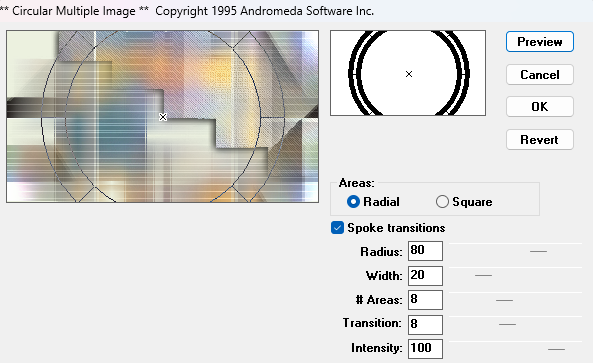
Filter - Andromeda - cMulti

Einstellung zu Punkt 10

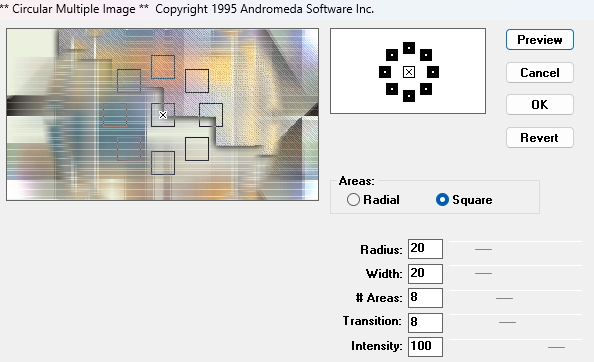
Filter - Andromeda - cMulti

Einstellung zu Punkt 10
Punkt 11

Aktiviere die mittlere Ebene, Ebene - Duplizieren

Stelle die Deckkraft der Fläche auf 50%

Ebene - Anordnen - In den Vordergrund

Aktiviere die mittlere Ebene, Fitler - Scharfzeichnungsfilter - scharfzeichnen

Ebene - Sichtbare auf eine Ebene reduzieren

Ebene - Duplizieren, drücke Strg+T sowie das Kettenglied, gebe 80% ein und bestätige

Halte die Strg-Taste gedrückt, klicke einmal in die Ebenenminiatur

Auswahl - Auswahl verändern - Verkleinern 50 px

Filter - Richard Rosenman - Solid Border in der Farbe #ecf1DF
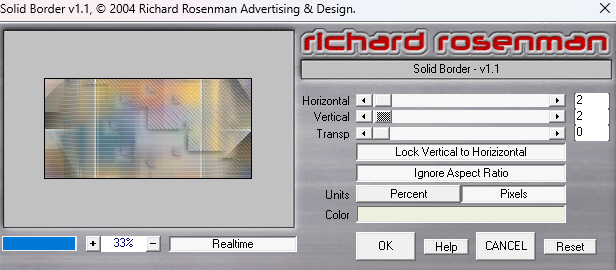
Einstellung zu Punkt 11

Auswahl - Auswahl umkehren, Filter - Weichzeichnungsfilter - Gaußscher Weichzeichner mit 2,5 px anwenden

Filter - Rauschfilter - Rauschen hinzufügen
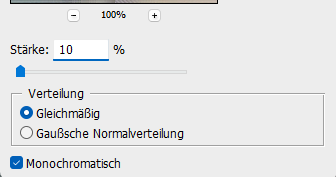
Einstellung zu Punkt 11

Auswahl - Auswahl umkehren, erstelle eine neue Ebene, fülle sie mit einer beliebigen Farbe, fx - Schein nach außen

Einstellung zu Punkt 11

Stelle die Deckkraft der Fläche auf 0%, Ebene - Mit darunter liegender auf eine Ebene reduzieren, Auswahl - Auswahl aufheben


Punkt 12

Drücke nun Strg+T sowie das Kettenglied, gebe 50% ein und bestätige

Ansicht - Neue Hilfslinie - Vertikal 85 px, schiebe die Ebene mit der Pfeiltaste an die Hilfslinie dran

Ansicht - Hilfslinie löschen

Ebene - Duplizieren, Drücke nun Strg+T sowie das Kettenglied, gebe 50% ein und bestätige

Ansicht - Neue Hilfslinie - Vertikal 11 px, schiebe die Ebene mit der Pfeiltaste an die Hilfslinie dran

Ansicht - Hilfslinie löschen

Ebene - Duplizieren, Ansicht - Neue Hilfslinie - Vertikal 370 px, schiebe die Ebene mit der Pfeiltaste an die Hilfslinie dran

Ebene - Mit darunter liegender auf eine Ebene reduzieren

Rechtsklick auf die Ebene in der Palette - Ebenenstil einfügen, Rechtsklick - In Smart Objekt konvertieren, Rechtsklick - Ebene rastern

Füllmethode auf Farbig Nachbelichten stellen

Punkt 13

Ebene - Duplizieren, drücke Strg+T sowie das Kettenglied, gebe 50% ein und bestätige

Ansicht - Neue Hilfslinie - Vertikal 572 px, Ansicht - Neue Hilfslinie - Horizontal 55 px

Schiebe die Ebene mit der Pfeiltaste an die Hilfslinie dran, Ansicht - Hilfslinien löschen

Aktiviere die zweite Ebene von unten

Rechtsklick auf die Ebene in der Palette - Ebenenstil einfügen, Rechtsklick - In Smart Objekt konvertieren, Rechtsklick - Ebene rastern

Ebene - Duplizieren, Ebene - Anordnen - Schrittweise nach vorne

Drücke nun Strg+T sowie das Kettenglied, gebe 50% ein und bestätige

Ansicht - Neue Hilfslinie - Vertikal 629 px, Ansicht - Neue Hilfslinie - Horizontal 35 px

Schiebe die Ebene mit der Pfeiltaste an die Hilfslinie dran, Ansicht - Hilfslinien löschen

Punkt 14

Aktiviere die untere Ebene, erstelle eine neue Ebene und fülle sie mit der Farbe #ECF1DF

Öffne dir die Maske m4_nila und ziehe sie mit gedrückter Umschalttaste auf dein Blatt

Klicke rechts auf Kanäle und dann unten auf den gepunkteten Kreis, zurück zu den Ebenen

Aktiviere die zweite Ebene von oben, klicke unten rechts auf das Rechteck mit dem Kreis (Ebenenmaske hinzufügen)

Rechtsklick auf die Ebenenmaskenminiatur - Ebenenmaske anwenden

Lösche die oberste Ebene mit der originalen Maske

Rechtsklick auf die Ebene in der Palette - Ebenenstil einfügen, Rechtsklick - In Smart Objekt konvertieren, Rechtsklick - Ebene rastern

Füllmethode auf Negativ Multiplizieren stellen

Ebene - Sichtbare auf eine Ebene reduzieren

Punkt 15

Filter - Richard Rosenman - Solid Border in der Farbe #ecf1DF

Einstellung zu Punkt 15

Öffne dir nun gomb, ziehe diese mit gedrückter Umschalttaste auf dein Blatt, schiebe sie nun so nach links

Einstellung zu Punkt 15

Ebene - Sichtbare auf eine Ebene reduzieren

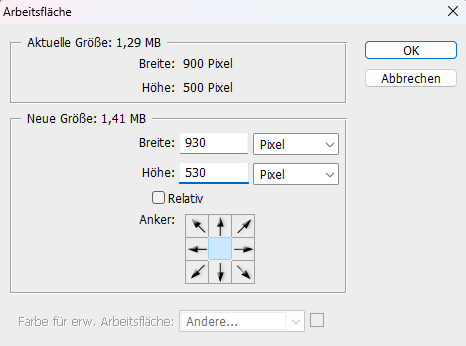
Bild - Arbeitsfläche

Einstellung zu Punkt 15

Erstelle eine neue Ebene, Bearbeiten - Fläche füllen - #ECF1DF

Ebene - Anordnen - Schrittweise nach hinten, obere Ebene aktivieren, fx - Schein nach außen

Einstellung zu Punkt 15
Punkt 16

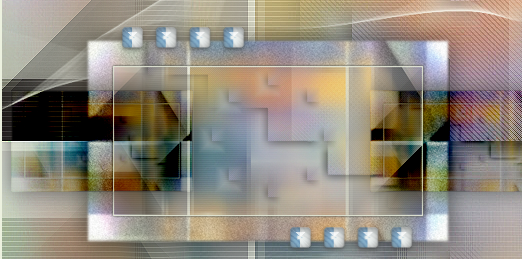
Ziehe nun deine Personentube auf das Blatt, skaliere sie passend und schiebe sie nach rechts wie auf meinem Bild

Rechtsklick auf die Ebene in der Palette - Ebenenstil einfügen

Öffne dir noch nila, ziehe es auf dein Blatt, verschiebe nach links unten fx - Schlagschatten

Einstellung zu Punkt 16

Ebene - Auf Hintergrundebene reduzieren, Filter - Richard Rosenman - Solid Border wie eingestellt

Setzte jetzt noch dein Wasserzeichen und den Copy Vermerk auf dein Bild und speichere es als .jpg oder .png ab.

Fertig

Ich hoffe das Tutorial hat dir gefallen.

Übersetzung & Design