Punkt 1
Öffne dir als erstes deine Personentube, suche dir aus dieser eine schöne Vordergrundfarbe aus Die Hintergrundfarbe stelle auf Weiß
Öffne dir ein neues Blatt von 900 x 500 px, fülle es mit Weiß
Photoshop Tutorial


Dieses Tutorial wurde von mir für Photoshop umgeschrieben und steht unter meinem Copyright.
Ich möchte euch bitten dieses Tutorial nicht zu kopieren, oder als euer Eigentum auszugeben.
Copyright by KleineHexe
Die Tube und der BG wurden von mir selber generiert
Tut geschrieben für PS CS3, aber auch mit anderen Versionen bastelbar
Ich habe die Erlaubnis von Kniri, ihre PFS Tutoriale in PS umzuschreiben

Das Original Tutorial stammt von Encyke, ich habe die Erlaubnis sie umzuschreiben

Simple
Carolaine and Sensibility
Mehdi
Filters Unlimited 2.0
Öffne dir als erstes deine Personentube, suche dir aus dieser eine schöne Vordergrundfarbe aus Die Hintergrundfarbe stelle auf Weiß
Öffne dir ein neues Blatt von 900 x 500 px, fülle es mit Weiß
Ziehe deine Personentube auf das Blatt
Drücke Strg+T, ziehe sie an allen Seiten bis zum Rand und bestätige
Ebene - Mit darunter liegender auf eine Ebene reduzieren
Filter - Simple - Quick Tile
Filter - Mehdi - Sorting Tiles
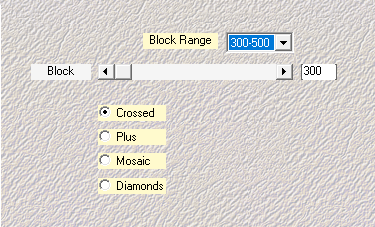
Filter - Mehdi - Weaver
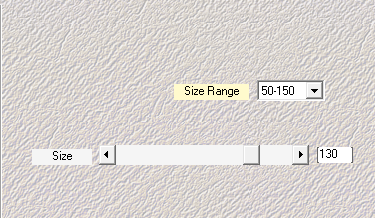
Filter - Scharfzeichnungsfilter - Scharfzeichnen
Filter - Carolaine and Sensibility – cs_texture mit der Standardeinstellung anwenden
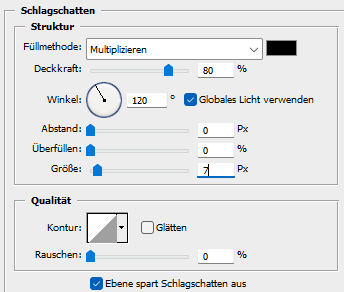
Öffne dir nun disz_1 und ziehe das mit gedrückter Umschalttaste auf das Blatt fx - Schlagschatten
Öffne dir dein misted Hintergrundbild, ziehe es mit gedrückter Umschalttaste auf dein Blatt
Auswahl - Alles auswählen
Ebene - Ebenen an Auswahl ausrichten - Rechte Kanten
Auswahl - Auswahl aufheben
Filter - Scharfzeichnungsfilter - Scharfzeichnen
Öffne dir BILD1 und ziehe es auf dein Blatt
(Du kannst dir auch selber etwas erstellen wenn du dich gut mit PS auskennst)
Ansicht - Neue Hilfslinie - Vertikal 75 px, Ansicht - Neue Hilfslinie - Horizontal 47 px
Drücke nun Strg+T, schiebe das nun mit der linken und oberen Kante an die Hilfslinien, bestätige
Ansicht - Hilfslinien löschen
Öffne dir disz_2, ziehe sie auf dein Blatt und schiebe das nun passgenau auf die kleinen Bilder fx - Schlagschatten
Ebene - Auf Hintergrundebene reduzieren
Auswahl - Alles auswählen, Bearbeiten - Kontur füllen

Auswahl - Auswahl aufheben
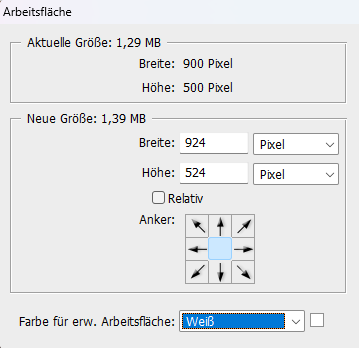
Bild - Arbeitsfläche
Öffne dir Rand und ziehe diesen mit gedrückter Umschalttaste auf dein Blatt
Aktiviere deinen Zauberstab (Toleranz 0) und klicke damit in die beiden roten Bereiche
Fülle die Auswahl mit deiner ausgesuchten Farbe
Auswahl - Auswahl aufheben, Ebene - Auf Hintergrundebene reduzieren
Bild - Arbeitsfläche - 30 px - Weiß (Haken drin bei Relativ)
Bild - Arbeitsfläche - 50 px - Deine Farbe
Aktiviere deinen Zauberstab und klicke in den breiten Rand
Filter - Simple - Quick Tile
Filter - Weichzeichnungsfilter - Gaußscher Weichzeichner mit 25 anwenden
Auswahl - Auswahl umkehren
Erstelle eine neue Ebene und fülle sie mit einer beliebigen Farbe fx - Schein nach innen
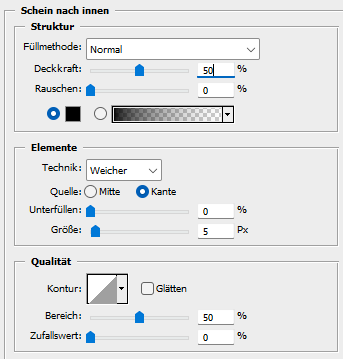
Stelle die Deckkraft der Fläche auf 0%, Ebene - Mit darunter liegender auf eine Ebene reduzieren
Filter - Scharfzeichnungsfilter - scharfzeichnen, Auswahl - Auswahl aufheben
Ziehe dir nun deine Personentube auf das Blatt, skaliere sie passend
Schiebe sie auf die rechte Seite an den Rand, scharfzeichnen fx - Schlagschatten
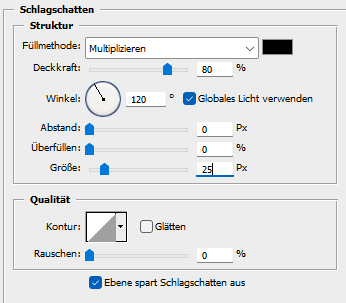
Öffne dir nun vörös_ïsz und ziehe es auf dein Blatt
Ansicht - Neue Hilfslinie - Vertikal 295 px, Ansicht - Neue Hilfslinie - Horizontal 92 px
Drücke nun Strg+T, schiebe das nun mit der linken und oberen Kante an die Hilfslinien, bestätige
Ansicht - Hilfslinien löschen, fx - Schlagschatten
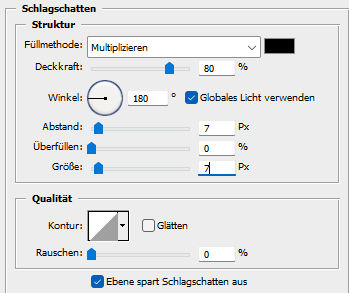
Ebene - Auf Hintergrundebene reduzieren, Bild - Arbeitsfläche - 2 px - Weiß
Setze jetzt noch dein Wasserzeichen und den Copy Vermerk auf dein Bild und speichere es als .jpg oder .png ab.
Ich hoffe das Tutorial hat dir gefallen.
Übersetzung & Design