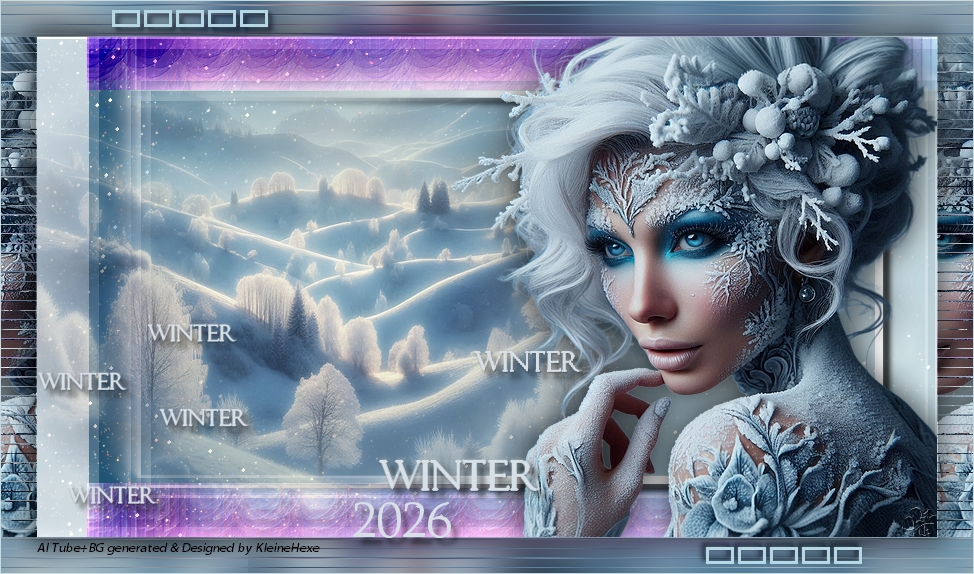

Dieses Tutorial wurde von mir ins Deutsche übersetzt und steht unter meinem Copyright.
Ich möchte euch bitten dieses Tutorial nicht zu kopieren, oder als euer Eigentum auszugeben.
Copyright by KleineHexe
Die Tube und der BG wurden von mir selber generiert
Tut geschrieben für PFS X, aber auch mit anderen Versionen bastelbar
Das Original Tutorial stammt von
Encyke, ich
habe die Erlaubnis sie zu übersetzen

|
1 Personentube deiner Wahl
1 misted Hintergrundbild (703 x 500 px)

Filter:
AAA Frames
Innovation 1.5
VanDerLee
Flaming Pear
Simple
MuRa's Seamless
Filters Unlimited 2.0
|
Öffne dir als erstes deine Personentube,
suche dir aus dieser eine helle Vordergrund- und eine dunkle
Hintergrundfarbe aus
Lege sie beide in der Farbpalette fest
Öffne dir nun ein neues weißes Blatt von 900 x 500 px
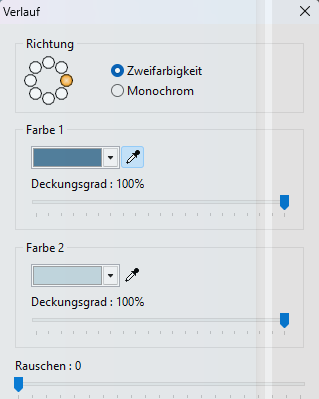
Filter - Farbe - Verlauf
|
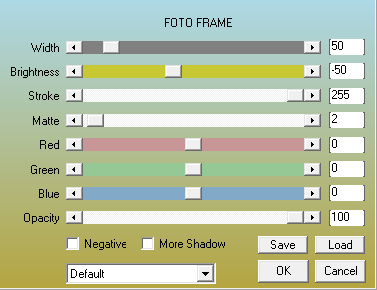
Filter - Filter 8bf - AAA Frames - Fotoframe

Filter - Filter 8bf - VanDerLee - Unplugged-X

|
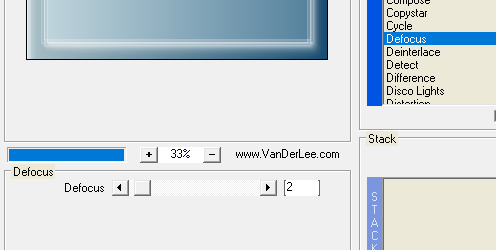
Filter - Schärfen - Micro contrast - 12
Filter - Filter 8bf - Innovation 1.5 - Wavy City

Ebene - Duplizieren
Filter - Bildeffekte - Verschwimmen Gauss - 50 px
Filter - Filter 8bf - Flaming Pear - Glitterato mit der
Standardeinstellung anwenden
Stelle den Gemischten Modus auf Screen
|
Ebene - Neu - Öffnen als Ebene disz1_2026
Stelle den Gemischten Modus auf Grain merge
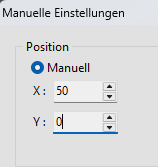
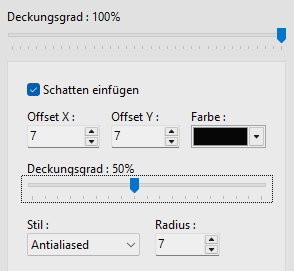
Ebene - Manuelle Einstellungen

|
Ebene - Neu - Öffnen als Ebene táj_2026
oder dein eigenes Bild
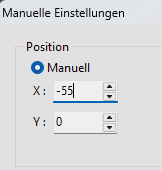
Ebene - Manuelle Einstellungen

Filter - Schärfen - Micro contrast - 12
|
Ebene - Neu - Öffnen als Ebene disz2_2026
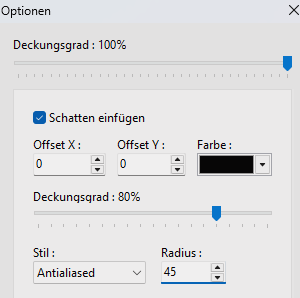
Ebene - Optionen - Standardeinstellungen
Kopiere deine Personentube und füge sie
in das Bild ein, verkleinere sie passend und schiebe sie nach rechts
Filter - Schärfen - Schärfen, Ebene - Optionen

Ebene - Alle Ebenen verbinden
|
Bild - Rahmen außen - 1 px - Helle Farbe
Bild - Rahmen außen - 35 px - Dunkle Farbe
Wähle den dunklen Rand mit dem Zauberstab aus
Filter - Filter 8bf - Simple - Quick Tile
Filter - Bildeffekte - Verschwimmen Gauss - 50 px
|
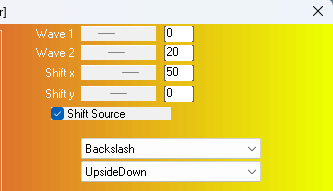
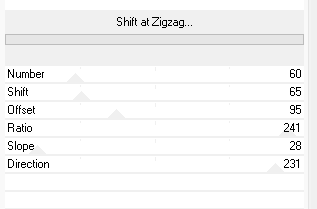
Filter - Filter 8bf - Filters Unlimited 2.0 - MuRa's Seamless - Shift at
Zigzag

Auswahl - Invertieren
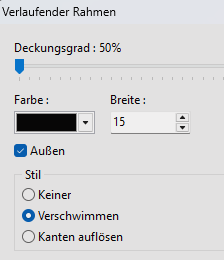
Filter - Muster - Verlaufender Rahmen

Auswahl - Auswahl verstecken
|
Ebene - Neu - Öffnen als Ebene - 2026
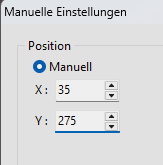
Ebene - Manuelle Einstellungen

Ebene - Optionen

|
Ebene - Neu - Öffnen als Ebene - disz3_2026
Ebene - Alle Ebenen verbinden
Bild - Rahmen außen - 1 px - Dunkle Farbe
Setze jetzt noch dein Wasserzeichen und den Copy Vermerk auf dein
Bild und speichere es als .jpg oder .png ab.
Fertig
Ich hoffe das Tutorial hat dir gefallen
|