Punkt 1
Öffne dir als erstes deine Personentube , suche dir aus dieser eine dunkle Hintergund- und eine helle Vordergrundfarbe aus
Lege dir die beiden Farben fest, du brauchst auch noch eine dritte Farbe, nutze dafuer #FDF9F9
PhotoFiltreStudio Tutorial


Dieses Tutorial wurde von mir ins Deutsche übersetzt und steht unter meinem Copyright.
Ich möchte euch bitten dieses Tutorial nicht zu kopieren, oder als euer Eigentum auszugeben.
Copyright by KleineHexe
Die Tube wurde von mir selber generiert
Tut geschrieben für PFS X, aber auch mit anderen Versionen bastelbar
Das Original Tutorial stammt von Encyke, ich habe die Erlaubnis sie zu übersetzen
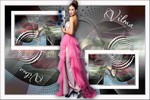
Mehdi
Tile & Mirror
Flaming Pear - Flexify 2
Carolaine & Sensibility
&<Bkg Kaleidoscope>
Filters Unlimited 2.0
Öffne dir als erstes deine Personentube , suche dir aus dieser eine dunkle Hintergund- und eine helle Vordergrundfarbe aus
Lege dir die beiden Farben fest, du brauchst auch noch eine dritte Farbe, nutze dafuer #FDF9F9
Öffne dir nun ein neues weißes Blatt von 900 x 500 px
Filter - Filter 8bf - Mehdi - Wavy Lab 1.1 (Farben von links nach rechts: 1, 2, die anderen bleiben wie eingestellt bei dir)

Ebene - Duplizieren
Filter - Filter 8bf - Filters Unlimited 2.0 - Tile & Mirror - XY Offset 50% (negative)
Ebene - Duplizieren
Filter - PhotoMask

Ebene - Ausrichtung - Spiegeln horizontal
Filter - Schaerfen - Micro Contrast - 12
Ebene - verbinden mit vorheriger Ebene
Ebene - Duplizieren
Filter - Filter 8bf - Filters Unlimited 2.0 - &<Bkg Kaleidoscope> - 4 QFlip ZBottomL
Stelle den Gemischten Modus auf Grain merge
Ebene - verbinden mit vorheriger Ebene
Filter - Schaerfen - Schaerfen
Ebene - verbinden mit vorheriger Ebene
Filter - Farbe - Farben verstaerken
Ebene - Duplizieren
Filter - Bildeffekte - Verschwimmen Gauss - 50
Filter - Filter 8bf - Filters Unlimited 2.0 - Toadies - Weaver

Filter - Carolaine & Sensibility - CS_LDots

Filter - Filter 8bf - Flaming Pear - Flexify 2

Gemischter Modus auf Grain extract stellen
Ebene - verbinden mit vorheriger Ebene
Ebene - Duplizieren
Filter - Bildeffekte - Verschwimmen Gauss - 50
Korrekturen - Invers
Filter - PhotoMask

Ebene - Optionen - Standardeinstellung
Filter - Rauschen - Rauschen hinzufuegen

Ebene - Neu - Oeffnen als Ebene - v_vilma
Stelle die Deckkraft auf 50%, Ebene - Order - Down
Filter - Schaerfen - Micro contrast - 12
Bearbeiten - Kopie verbinden, Bearbeiten - Einfuegen
Ebene - Manuelle Einstellungen

Filter - Schaerfen - Micro contrast - 12
Filter - Farbe - Farben verstaerken
Ebene - Order - Up
Ebene - Neu - Oeffnen als Ebene - keret_vilma
Ebene - verbinden mit vorheriger Ebene
Ebene - Manuelle Einstellungen

Ebene - Duplizieren
Ebene - Ausrichtung - Spiegeln Horizontal
Ebene - Manuelle Einstellungen

Ebene - verbinden mit vorheriger Ebene
Aktiviere die Ebene mit dem Blumenbild, Ebene - Ebene zentrieren - Horizontale Mitte
Aktiviere die obere Ebene
Ebene - Neu - Oeffnen als Ebene - disz_vilma
Ebene - Optionen - Standardeinstellung
Ebene - Alle Ebenen verbinden
Bild - Rahmen aussen - 2 px - Farbe 3 ( #FDF9F9 )
Bild - Rahmen aussen - 1 px - Hintergrundfarbe
Bild - Rahmen aussen - 25 px - Farbe 3 ( #FDF9F9 )
Kopiere deine Personentube und fuege sie in dein Bild ein
Ebene - Ebene verkleinern, passe sie dir schoen an, belasse sie mittig
Ebene - Optionen

Filter - Schaerfen - Schaerfen
Ebene - Neu - Oeffnen als Ebene - vilma
Ebene - Manuelle Einstellungen

Ebene - Optionen

Ebene - Alle Ebenen verbinden
Bild - Rahmen aussen - 1 px - Hintergrundfarbe
Setze jetzt noch dein Wasserzeichen und den Copy Vermerk auf dein Bild und speichere es als .jpg oder .png ab.
Ich hoffe das Tutorial hat dir gefallen.
Übersetzung & Design