Öffne deine Tube und dein Hintergrundbild, suche dir aus dem Hintergrundbild zwei unterschiedliche
Farben aus, stelle diese als Vordergrund- und Hintergrundfarbe ein so wie es dir gefällt
Ich nutze die original Farben aus dem Tut
Photoshop Tutorial
Dieses Tutorial wurde von mir für Photoshop umgeschrieben und steht unter meinem Copyright.
Ich möchte euch bitten dieses Tutorial nicht zu kopieren, oder als euer Eigentum auszugeben.
Copyright by KleineHexe
Die Tube und der BG wurden von mir selber generiert
Tut geschrieben für PS CS3, aber auch mit anderen Versionen bastelbar
Ich habe die Erlaubnis von Kniri, ihre PSP Tutoriale in PS umzuschreiben
Das Original Tutorial stammt von Esmakole (Webseite geschlossen)

Xenofex 2
Graphics Plus
Italian Editors Generatore
Öffne deine Tube und dein Hintergrundbild, suche dir aus dem Hintergrundbild zwei unterschiedliche
Farben aus, stelle diese als Vordergrund- und Hintergrundfarbe ein so wie es dir gefällt
Ich nutze die original Farben aus dem Tut
Öffne dir nun alfablad, Bearbeiten - Fläche füllen - Weiß
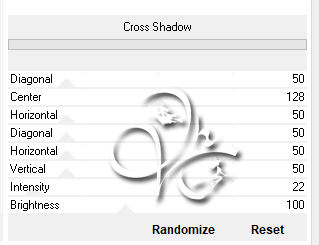
Filter - Graphics Plus - Cross Shadow

Ebene - Duplizieren, Filter - Graphics Plus - Old Photo
Stelle die Deckkraft nun auf 88%
Aktiviere dir die unterste Ebene, Ebene - Duplizieren
Ebene - Anordnen - In den Vordergrund
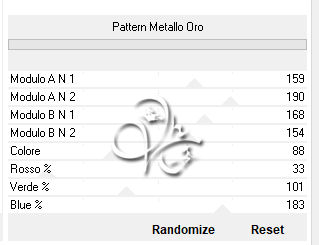
Filter - Italian Editors Generatore - Pattern Metallo Oro

Öffne die Maske Leny-Masker-79 und ziehe sie mit gedrückter Umschalttaste auf dein Blatt, in der Ebenenpalette
klicke nun auf Kanäle und dann unten auf den gepunkteten Kreis, zurück zu den Ebenen,
aktiviere die zweite von oben und klicke nun unten auf das Rechteck mit dem Kreis - Ebenenmaske hinzufügen
Rechtsklick nun auf die Ebenenmaskenminiatur - Ebenenmaske anwenden
Oberste Ebene aktivieren, klicke nochmal auf Kanäle und den gepunkteten Kreis
zurück zu den Ebenen, die zweite von oben aktivieren, Ebenenmaske hinzufügen klicken
und in der Ebenenpalette die Ebenenmaske anwenden, oberste Ebene kannst du nun löschen
Aktiviere dir die mittlere Ebene und öffne nun Muster
dieses ziehe mit gedrückter Umschalttaste auf dein Blatt, Füllmethode auf Ineinanderkopieren stellen
Deckkraft auf 54%, Ebene - Duplizieren und hier die Deckkraft auf 64% stellen
Erstelle eine neue Ebene und fülle diese mit einer deiner Farben, bei mir ist es blau
Ziehe erneut die Maske mit gedrückter Umschalttaste auf dein Blatt, zurück zu den Ebenen
aktiviere dir die Ebene mit deiner Farbe, klicke nun unten auf das Rechteck mit dem Kreis - Ebenenmaske hinzufügen
Rechtsklick nun auf die Ebenenmaskenminiatur - Ebenenmaske anwenden
Nun die Ebene mit der originalen Maske löschen, Füllmethode nun auf Hartes Licht stellen
Aktiviere dir die dritte Ebene von oben und öffne nun Linien
Bearbeiten - Fläche füllen - mit deiner zweiten ausgesuchten Farbe, bei mir Rot
mache aber vorher den Haken rein bei Transparente Bereiche schützen
Ziehe die Linien nun mit gedrückter Umschalttaste auf dein Blatt
Ziehe deinen misted Hintergrund nun auf dein Blatt ebenfalls mit gedrückter Umschalttaste
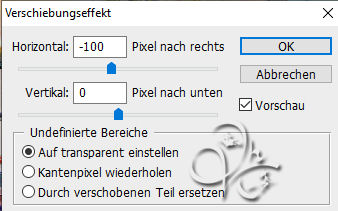
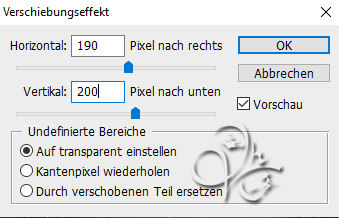
Filter - Sonstige Filter - Verschiebungseffekt

Deckkraft auf 72% stellen
Ziehe deine Haupttube auf das Blatt, kleiner skalieren wenn nötig und scharfzeichnen
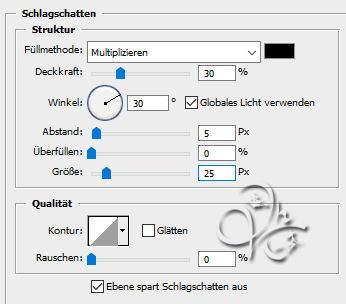
verschiebe sie auf die linke Seite, fx - Schlagschatten

Ebene - Anordnen - Schrittweise nach vorne
Aktiviere nun die oberste Ebene und öffne Leny text, ziehe ihn mit gedrückter Umschalttaste auf dein Blatt
Filter - Sonstige Filter - Verschiebungseffekt

Ebene - Auf Hintergrundebene reduzieren
Bild - Arbeitsfläche - 4 px - die Farbe welche du für die Linien genutzt hast ... Rot bei mir (Haken bei Relativ drin)
Bild - Arbeitsfläche - 80 px - Weiß
Bild - Arbeitsfläche - 2 px - deine Farbe
Bild - Arbeitsfläche - 4 px - Weiß
Bild - Arbeitsfläche - 2 px - deine Farbe
Bild - Arbeitsfläche - 4 px - Weiß
Bild - Arbeitsfläche - 2 px - deine Farbe
Bild - Arbeitsfläche - 80 px - Weiß
Bild - Arbeitsfläche - 4 px - deine Farbe
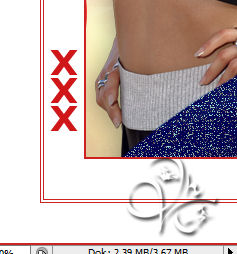
Öffne dir Leny-deco, ziehe davon die Rasterebene 2 auf dein Bild, schiebe es nach rechts oben
in den äußeren weißen Rand, ca so

Nun das Raster1 von der Deco auf dein Bild ziehen und hier hin verschieben

Öffne nun Leny Deco1 und ziehe sie auf dein Blatt, verschiebe sie so wie hier

Schalte die Ebene kurz unsichtbar, und setzte nun Copyright und Wasserzeichen auf dein Bild
Ebene - Sichtbare auf eine Ebene reduzieren, schalte die obere Ebene wieder sichtbar und aktivieren
Halte die Strg-Taste gedrückt und klicke nun einmal in die Ebenenminiatur der Ebene
Dupliziere die Ebene nun 2 x, aktiviere die untere der drei
Filter - Alien Skin Xenofex 2 - Constellation, klicke bei den Settings oben auf Star Field
und übernimm dann diese Einstellungen

Aktiviere die mittlere der drei Ebenen, wende den Filter an wie grade, klicke aber einmal auf Random Seed
Schalte diese Ebene nun unsichtbar und aktiviere die oberste
Auch hier den Filter mit einem Klicke auf Random Seed anwenden und unsichtbar schalten
Auswahl - Auswahl aufheben
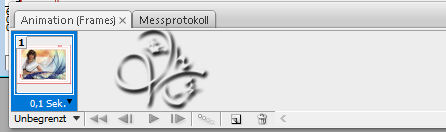
Fenster - Animation, stelle dieses so ein (ich habe später die Verzögerung auf 0,2 gestellt)

Frame - Duplizieren, klicke dafür auf das genickte Blatt im Ani-Frame
in der Ebenenpalette die erste Animationsebene unsichtbar schalten und die zweite nun sichtbar
Frame - Duplizieren, schalte die mittlere Ebene der Animation nun unsichtbar und die oberste sichtbar
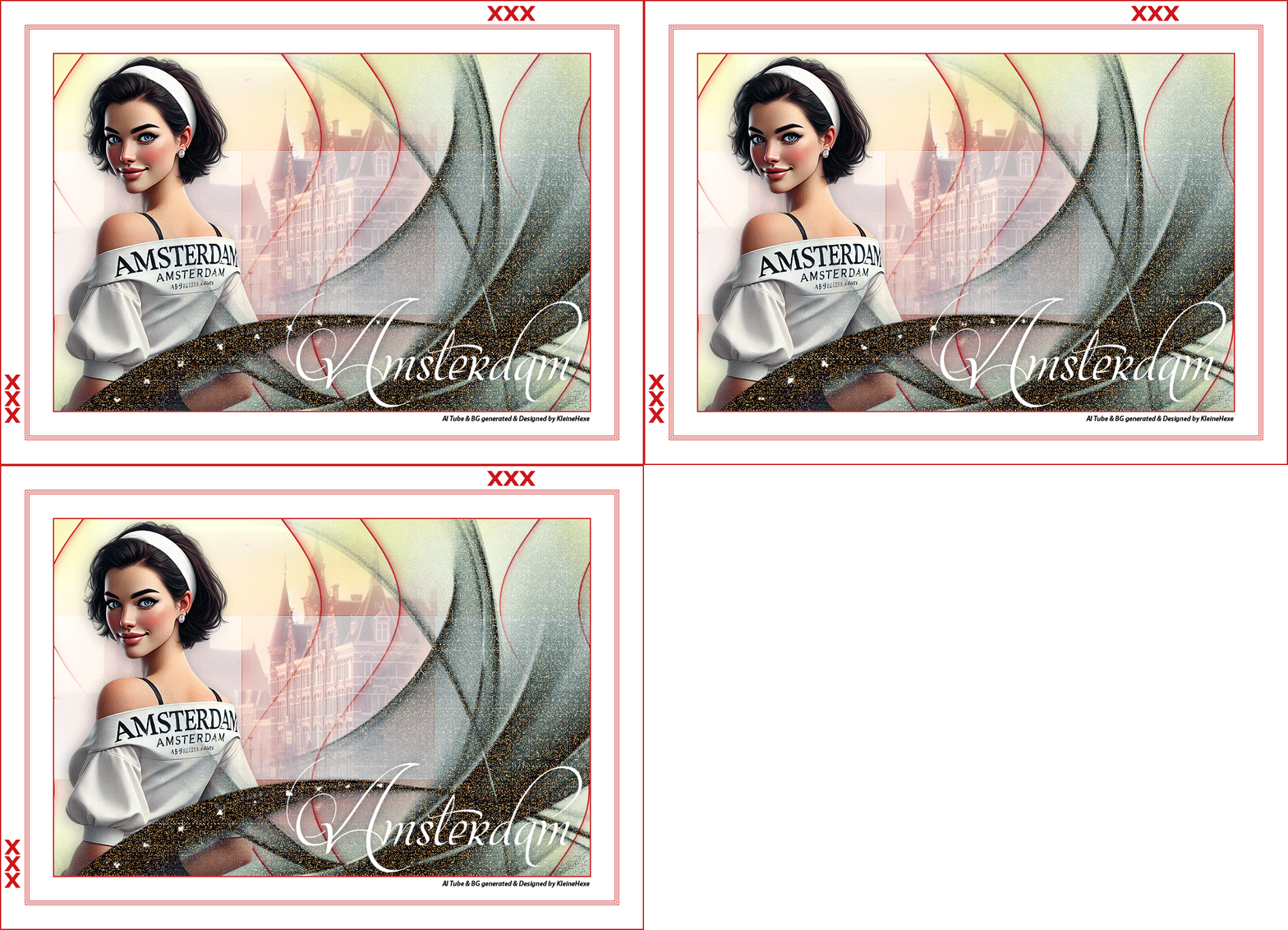
Du kannst dir nun deine Animation anschauen und als .gif speichern
Ich hoffe das Tutorial hat dir gefallen.
Übersetzung & Design