Punkt 1
Öffne dir als erstes deine Personentube und suche dir daraus eine helle Vordergrund- und eine dunkle Hintergrundfarbe aus
Ich nutze die originalen Farben = VGF 1, HGF 2
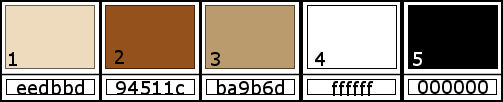
Nutzt du andere Farben, musst du alles evtl färben
Photoshop Tutorial


Dieses Tutorial wurde von mir für Photoshop umgeschrieben und steht unter meinem Copyright.
Ich möchte euch bitten dieses Tutorial nicht zu kopieren, oder als euer Eigentum auszugeben.
Copyright by KleineHexe
Die Tube wurde von mir selber generiert
Tut geschrieben für PS CS3, aber auch mit anderen Versionen bastelbar
Ich habe die Erlaubnis von Kniri, ihre PSP Tutoriale in PS umzuschreiben

Das Original Tutorial stammt von Esmakole

MuRa's Meister Graphics Plus
Öffne dir als erstes deine Personentube und suche dir daraus eine helle Vordergrund- und eine dunkle Hintergrundfarbe aus
Ich nutze die originalen Farben = VGF 1, HGF 2
Nutzt du andere Farben, musst du alles evtl färben
Öffne dir Image1, wandel die Hintergrundebene in eine Ebene um
Öffne dir nun Image2, ziehe das mit gedrückter Umschalttaste auf das Image1
Ebene - Duplizieren, Ebene - Anordnen - In den Hintergrund
Aktiviere die zweite Ebene von unten
Filter - Weichzeichnungsfilter - Gaußscher Weichzeichner mit 10 anwenden
Aktiviere die oberste Ebene
Stelle die Füllmethode auf Negativ Multiplizieren und die Deckkraft auf 18%
Öffne dir nun Rahmen und ziehe ihn mit gedrückter Umschalttaste auf dein Bild
Jetzt Rahmen1 öffnen und ebenfalls mit gedrückter Umschalttaste auf dein Bild
Ebene - Anordnen - Schrittweise nach hinten
Aktiviere die obere Ebene
Aktiviere deinen Zauberstab (Toleranz 0), klicke damit nun in das linke mittle Kästchen
Erstelle eine neue Ebene, Bearbeiten - Fläche füllen - Schwarz
Auswahl - Auswahl verändern - Verkleinern 2 px
Bearbeiten - Fläche füllen - Vordergrundfarbe
Auswahl - Auswahl verändern - Verkleinern 2 px
Bearbeiten - Fläche füllen - Schwarz
Erstelle eine neue Ebene, aktiviere dein kleines Hintergrundbild
Auswahl - Alles auswählen, Bearbeiten - Kopieren
Zurück zu deinem Bild, Bearbeiten - In die Auswahl einfügen
Rechtsklick auf die Ebenenmaskenminiatur - Ebenenmaske anwenden, Deckkraft auf 74%
Aktiviere die Ebene mit dem Rahmen (Kopie von Raster 2)
Klicke nun mit dem Zauberstab in das rechte kleine Kästchen
Erstelle eine neue Ebene, Bearbeiten - Fläche füllen - Schwarz
Auswahl - Auswahl verändern - Verkleinern 2 px
Bearbeiten - Fläche füllen - Vordergrundfarbe
Auswahl - Auswahl verändern - Verkleinern 2 px
Bearbeiten - Fläche füllen - Schwarz
Erstelle eine neue Ebene, aktiviere dein kleines Hintergrundbild oder das andere kleine wenn du eines hast
Auswahl - Alles auswählen, Bearbeiten - Kopieren
Zurück zu deinem Bild, Bearbeiten - In die Auswahl einfügen
Rechtsklick auf die Ebenenmaskenminiatur - Ebenenmaske anwenden, Deckkraft auf 90%
Aktiviere die Ebene mit dem Rahmen (Kopie von Raster 2)
Klicke nun mit dem Zauberstab in das große mittlere Kästchen
Auswahl - Auswahl ändern - Erweitern 10 px
Aktiviere dein größeres Hintergrundbild, Auswahl - Alles auswählen, Bearbeiten - Kopieren
Zurück zu deinem Bild, Bearbeiten - In die Auswahl einfügen
Auswahl - Auswahl aufheben
Ebene - Anordnen - Schrittweise nach hinten
Aktiviere die untere Ebene
Filter - MuRa's Meister - Perspective Tiling

Ebene - Anordnen - Schrittweise nach vorne
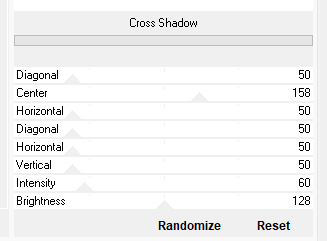
Filter - Filters Unlimited 2.0 - Graphics Plus - Cross Shadow
Aktiviere die oberste Ebene, öffne dir Leny-deco und ziehe diese mit gedrückter Umschalttaste auf das Blatt
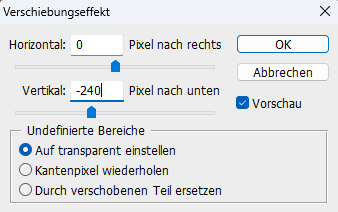
Filter - Sonstige Filter - Verschiebungseffekt
Stell die Füllmethode auf Ineinanderkopieren
Öffne dir Leny-deco2 und ziehe diese mit gedrückter Umschalttaste auf das Blatt
Filter - Sonstige Filter - Verschiebungseffekt

Stell die Füllmethode auf Ineinanderkopieren
Ebene - Duplizieren, Auswahl - Alles auswählen
Bearbeiten - Transformieren - Horizontal spiegeln, Auswahl - Auswahl aufheben
Ziehe nun deine Deko auf das Bild oder nutze eine der Taschen aus dem Material, schiebe sie nach links unten
Ebene - Auf Hintergrundebene reduzieren
Bild - Arbeitsfläche - 50 px - Hintergrund (Haken drin bei Relativ)
Bild - Arbeitsfläche - 4 px - Vordergrund
Bild - Arbeitsfläche - 100 px - Weiß
Zauberstab aktivieren und in den weißen Rand klicken, Auswahl - Auswahl umkehren
Erstelle eine neue Ebene und fülle sie mit einer beliebigen Farbe
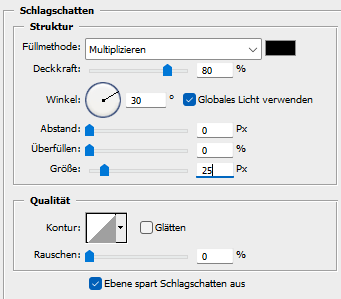
fx - Schlagschatten
Stelle die Deckkraft der Fläche auf 0%
Auswahl - Alles auswählen, Erstelle eine neue Ebene und fülle sie mit einer beliebigen Farbe
fx - Schein nach innen

Stelle die Deckkraft der Fläche auf 0%, Auswahl - Auswahl aufheben
Ebene - Auf Hintergrundebene reduzieren
Bild - Arbeitsfläche - 10 px - Hintergrund
Ziehe dir nun deine Personentube auf das Bild, skaliere sie passend, scharfzeichnen
Schiebe sie etwas nach rechts
Öffne dir nun Rand, ziehe das auf dein Bild und schiebe es nach links oben in die Ecke
Ebene - Duplizieren, Auswahl - Alles auswählen
Bearbeiten - Transformieren - Horizontal spiegeln, Auswahl - Alles auswählen
Bearbeiten - Transformieren - Vertikal spiegeln
Setze jetzt noch dein Wasserzeichen und den Copy Vermerk auf dein Bild und speichere es als.jpg oder.png ab.
Ich hoffe das Tutorial hat dir gefallen.
Übersetzung & Design