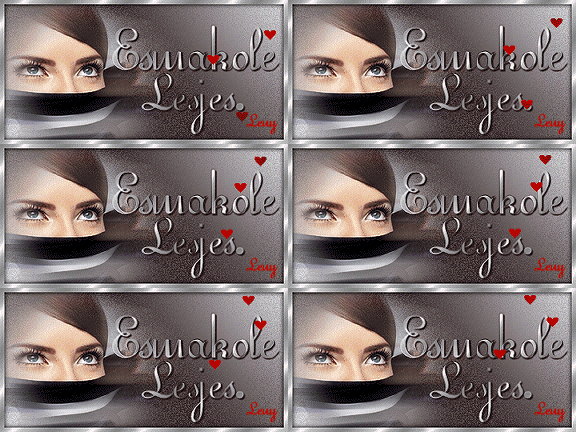
Next TutorialsBack Tutorials


Babette


Dieses Tutorial wurde von mir für Photoshop umgeschrieben und steht unter meinem Copyright.

Ich möchte euch bitten dieses Tutorial nicht zu kopieren, oder als euer Eigentum auszugeben.

Copyright by KleineHexe

Die Tube wurde von mir selber generiert

Tut geschrieben für PS CS3, aber auch mit anderen Versionen bastelbar


Ich habe die Erlaubnis von Kniri, ihre PSP Tutoriale in PS umzuschreiben


Das Original Tutorial stammt von Esmakole (Webseite geschlossen)


Du brauchst

1 Tube deiner Wahl


Filter:

Simple - Quick Tile
Toadies
MuRa's Meister - Perspective Tilling
Alien Skin EyeCandy 5: Impact

(Leny-03 per Doppleklick instellieren)


punkt 1

Öffne dir aus dem Material Babette, das ist unser Arbeitsblatt

Stelle deine Vordergrundfarbe auf Weiß und die Hintergrundfarbe auf Schwarz

Aktiviere dein Verlaufswerkzeug und stelle dir in 17% Schritten diesen Verlauf ein


Verlaufsart auf Verlaufswinkel stellen


punkt 2

Ziehe den Verlauf von der oberen Mitte (450 px) mit gehaltener Umschalt-Taste nach unten auf

Filter - Weichzeichnungsfilter - Gaußscher Weichzeichner mit 10 px anwenden

Ebene - Duplizieren, Bearbeiten - Transformieren - Vertikal spiegeln

Deckkraft auf 50% stellen, Ebene - Mit darunter liegender auf eine Ebene reduzieren

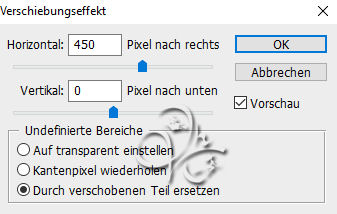
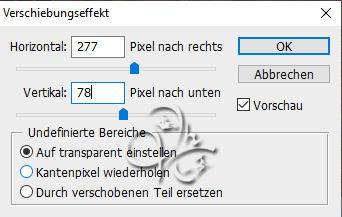
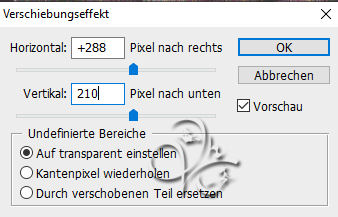
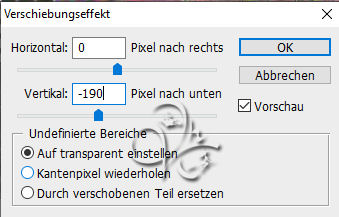
Ebene - Duplizieren, Filter - Sonstige Filter - Verschiebungseffekt


Deckkraft auf 50% stellen, Ebene - Mit darunter liegender auf eine Ebene reduzieren


punkt 3

Öffne deine Tube und ziehe sie mit gedrückter Umschalttaste auf dein Blatt

Bearbeiten - Transformieren - Um 90° gegen den UZS drehen

Filter - Weichzeichnungsfilter - Radialer Weichzeichner


Wiederhole den Weichzeichnungsfilter, Filter - Scharfzeichnungsfilter - Stärker scharfzeichnen wende den Filter noch 2x an


punkt 4

Filter - Toadies - Weaver mit den Standardeinstellungen anwenden

Filter - Scharfzeichnungsfilter - Stärker scharfzeichnen

Filter - Scharfzeichnungsfilter - Konturen scharfzeichnen

Ebene - Duplizieren, Bearbeiten - Transformieren - Um 90° gegen den UZS drehen

Drücke Strg+T sowie das Kettenglied, gebe 70% ein und bestätige

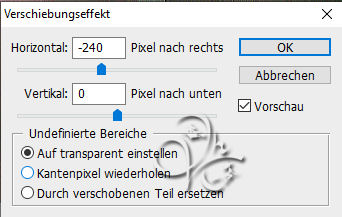
Filter - Sonstige Filter - Verschiebungseffekt


punkt 5

Ebene - Mit darunter liegender auf eine Ebene reduzieren

Filter - Scharfzeichnungsfilter - Stärker scharfzeichnen

Filter - Verzerrungsfilter - Distortion


Ebene - Duplizieren, Bearbeiten - Transformieren - Horizontal spiegeln

Schiebe die beiden Ebene nun so zusammen, das sie sich in der Mitte berühren


punkt 6

Oberste Ebene aktiv machen, Ebene - Mit darunter liegender auf eine Ebene reduzieren

Filter - Simple - Quick Tile anwenden, Auswahl - Alles auswählen

Filter - Toadies - Bitches Crystal mit den Standardeinstellungen anwenden

Auswahl - Auswahl aufheben, Deckkraft auf 80% stellen

Aktiviere die unterste Ebene, stelle die Deckkraft auf 70%


punkt 7

Oberste Ebene wieder aktivieren und eine neue Ebene erstellen

Bearbeiten - Fläche füllen - Schwarz, öffne dir Leny-masker77 und ziehe sie auf dein Blatt

drücke Strg+T und ziehe die Maske nach allen Seiten bis zum Rand und bestätige dann

Gehe auf Kanäle und klicke unten den gepunkteten Kreis an, zurück zu den Ebenen

aktiviere die zweite von oben und klicke unten auf das Rechteck mit Kreis - Ebenenmaske hinzufügen

Rechtsklick auf die Ebenen-Masken-Miniatur - Ebenenmaske anwenden

Lösche die oberste Ebene mit der originalen Maske

Füllmethode auf Ineinanderkopieren stellen, Deckkraft auf 40%

Ebene - Auf Hintergrundebene reduzieren


punkt 8

Ebene - Duplizieren, Filter - Simple - Quick Tile anwenden

Bearbeiten - Transformieren - Horizontal spiegeln

Füllmethode auf Negativ multiplizieren stellen und die Deckkraft auf 43%

(Es könnte sein das es anders bei dir aussieht, wegen der genutzten Tube)


punkt 9

Erstelle eine neue Ebene, Auswahl - Auswahl laden - Auswahl #1 einstellen

Bearbeiten - Fläche füllen - Schwarz, Auswahl aufheben

Neue Ebene, Auswahl - Auswahl laden - Auswahl #2 einstellen

Bearbeiten - Fläche füllen - Schwarz, Füllmethode auf Hartes Licht stellen

Deckkraft der Fläche auf 50%, Auswahl - Auswahl aufheben


punkt 10

Öffne dir Leny-deco1 und ziehe sie mit gedrückter Umschalttaste auf ein Blatt

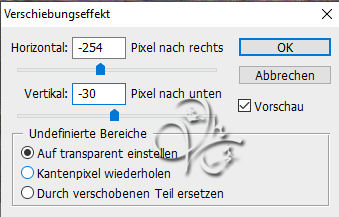
Filter - Sonstige Filter - Verschiebungseffekt


Deckkraft auf 80% stellen, Markiere mit gedrückter Umschalttaste die oberen drei Ebenen

Ebene - Auf eine Ebene reduzieren, Ebene - Duplizieren, skaliere auf 50% und bestätige

Auswahl - Alles auswählen, Bearbeiten - Transformieren - Horizontal spiegeln

Auswahl - Auswahl aufheben, Filter - Sonstige Filter - Verschiebungseffekt


punkt 11

Neue Ebene erstellen, Auswahl - Auswahl laden - Auswahl #3

Alien Skin EyeCandy 5: Imapcat - Backlight, suche dir links Leny-03 und wende es an

Auswahl - Auswahl aufheben, Deckkraft auf 57% stellen


punkt 12

Erstelle eine neue Ebene, Bearbeiten - Fläche füllen - Weiß

Öffne dir Narah_Mask_1208 und ziehe sie auf dein Blatt

drücke Strg+T und ziehe die Maske nach allen Seiten bis zum Rand und bestätige dann

Gehe auf Kanäle und klicke unten den gepunkteten Kreis an, zurück zu den Ebenen

aktiviere die zweite von oben und klicke unten auf das Rechteck mit Kreis - Ebenenmaske hinzufügen

Rechtsklick auf die Ebenen-Masken-Miniatur - Ebenenmaske anwenden

Lösche die oberste Ebene mit der originalen Maske

Auswahl - Alles auswählen, Bearbeiten - Transformieren - Vertikal spiegeln, Auswahl aufheben

Filter - Sonstige Filter - Verschiebungseffekt


punkt 13

Aktiviere die unterste Ebene, Ebene - Duplizieren

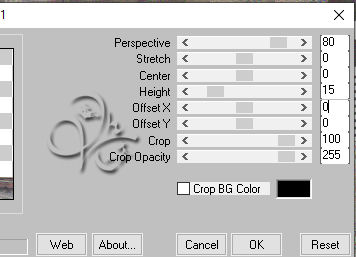
Filter - MuRa´s Meister - Perspective Tilling


Oberste Ebene wieder aktivieren


punkt 14

Öffne Leny-deco2 und ziehe diese mit gedrückter Umschalttaste auf dein Bild

Filter - Sonstige Filter - Verschiebungseffekt


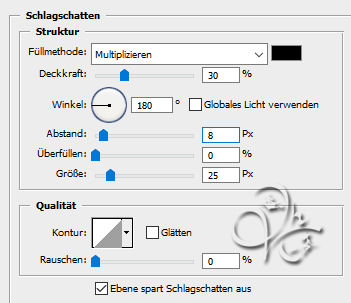
fx - Schlagschatten


Rechtsklick auf die Ebene in der Palette - Ebenenstil kopieren

Ebene - Auf Hintergrundebene reduzieren


punkt 15

Bild - Arbeitsfläche - 2 px - Schwarz (Haken rein bei Relativ)

Bild - Arbeitsfläche - 20 px - Farbe - #082204

Bild - Arbeitsfläche - 2 px - Schwarz

Bild - Arbeitsfläche - 80 px - Weiß, aktiviere deinen Zauberstab und klicke damit in den Rand

Auswahl - Auswahl umkehren, neue Ebene erstellen, fülle mit irgendeiner Farbe

fx - Schlagschatten


Stelle die Deckkraft der Fläche auf 0%, Auswahl aufheben


punkt 16

Öffne dir nun Leny-deco3 und ziehe sie mit gedrückter Umschalttaste auf dein Bild

Filter - Sonstige Filter - Verschiebungseffekt



Rechtsklick auf die Ebene in der Palette - Ebenenstil einfügen


punkt 17

Ziehe nun deine Tube auf das Bild, skaliere sie passend kleiner

Filter - Scharfzeichnungsfilter - Scharfzeichnen und den Ebenenstil einfügen

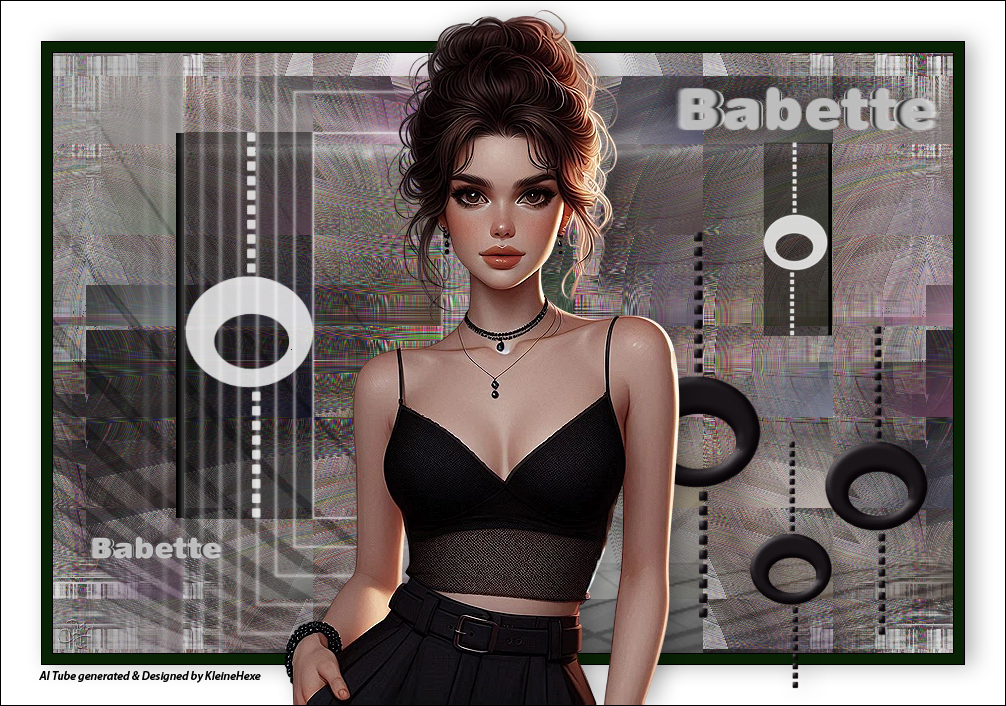
Schiebe sie so wie auf meinem Bild zu sehen ist


punkt 18

Öffne Leny-tekst-babette, ziehe ihn auf dein Bild und schiebe ihn nach rechts oben

Ebene - Duplizieren, skalieren auf 50% und nach links unten schieben

siehe mein Bild, Ebene - Auf Hintergrundebene reduzieren

Bild - Arbeitsfläche - 2 px - Schwarz


Setzte jetzt noch dein Wasserzeichen und den Copy Vermerk auf dein Bild und speichere es als .jpg oder .png ab.

Fertig

Ich hoffe das Tutorial hat dir gefallen


. . :: HOME :: . .


Übersetzung & Design
by KleineHexe


The End