

Next TutorialsBack Tutorials


Broken


Dieses Tutorial wurde von mir für Photoshop umgeschrieben und steht unter meinem Copyright.

Ich möchte euch bitten dieses Tutorial nicht zu kopieren, oder als euer Eigentum auszugeben.

Copyright by KleineHexe

Die Tube wurde von mir selber generiert

Tut geschrieben für PS CS3, aber auch mit anderen Versionen bastelbar


Ich habe die Erlaubnis von Kniri, ihre PSP Tutoriale in PS umzuschreiben


Das Original Tutorial stammt von Esmakole (Tut existiert nicht mehr)


Du brauchst

1 Tube deiner Wahl

Blumendeko


Filter:

Simple - Quick Tile
Richard Rosenmann - Pixelate
Mehdi - Sorting Tiles
AP [Lines] - Lines Silverlining
MuRa's Meister - Perspective Tilling
Flaming Pear - Flood


punkt 1

Öffne dir als erstes deine Tube und die Datei Broken

Suche dir aus deiner Tube eine helle Vordergrund- und eine dunkle Hintergrundfarbe aus

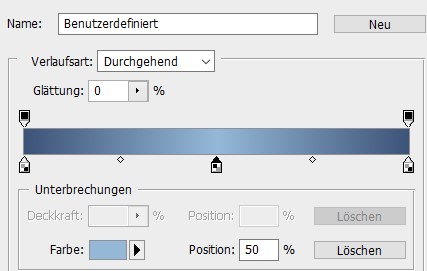
erstelle daraus einen linearen Verlauf

0% dunkle Farbe, 50% helle Farbe, 100% dunkle Farbe


punkt 2

Ziehe nun diesen Verlauf von oben nach unten auf das Blatt, halte die Umschalttaste gedrückt dabei

dann wird er schön gerade, Ebene - Duplizieren


punkt 3

Öffne Strahlen und ziehe diese mit gedrückter Umschalttaste auf das Bild

Bild - Anpassungen - Farbton/Sättigung, setze den Punkt bei Färben und passe nun die Sättigung

nach deiner HG Farbe an

Ebene - Mit darunter liegender auf eine Ebene reduzieren

Filter - Simple - Quick Tile


punkt 4

Auswahl - Auswahl laden


drücke einmal Strg+J


punkt 5

Auswahl - Auswahl laden wie eben, setze nur den Haken bei Umkehren rein

Aktiviere die mittlere Ebene

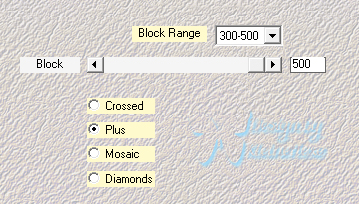
Filter - Richard Rosenmann - Pixelate


Auswahl - Auswahl aufheben


punkt 6

Ebene - Duplizieren

Bearbeiten - Transformieren - Um 90° gegen den UZS drehen

Stelle die Füllmethode auf Ineinanderkopieren

Auswahl - Alles auswählen, Bild - Freistellen

Auswahl - Auswahl aufheben


punkt 7

Aktiviere die oberste Ebene, stelle auch hier die Füllmethode auf Ineinanderkopieren

Ebene - Duplizieren

Bearbeiten - Transformieren - Um 90° gegen den UZS drehen

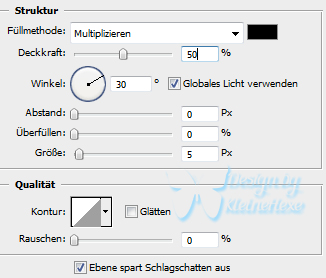
Klicke unten rechts auf das kleine fx - Schlagschatten


punkt 8

Auswahl - Alles auswählen, Bild - Freistellen

Auswahl - Auswahl aufheben

Filter - Sonstige Filter - Verschiebungseffekt

Horizontal auf 275, Vertikal 0 und Punk bei auf transparent stellen


punkt 9

Aktiviere die zweite Ebene von oben

Filter - Mehdi - Sorting Tiles


fx - Schein nach außen


punkt 10

Aktiviere die zweite Ebene von unten

Auswahl - Auswahl laden wie Punkt 4 aber wieder Haken rein bei Umkehren

Filter - AP [Lines] - Lines Silverlining


Auswahl - Auswahl aufheben


punkt 11

Aktiviere die oberste Ebene und erstelle eine neue Ebene,

in dem du unten rechts auf das geknickte Blatt klickst

Bearbeiten - Fläche füllen - Weiß

Öffne nun die Narah_mask_0537 aus dem Material, Bearbeiten - Muster festlegen, Maske schließen

klicke nun unten rechts aus das Rechteck mit dem Kreis - Ebenenmaske hinzufügen

Bearbeiten - Fläche füllen - Muster, mit der eben festgelegten Maske

Rechtsklick auf die Maske in der Ebenenpalette - Ebenenmaske anwenden


punkt 12

Ebene - Duplizieren

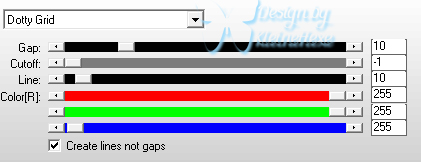
Filter - MuRa's Meister - Perspective Tilling


punkt 13

Öffne Bloecke und ziehe diese mit gedrückter Umschalttaste auf dein Bild

du kannst diese natürlich auch deinen Farben nach anpassen


punkt 14

Öffne Leny-deco-les247, ziehe diese mit gedrückter Umschalttaste auf dein Bild

Filter - Sontige Filter - Verschiebungseffekt

Horizontal 100 / Vertikal -20, Transparent

Färbe wieder passend um, ziehe nun deine Blumendeko auf das Bild,

schiebe sie auf die Kästchen, passe die Größe so an das die Deko gut hinein passt

Schiebe diese nun in der Ebenepalette unter die Kästchen

fx - Schein nach außen


punkt 15

Aktiviere die oberste Ebene

öffne Leny-deco01-les247, färbe es ein und ziehe es dann mit gedrückter Umschalttaste auf dein Bild

schiebe es nun nach oben das die Kette am Rand abschließt und dann nach links

wie auf meinem Bild zu sehen ist

Filter - Flaming Pear - Flood, stelle nur den oberen Regler auf 88, der Rest bleibt so


punkt 16

Ziehe deine Haupttube auf das Bild und skaliere wenn nötig kleiner schiebe die Tube nach rechts

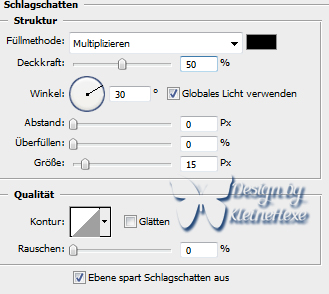
fx - Schlagschatten


Ebene - Auf Hintergrundebene reduzieren


punkt 17

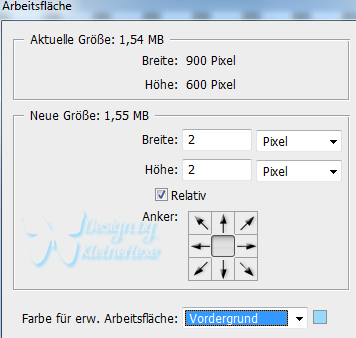
Bild - Arbeitsfläche


Bild - Arbeitsfläche - 10 Pixel - Weiß

Bild - Arbeitsfläche - 2 Pixel - Vordergrund

Bild - Arbeitsfläche - 100 Pixel - Weiß

Bild - Arbeitsfläche - 2 Pixel - Vordergrund


punkt 18

Öffne Leny-deco02-les247 und ziehe diese mit gedrückter Umschalttaste auf dein Bild

schiebe nun nach links in den breiten weißen Rand, färben nicht vergessen

Aktiviere nun dein Textwerkzeug, such dir eine schöne Schriftart aus und schreibe

deinen Namen auf das Bild in Weiß, setzte wie im Bild


Setzte jetzt noch dein Wasserzeichen und den Copy Vermerk auf dein Bild und speichere es als .jpg oder .png ab.

Fertig

Ich hoffe das Tutorial hat dir gefallen


. . :: HOME :: . .


Übersetzung & Design
by KleineHexe


The End