


Photoshop Tutorial

Diamonds never leave you

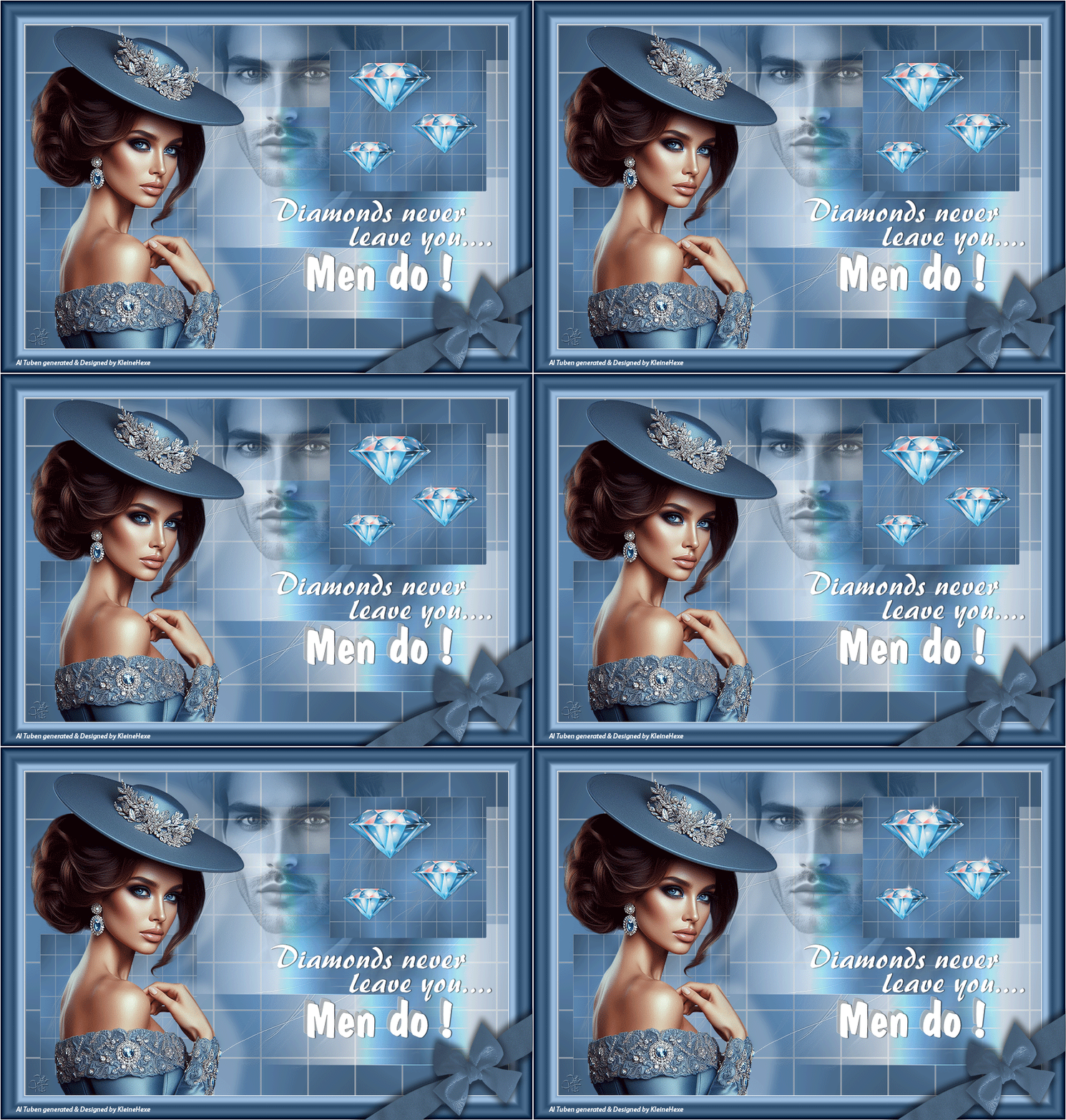
Diamonds never leave you Galerie
Hinweise & Copyright

Dieses Tutorial wurde von mir für Photoshop umgeschrieben und steht unter meinem Copyright.

Ich möchte euch bitten dieses Tutorial nicht zu kopieren, oder als euer Eigentum auszugeben.

Copyright by KleineHexe

Die Tuben wurde von mir selber generiert

Tut geschrieben für PS CS3, aber auch mit anderen Versionen bastelbar

Ich habe die Erlaubnis von Kniri, ihre PSP Tutoriale in PS umzuschreiben

Das Original Tutorial stammt von Esmakole

Du brauchst
  • 1 Personentube deiner Wahl
  • 1 misted Personentube (Mann)
Filter

Graphics Plus Toadies Buttons & Frames

Filters Unlimited 2.0

(Du kannst die Dateien in deinen Farben kolorieren, ich schreibe es nicht extra dazu)

Punkt 1

Öffne dir als erstes deine Personentube, suche dir aus dieser eine dunkle Hintergrundfarbe aus

Die Vordergrundfarbe stelle auf Weiß

Öffne dir dann das Arbeitsblatt Image1 und fülle es mit der Hintergrundfarbe

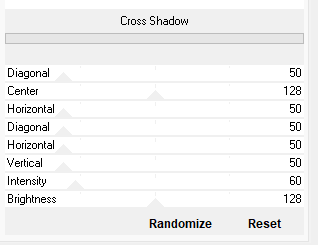
Filter - Filters Unlimited 2.0 - Graphics Plus - Cross Shadow
Punkt 2

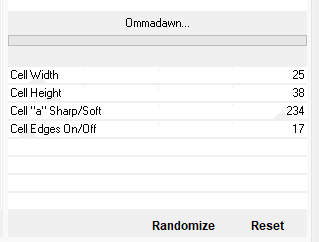
Filter - Filters Unlimited 2.0 - Toadies - Ommadawn

Aktiviere deinen Zauberstab (Toleranz 0), klicke einmal in die schwarzen Linien

Erstelle eine neue Ebene

Bearbeiten - Fläche füllen - Weiß, stelle die Deckkraft auf 60%

Punkt 3

Öffne dir nun mist und ziehe es mit gedrückter Umschalttaste auf dein Blatt

Ebene - Sichtbare auf eine Ebene reduzieren

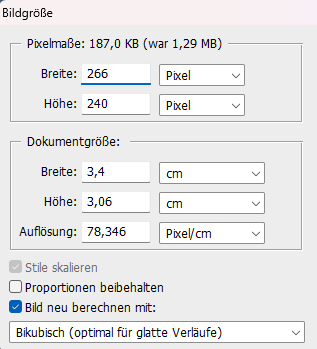
Bild - Duplizieren, bei dem Duplikat nun Bild - Bildgröße

Auswahl - Alles auswählen, Bearbeiten - Kopieren

Punkt 4

Gehe zurück zum Original, Auswahl - Auswahl laden - Auswahl #1

Bearbeiten - In die Auswahl einfügen

Rechtsklick auf die Ebenenmaskenminiatur - Ebenenmaske anwenden

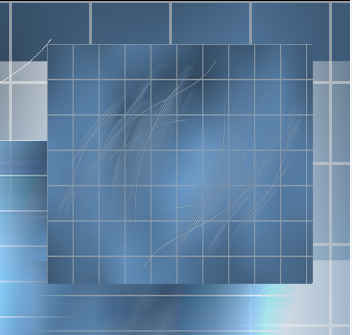
Öffne dir nun Effekt und ziehe diesen mit gedrückter Umschalttaste auf dein Blatt

Aktiviere die zweite Ebene von oben, Ebene - Duplizieren, verschiebe sie so nach rechts oben

Punkt 5

Aktiviere nun deine Personentube und ziehe sie auf dein Blatt

Skaliere sie passend, schiebe sie auf die linke Seite

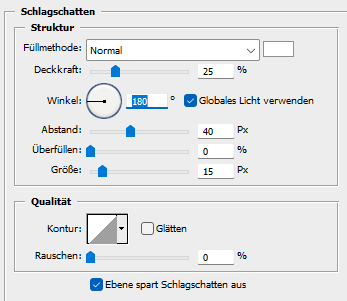
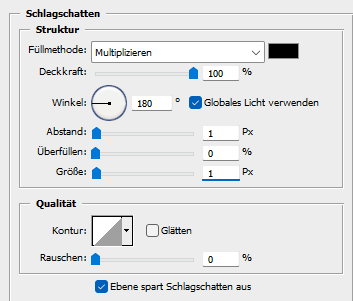
fx - Schlagschatten

Punkt 6

Öffne deine misted Tube, ziehe sie auf dein Blatt

Schiebe sie ca. mittig nach oben, evtl. skalieren

Ebene - Anordnen - Schrittweise nach hinten, wiederhole das

Stelle die Füllmethode auff Luminanz und die Deckkraft auf 68%

Punkt 7

Aktiviere die oberste Ebene

Öffne dir Leny-wordart20 und ziehe den Text auf dein Blatt, schiebe ihn nach rechts und etwas nach unten

fx - Schlagschatten

Ebene - Auf Hintergrundebene reduzieren

Punkt 8

Bild - Arbeitsfläche - 2 px - Weiß (Haken drin bei Relativ)

Bild - Arbeitsfläche - 80 px - Hintergrund

Aktiviere deinen Zauberstab und klicke damit in den breiten Rand

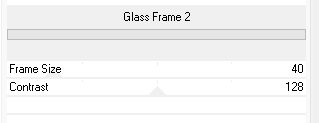
Filter - Filters Unlimited 2.0 - Buttons & Frames - Glass Frame 2

Auswahl - Auswahl aufheben

Bild - Arbeitsfläche - 2 px - Weiß

Punkt 9

Öffne dir bowbleu, ziehe sie auf dein Blatt und schiebe sie nach unten rechts in die Ecke

fx - Schlagschatten

Rechtsklick auf die Ebene in der Palette - In Smart Objekt konvertieren, Rechtsklick - Ebene rastern

fx - Schlagschatten

Setze nun das Copyright und dein Wasserzeichen auf dein Bild

Ebene - Auf Hintergrundebene reduzieren

Punkt 10

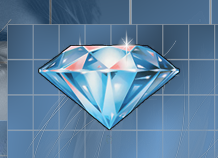
Öffne dir nun Diamond, das ist nun für die Animation

Ziehe die Gruppe 1 so wie sie ist auf dein Blatt

Drücke Strg+T sowie das Kettenglied, gebe 80% ein und bestätige

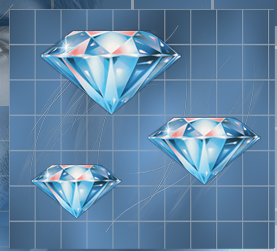
Verschiebe diese Gruppe in das Quadrat rechts oben

Punkt 11

Dupliziere die Gruppe nun

Drücke Strg+T sowie das Kettenglied, gebe 80% ein und bestätige

Verschiebe diesen Diamanten nun mittig nach rechts im Quadrat

Gruppe erneut duplizieren und auf 80% skalieren

Dies verschiebe nach links unten in das Quadrat

Schalte nun aus jeder Gruppe die Ebenen 2 - 10 unsichtbar

Punkt 12

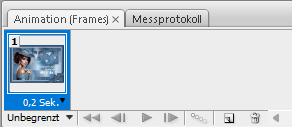
Gehe nun auf Fenster - Animation und stelle es so ein

Frame - Duplizieren (klicke dafür auf das geknickte Blatt in Ani-Frame)

Schalte aus jeder Gruppe die Ebenen 1 unsichtbar und die Ebenen 2 sichtbar

Frame - Duplizieren

Schalte aus jeder Gruppe die Ebenen 2 unsichtbar und die Ebenen 3 sichtbar

Frame - Duplizieren

Schalte aus jeder Gruppe die Ebenen 3 unsichtbar und die Ebenen 4 sichtbar

Punkt 13

Frame - Duplizieren

Schalte aus jeder Gruppe die Ebenen 4 unsichtbar und die Ebenen 5 sichtbar

Wiederhole das so lange bis du mit allen 10 Animationsebenen durch bist

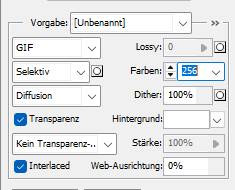
Du kannst dir dann deine Animation anschauen und als.gif speichern

Fertig

Ich hoffe das Tutorial hat dir gefallen.

Übersetzung & Design