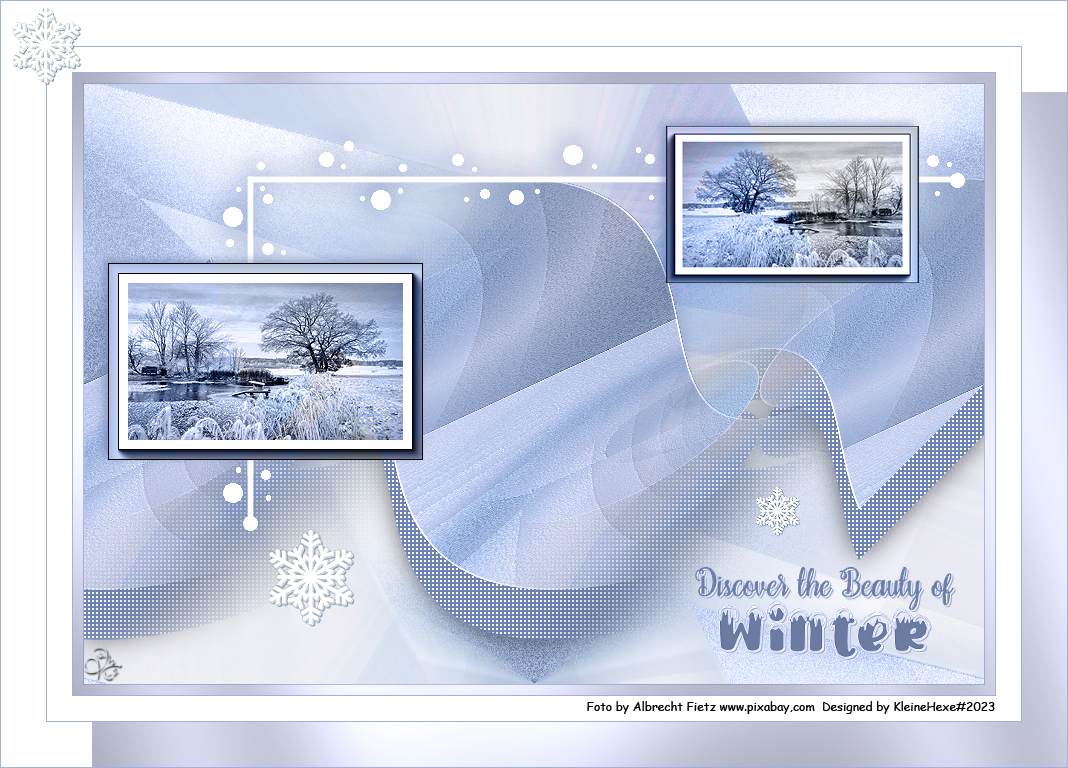



Photoshop Tutorial

Discover the beauty

Discover the beauty Galerie
Hinweise & Copyright

Dieses Tutorial wurde von mir für Photoshop umgeschrieben und steht unter meinem Copyright.

Ich möchte euch bitten dieses Tutorial nicht zu kopieren, oder als euer Eigentum auszugeben.

Copyright by KleineHexe

Das Hintergrundbild unterliegt dem © von Albrecht Frietz

Tut geschrieben für PS CS3, aber auch mit anderen Versionen bastelbar

Ich habe die Erlaubnis von Kniri, ihre PSP Tutoriale in PS umzuschreiben

Das Original Tutorial stammt von Esmakole (Webseite geschlossen)

Du brauchst
  • 1 winterliches Hintergrundbild
Filter

Filters Unlimited 2.0 - Plugins AB 07 /AB 03 VanDerLee - Unplugged X Filters Unlimited 2.0 - AFS IMPORT Alien Skin Eye Candy5: Impact AAA Frames - Foto Frame Graphics Plus - Cross Shadow

Punkt 1

Öffne dein Hintergrundbild und nun 3 kleine transparente Blätter a 50 x 50 px

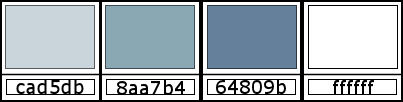
fülle das erste mit einer hellen Farbe aus deinem Bild = Farbe 1

das zweite fülle mit einer mittleren Farbe passend zur Farbe 1 = Farbe 2

das dritte fülle mit einer dunklen Farbe, passend zu den beiden anderen = Farbe 3

Du kannst aber auch die original Farben aus demm Tutorial nutzen, wenn ich also schreibe

nutze Farbe 1, klicke mit der Pipette in das entsprechnede Kästchen
Punkt 2

Stelle deine Vordergrundfarbe auf Farbe 1 und die Hintergrundfarbe auf Farbe 2

Aktiviere dein Verlaufswerkezug, Modus auf Radialer Verlauf stellen, erstelle diesen nun in 17% Schritten

Punkt 3

Öffne dir alfa, ziehe den Verlauf vom Mittelpunkt (450 x 300 px) mit gedrückter Umschalttaste nach oben auf

Filter - Weichzeichnungsfilter - Gaußscher Weichzeichner mit 30 px anwenden

Filter - Filters Unlimited 2.0 - Plugins AB 07 - Break Out Randomly mit der Standardeinstellung anwenden

Ebene - Duplizieren

Filter - Filters Unlimited 2.0 - Plugins AB 03 - Weird Angles mit der Standardeinstellung anwenden

Punkt 4

Öffne dir M1-KH, halte die Strg-Taste gedrückt und klicke einmal in die Ebenenminiatur

erstelle eine neue Ebene, fülle sie mit der HG- oder VG-Farbe, wie du magst

Stelle die Füllmethode auf Farbe und die Deckkraft auf 80%, Auswahl - Auswahl aufheben

Ebene - Sichtbare auf eine Ebene reduzieren, ziehe das mit gedrückter Umschalttaste auf dein Hauptbild

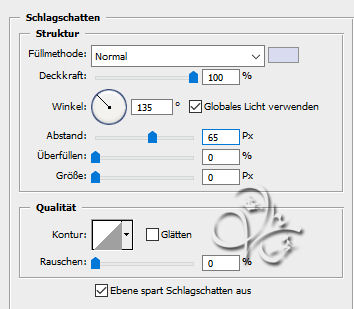
fx - Schlagschatten

Punkt 5

Aktiviere die mittlere Ebene und stelle die Füllmethode auf Hartes Licht

Filter - VanDerLee - Unplugged X, klicke rechts auf Laserrays

Punkt 6

Aktiviere wieder die obere Ebene, klicke mit gedrückter Strg-Taste in die Ebenenminiatur

erstelle eine neue Ebene, fülle diese Ebene mit der Farbe 3, Auswahl - Auswahl aufheben

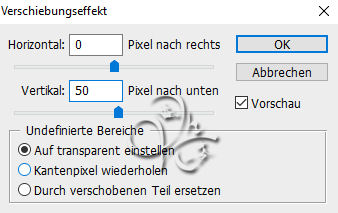
Filter - Sonstige Filter - Verschiebungseffekt

Punkt 7

Filter - Filters Unlimited 2.0 - AFS IMPORT - Sqborder 2

Filter - Alien Skin Eye Candy5: Impact - Perspective Shadow

Ebene - Anordnen - Schrittweise nach hinten

Punkt 8

Öffne dir M2-KH, halte die Strg-Taste gedrückt und klicke einmal in die Ebenenminiatur

erstelle eine neue Ebene, fülle sie mit der HG- oder VG-Farbe, (mit der, wo du auch M1 gefüllt hast)

Stelle die Füllmethode auf Farbe und die Deckkraft auf 80%, Auswahl - Auswahl aufheben

Ebene - Sichtbare auf eine Ebene reduzieren, ziehe das mit gedrückter Umschalttaste auf dein Hauptbild

Ebene - Anordnen - Schrittweise nach hinten, Deckkraft auf 90% stellen

Punkt 9

Erstelle eine neue Ebene, Bearbeiten - Fläche füllen - Weiß

öffne dir die Maske Narah 1511 und ziehe diese auf dein Blatt, drücke Strg+T,

ziehe die Maske an allen Seiten bis zum Rand und bestätige dann, klicke nun rechts auf Kanäle

und klicke dann unten den gepunkteten Kreis an, zurück zu den Ebenen, aktiviere die weiße Ebene

klicke unten auf das Rechteck mit dem Kreis - Ebenenmaske hinzufügen, Rechtsklick auf die Ebenenmaskenminiatur -

Ebenenmaske anwenden, die Ebene mit der originalen Maske nun löschen

Ebene - Anordnen - Schrittweise nach hinten

Punkt 10

Aktiviere die oberste Ebene, und erstelle eine neue Ebene, Auswahl - Auswahl laden - Selectie 2

Bearbeiten - Fläche füllen - Weiß, Filter - AAA Frames - Foto Frame

Auswahl - Auswahl laden - Selectie 3, Bearbeiten - Fläche füllen - Weiß

Punkt 11

Aktiviere dein Winterbild, Bild - Bildgröße

Auswahl - Alles auswählen, Bearbeiten - Kopieren

Zurück zum Hauptbild, Bearbeiten - In die Auswahl einfügen

Rechtsklick auf die Ebenenmaskenminiatur - Ebenenmaske anwenden

Ebene - Mit darunter liegender auf eine Ebene reduzieren, stelle die Füllmethode auf Luminanz

Punkt 12

Ebene - Duplizieren, drücke Strg+T sowie das Kettenglied, gebe 80% ein und bestätige

Auswahl - Alles auswählen, Bearbeiten - Transformieren - Horizontal spiegeln, Auswahl aufheben

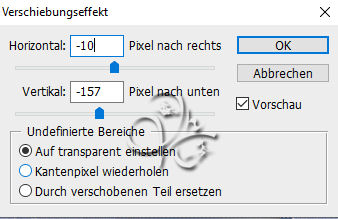
Filter - Sonstige Filter - Verschiebungseffekt

Ebene - Mit darunter liegender auf eine Ebene reduzieren, fx - Schlagschatten in der Farbe 3

Punkt 13

Ziehe dir Leny-decoWinter mit gedrückter Umschalttaste auf dein Blatt

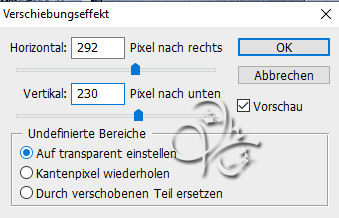
Filter - Sonstige Filter - Verschiebungseffekt

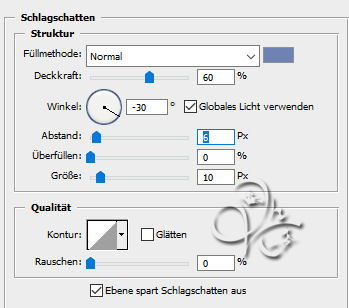
Ebene - Anordnen - Schrittweise nach hinten, fx - Schlagschatten

Auswahl - Auswahl laden - Selectie 4, drücke die ENTF-Taste, Auswahl aufheben

Punkt 14

Aktiviere die oberste Ebene, ziehe dir leny-text mit gedrückter Umschalttaste auf ein Blatt

Filter - Sonstige Filter - Verschiebungseffekt

Punkt 15

Nun lenydecowinter2 ebenfalls mit gedrückter Umschalttaste auf ein Blatt ziehen

Filter - Sonstige Filter - Verschiebungseffekt

Ebene - Auf Hintergrundebene reduzieren

Punkt 16

Bild - Arbeitsfläche - 2 px - Farbe 2 (Haken rein bei Relativ)

Bild - Arbeitsfläche - 20 px - Farbe 1, aktiviere deinen Zauberstab und klicke in diesen Rand

Filter - Graphics Plus - Cross Shadow

Auswahl aufheben

Punkt 17

Bild - Arbeitsfläche - 2 px - Farbe 2

Bild - Arbeitsfläche - 50 px - Weiß

Bild - Arbeitsfläche - 2 px - Farbe 2

Bild - Arbeitsfläche - 90 px - Weiß

Auswahl - Alles auswählen, Auswahl verändern - verkleinern um 45 px

Punkt 19

Erstelle eine neue Ebene

fülle diese mit einer beliebigen Farbe, fx - Schlagschatten in der Farbe 1

Auswahl aufheben, aktiviere nun deinen Zauberstab (alle Haken müssen drin sein oben)

klicke nun in den kleinen Rand mit der Farbe 1 und wende Graphics Plus - Cross Shadow wie eben an

Auswahl aufheben, Bild - Arbeitsfläche - 2 px - Farbe 2

Ziehe dir Leny-Decowinter 3 auf dein Blatt, schiebe es nach links oben

Setzte jetzt noch dein Wasserzeichen und den Copy Vermerk auf dein Bild und speichere es als.jpg oder.png ab.

Fertig

Ich hoffe das Tutorial hat dir gefallen.

Übersetzung & Design