Punkt 1
Öffne dir als erstes deine Tube und suche dir eine schöne Vordergrundfarbe aus, sie HG Farbe stelle auf Weiß
Öffne nun aus dem Material Elegance2017 das ist unser Arbeitsblatt
Bearbeiten - Fläche füllen - Vordergrundfarbe
Photoshop Tutorial
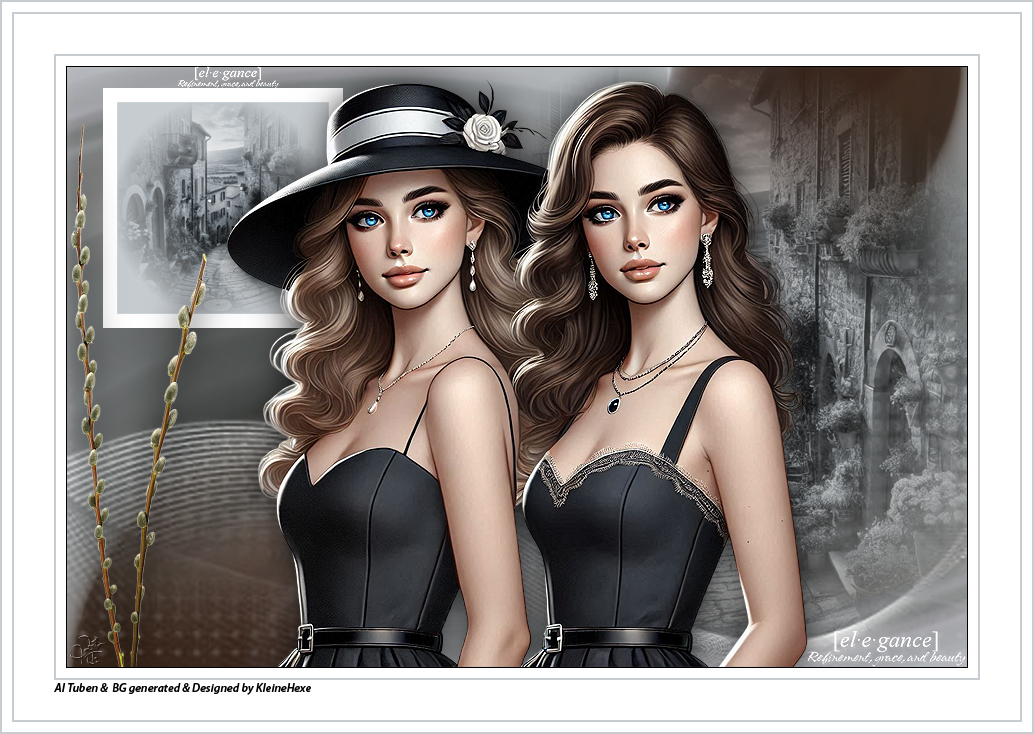

Dieses Tutorial wurde von mir für Photoshop umgeschrieben und steht unter meinem Copyright.
Ich möchte euch bitten dieses Tutorial nicht zu kopieren, oder als euer Eigentum auszugeben.
Copyright by KleineHexe
Die Tuben & der BG wurden von mir selber generiert
Tut geschrieben für PS CS3, aber auch mit anderen Versionen bastelbar
Ich habe die Erlaubnis von Kniri, ihre PSP Tutoriale in PS umzuschreiben

Das Original Tutorial stammt von Esmakole (Webseite geschlossen)

Alien Skin Eye Candy 5: Impact - Perspective Shadow
Öffne dir als erstes deine Tube und suche dir eine schöne Vordergrundfarbe aus, sie HG Farbe stelle auf Weiß
Öffne nun aus dem Material Elegance2017 das ist unser Arbeitsblatt
Bearbeiten - Fläche füllen - Vordergrundfarbe
Nun öffne muster1 und ziehe es mit gedrückter Umschalttaste auf dein Blatt
Filter - Sonstige Filter - Verschiebungseffekt

Ebene - Duplizieren
Bearbeiten - Transformieren - Vertikal spiegeln
Bearbeiten - Transformieren - Horizontal spiegeln
Schiebe es nun nach rechts an den Rand, Ebene - Mit darunter liegender auf eine Ebene reduzieren
Erstelle eine neue Ebene und fülle diese mit Weiß
Ziehe die Maske NA02 auf dein Blatt
drücke Stg+T, ziehe sie nach allen Seiten bis zum Rand und bestätige
In der Ebenenpalette nun auf Kanäle und unten den gepunkteten Kreis anklicken
Zurück zu den Ebenen und aktiviere die weiße
Klicke unten auf das Rechteck mit dem Kreis - Ebenenmaske hinzufügen
Nun Rechtsklick auf die Ebenenmaske in der Palette - Ebenenmaske anwenden
die oberste Ebene (Original Maske) löschen
Auswahl - Auswahl laden - Auswahl #1
drücke Entf, Auswahl - Auswahl aufheben
Nun öffne deinen misted Hintergrund
Ziehe es nun auf dein Bild und schiebe sie auf die rechte Seite
verkleinern wenn nötig mit Strg+T
Bild - Anpassungen - Farbton/Sättigung, Haken bei Färben rein und Sättigung anpassen
Aktiviere nochmal deinen HG, bringe ihn nun auf eine Größe längste Seite zwischen 200 - 300 px
Erstelle eine neue Ebene und fülle diese mit der VG-Farbe
Ebene - Anordnen - In den Hintergrund, wieder einfärben wie in Punkt 6
Ebene - Auf Hintergrundebene reduzieren, Bild - Arbeitsfläche - 40 px - Weiß (Haken rein bei Relativ)
Nun ziehe das kleine Bild auf das große und setzte es nach links oben
Nun ziehe deine Haupttuben auf das Bild, kleiner skalieren wenn nötig
setzte sie ca so wie auf meinem Bild zu sehen ist
Filter - Scharfzeichnungsfilter - Scharfzeichnen bei beiden
Oberste Ebene sollte aktiv sein, Ebene - Mit darunter liegender auf eine Ebene reduzieren
Filter - Alien Skin Eye Candy 5: Impact - Perspective Shadow

Öffne nun wilgkatje und ziehe es auf dein Bild
schiebe es nach links unten
Filter - Alien Skin Eye Candy 5: Impact - Perspective Shadow wie eben anwenden
Ebene - Auf Hintergrundebene reduzieren
Bild - Arbeitsfläche - 2 px - Schwarz
Bild - Arbeitsfläche - 20 px - Weiß
Bild - Arbeitsfläche - 4 px - Vordergrund
Bild - Arbeitsfläche - 80 px - Weiß
Bild - Arbeitsfläche - 4 px - Vordergrund
Bild - Arbeitsfläche - 20 px - Weiß
Bild - Arbeitsfläche - 4px - Vordergrund
Öffne agi_elegance, Bearbeiten - Pinselvorgabe festlegen
Erstelle eine neue Ebene bei deinem Bild
aktiviere deinen Pinselwerkzeug und suche die eben erstelle Vorgabe
stelle deine VG-Farbe auf Weiß und klicke nun einmal unten rechts mit dem Pinsel
Ebene - Duplizieren und nach oben über das kleine Bild schieben entsprechend kleiner skalieren
Setzte jetzt noch dein Wasserzeichen und den Copy Vermerk auf dein Bild und speichere es als .jpg oder .png ab.
Ich hoffe das Tutorial hat dir gefallen.
Übersetzung & Design