Punkt 1
Oeffne dir deine Tuben im PS und suche dir eine helle Vordergrund- und eine dunkle Hintergrundfarbe aus
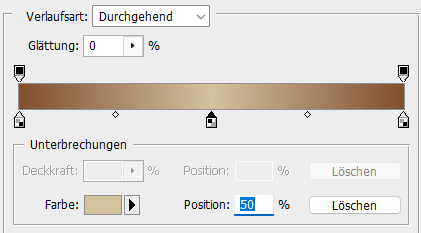
Erstelle aus beiden Farben diesen Verlauf, den Modus auf Linearer Verlauf stellen
Photoshop Tutorial


Dieses Tutorial wurde von mir für Photoshop umgeschrieben und steht unter meinem Copyright.
Ich möchte euch bitten dieses Tutorial nicht zu kopieren, oder als euer Eigentum auszugeben.
Copyright by KleineHexe
Die Tube und der BG wurden von mir selber generiert
Tut geschrieben für PS CS3, aber auch mit anderen Versionen bastelbar
Ich habe die Erlaubnis von Kniri, ihre PSP Tutoriale in PS umzuschreiben

Das Original Tutorial stammt von Esmakole

FM Tile Tools Special Effects 1
Filters Unlimited 2.0
Oeffne dir deine Tuben im PS und suche dir eine helle Vordergrund- und eine dunkle Hintergrundfarbe aus
Erstelle aus beiden Farben diesen Verlauf, den Modus auf Linearer Verlauf stellen
Oeffne dir nun Auswahldatei_KH, ziehe den Verlauf von der linken unteren Ecke in die rechte obere auf
Filter - Filters Unlimited 2.0 - Special Effects 1 - Square Bumps mit der Standardeinstellung anwenden
Filter - Weichzeichnungsfilter - Gauscher Weichzeichner mit 8 px anwenden
Auswahl - Auswahl laden
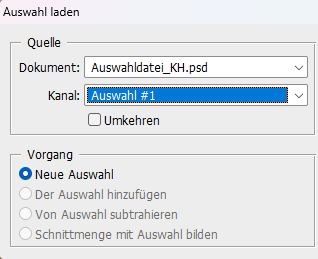
Erstelle eine neue Ebene und fuelle sie mit der Hintergrundfarbe
Auswahl - Auswahl aufheben
Filter - Filters Unlimited 2.0 - Special Effects 1 - Shiver mit der Standardeinstellung anwenden
Ziehe nun den nicole-paysage2 oder deinen misted Hintergrund mit gedrueckter Umschalttaste auf das Blatt
Schiebe es dir dann zurecht so wie es dir gefaellt
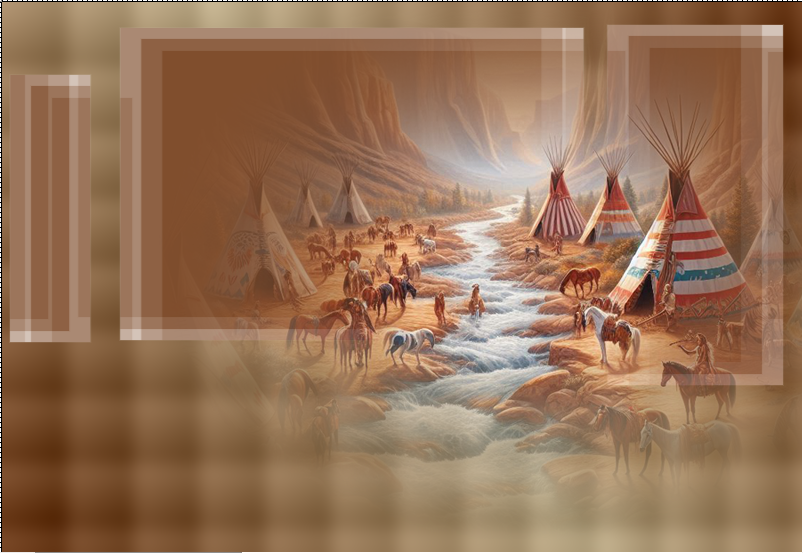
Bei einem eigenen Hintergrund, brauchst du das restliche Material nicht aus dem Ordner
Stelle die Fuellmethode auf Luminaz
Filter - Filters Unlimited 2.0 - FM Tile Tools - Blend Emboss mit der Standardeinstellung anwenden
Ziehe dir deine Nebentube auf das Blatt (bei mir die sitzende Frau)
Skaliere sie dir passend
Schiebe sie etwas nach oben und nach rechts, ich habe sie mit dem Fitler - Flaming Pear - Flood noch bearbeitet
und dann die harte Kante weich gezeichnet
Ziehe deine Portraittube auf das Bild, auch hier passend skalieren
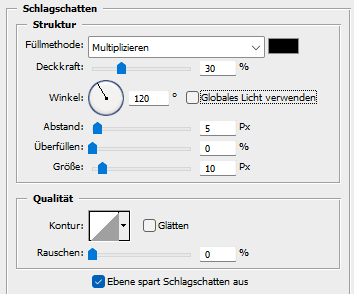
Schiebe sie auf die linke Seite, fx - Schlagschatten
Ziehe dir von Leny-tekst-farawaydream die Ebene Raster 2 auf dein Bild
Schiebe den Text nach rechts unten
Nun ziehe dir von der selben Datei die Ebene Raster 3 auf das Bild,
diesen Text nach oben links schieben
Ebene - Auf Hintergrundebene reduzieren
Bild - Arbeitsflaeche - 4 px - Vordergrund
Bild - Arbeitsflaeche - 12 px - Hintergrund
Bild - Arbeitsflaeche - 90 px - Weiss
Bild - Arbeitsflaeche - 2 px - Hintergrund
Setze jetzt noch dein Wasserzeichen und den Copy Vermerk auf dein Bild und speichere es als.jpg oder.png ab.
Ich hoffe das Tutorial hat dir gefallen.
Übersetzung & Design