Photoshop Tutorial

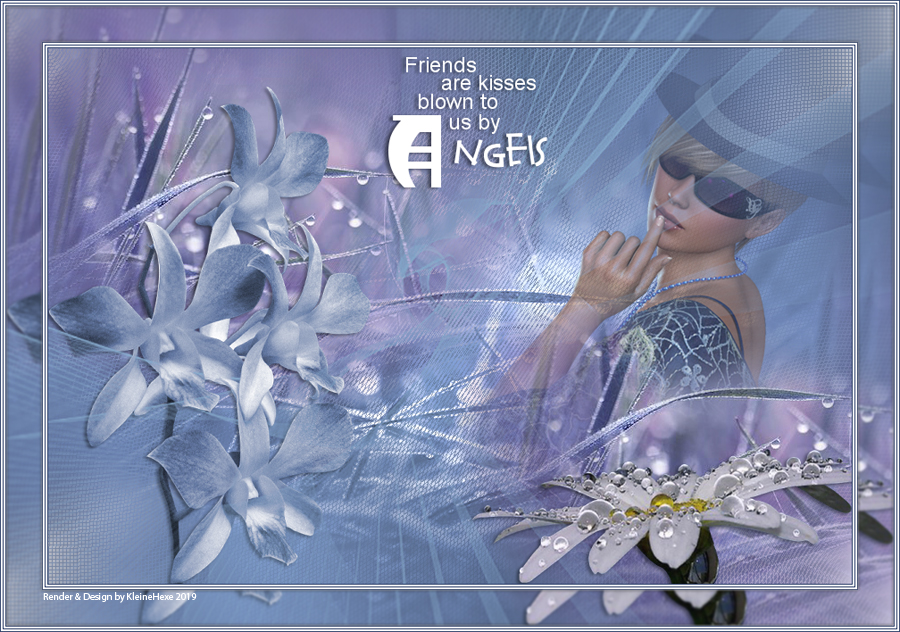
Friends are kisses

Friends are kisses Galerie
Hinweise & Copyright

Dieses Tutorial wurde von mir für Photoshop umgeschrieben und steht unter meinem Copyright.

Ich möchte euch bitten dieses Tutorial nicht zu kopieren, oder als euer Eigentum auszugeben.

Copyright by KleineHexe

Die Tube wurde von mir selber gerendert

Tut geschrieben für PS CS3, aber auch mit anderen Versionen bastelbar

Ich habe die Erlaubnis von Kniri, ihre PSP Tutoriale in PS umzuschreiben

Das Original Tutorial stammt von Esmakole (Webseite geschlossen)

Du brauchst
  • 1 1 misted Portrait
Filter

Tramage - Pool Shadow & Wire Mesh

Xero - Clarity

Punkt 1

Öffne das Material und deine Tube

Such dir aus deinem mistedtub eine schöne helle Vordergrund- und eine dunklere Hintergrundfarbe aus

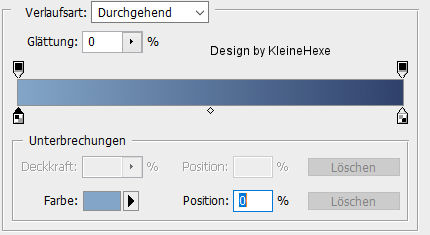
Aktiviere dein Verlaufswerkzeug und erstelle diesen Farbverlauf

Stelle die Verlaufsart auf Verlaufswinkel

Punkt 2

Aktiviere das Blatt Friends_are_Kisses, das ist unser Arbeitsblatt

Ansicht - Neue Hilfslinie - Vertikal 450 px

Ansicht - Neue Hilfslinie - Horizontal 300 px

Ziehe nun deinen Verlauf von der Mitte (wo die beiden Hilfslinien sich überschneiden)

direkt auf der Hilfslinie nach oben

Ansicht - Hilfslinien löschen

Punkt 3

Filter - Filters Unlimited 2.0 - Tramage - Pool Shadow

setze Center auf 128 und Intensity auf 50, alles andere bleibt wie eingestellt

Punkt 4

Ziehe nun Fleurplaatje auf dein Blatt, drücke Strg+T und ziehe es nach allen Seiten bis zum Rand

Färbe es in deiner HG Farbe ein (Anpassen - Farbton/Sättigung, Haken bei Färben rein und Sättigung anpassen)

Ebene - Mit darunter liegender auf eine Ebene reduzieren

Punkt 5

Filter - Filters Unlimited 2.0 - Tramage - Pool Shadow

setze Center auf 128 und 'Intensity auf 50, alles andere bleibt wie eingestellt

Ebene - Ebene Duplizieren

Filter - Filters Unlimeted 2.0 - Tramage - Wire Mesh, Werte wie eingestellt

Deckkraft auf 62% stellen

Punkt 6

Ziehe nun deine Haupttube auf das Bild, kleiner skalieren wenn nötig

schiebe sie nach rechts oben und stelle die Deckkraft auf 76%

Punkt 7

Ziehe nun Fleurplaatje1 auf dein Bild und schiebe es nach links oben (färben wenn man mag)

Ebene - Ebene Duplizieren und nach unten rechts schieben

Punkt 8

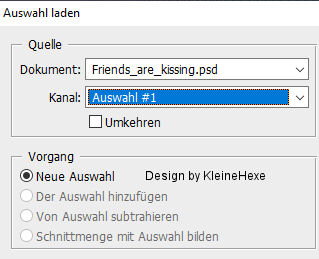
Auswahl - Auswahl laden

Drücke die ENTF-Taste, Auswahl - Auswahl aufheben

Punkt 9

Ziehe Leny-bloem193a auf dein Bild und platziere sie links unten (färben evtl.)

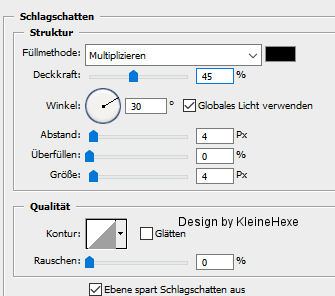
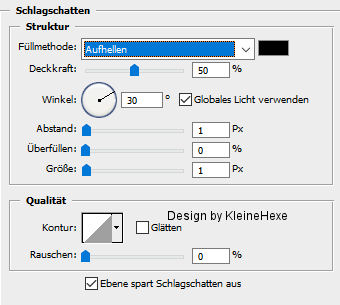
Klicke unten rechts auf fx - Schlagschatten

Rechtsklick auf die Ebene in der Palette - Ebenenstil kopieren

Punkt 10

Ziehe nun Leny-bloem185a auf dein Bild, schiebe nach rechts unten (siehe Vorschau)

Rechtsklick auf die Ebene in der Palette - Ebenenstil einfügen

Punkt 11

Erstelle eine neue Ebene in dem du unten rechts auf das geknickte Blatt klickst

Bearbeiten - Fläche füllen - Vordergrundfarbe

Ziehe nun die Maske Masker000 auf das Bild, drücke Strg+T und ziehe sie nach allen Seiten auseinander, bestätige die Änderung

Gehe in der Ebenenpalette auf Kanäle und kicke unten rechts den gepunkteten Kreis an

Zurück zu den Ebenen und aktiviere die Ebene mit der VG-Farbe

Auswahl - Auswahl umkehren und die ENTF-Taste drücken

Lösche nun die obere Maskenebene, Auswahl - Auswahl aufheben

Stelle die Füllmethode der Maske nun auf Aufhellen
Punkt 12

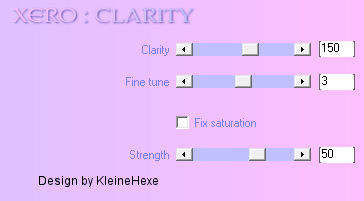
Filter - Xero - Clarity

fx - Schlagschatten

Ebene - Auf Hintergrundebene reduzieren

Ebene - Ebene Duplizieren, stelle die Kopie unsichtbar

Punkt 13

Aktiviere die unterste Ebene, Bild - Arbeitsfläche

Bild - Arbeitsfläche - 4 Pixel - Weiß

Bild - Arbeitsfläche - 2 Pixel - Hintergrund

Bild - Arbeitsfläche - 4 Pixel - Weiß

Bild - Arbeitsfläche - 2 Pixel - Hintergrund

Bild - Arbeitsfläche - 80 Pixel - Weiß

Punkt 14

Aktiviere die oberste Ebene und schalte sie sichtbar

drücke Strg+T und ziehe sie nach allen Seiten zum Rand auseinander

Bestätige die Änderung und schalte die Ebene wieder unsichtbar

Aktiviere wieder die untere

Punkt 15

Bild - Arbeitsfläche - 2 Pixel - Hintergrund

Bild - Arbeitsfläche - 4 Pixel - Weiß

Bild - Arbeitsfläche - 2 Pixel - Hintergrund

Bild - Arbeitsfläche - 4 Pixel - Weiß

Punkt 16

Aktiviere nun deinen Zauberstab und klicke damit in den 80 Pixel Rand

Aktiviere die obere Ebene und schalte sie sichtbar

Auswahl - Auswahl umkehren und die ENTF-Taste drücken

Auswahl - Auswahl umkehren

Punkt 17

Filter - Weichzeichnungsfilter - Graußscher Weichzeichner mit 1 Pixel anwenden

fx - Schein nach innen

Auswahl - Auswahl aufheben

Ebene - Mit darunter liegender auf eine Ebene reduzieren

Punkt 18

Ziehe nun noch die Wordart AngelwordArt-KB auf dein Bild und schiebe sie mittig nach oben

fx - Schlagschatten

Setzte jetzt noch dein Wasserzeichen und den Copy Vermerk auf dein Bild und speichere es als .jpg oder .png ab.

Fertig

Ich hoffe das Tutorial hat dir gefallen.

Übersetzung & Design