


Photoshop Tutorial

Holiday cheer

Holiday cheer Galerie
Hinweise & Copyright

Dieses Tutorial wurde von mir für Photoshop umgeschrieben und steht unter meinem Copyright.

Ich möchte euch bitten dieses Tutorial nicht zu kopieren, oder als euer Eigentum auszugeben.

Copyright by KleineHexe

Die Tuben wurden von mir selber generiert

Tut geschrieben für PS CS3, aber auch mit anderen Versionen bastelbar

Ich habe die Erlaubnis von Kniri, ihre PSP Tutoriale in PS umzuschreiben

Das Original Tutorial stammt von Esmakole (Webseite geschlossen)

Du brauchst
  • 1 Tube deiner Wahl
  • 1 Weihnachtsbaum oder so
  • 1 misted Hintergrundbild
  • 1 Animation (optional) HIER
Filter

Graphics Plus - Cross Shadow MuRa's Meister - Perspective Tilling Filters Unlimited 2.0 - Plugin AB22 - Lines Away Two Moon - VerticalChopBlur VanDerLee - UnpluggedX Xero - Clarity It@lien Editors Effect - Effetto Fantasma Alien Skin Eye Candy5: Impact - Backlight

Punkt 1

Öffne deine Tube und such dir aus dieser eine mittlere Vordergrundfarbe aus, die Hintergrundfarbe stelle auf Weiß

Nun öffne dir aus dem Material Holiday_Cheer, das ist unser Arbeitsblatt

Bearbeiten - Fläche füllen - Vordergrundfarbe
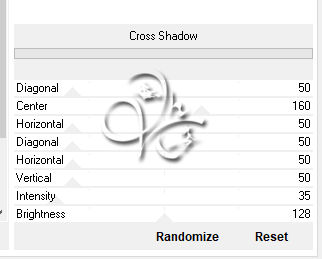
Punkt 2

Filter - Graphics Plus - Cross Shadow

Ebene - Duplizieren, Filter - MuRa`s Meister - Perspective Tilling

Punkt 3

Öffne nun Bild1 und ziehe das mit gedrückter Umschalttaste auf dein Blatt

wenn du magst kannst du es kolorieren, ich habe es so belassen

Filter - Filters Unlimited 2.0 - Plugin AB22 - Lines Away mit der Standardeinstellung anwenden

Punkt 4

Filter - Two Moon - VerticalChopBlur mit der Standardeinstellung anwenden

Filter - Scharfzeichnungsfilter - Konturen scharfzeichnen, wiederhole nochmals

Filter - Scharfzeichnungsfilter - Stärker scharfzeichnen

Punkt 5

Filter - VanDerLee - UnpluggedX

Filter - Xero - Clarity mit den Standardeinstellungen anwenden

Punkt 6

Erstelle eine neue Ebene, Auswahl - Auswahl laden - Auswahl #1

Bearbeiten - Fläche füllen - Weiß, Auswahl aufheben

Filter - It@lien Editors Effect - Effetto Fantasma

Punkt 7

Filter - Alien Skin Eye Candy5: Impact - Backlight

Füllmethode auf Negativ Multiplizieren, Deckkraft auf 70%

Punkt 8

Ziehe dein misted HG-Bild auf das Blatt, skaliere es dir einigermaßen passend

schiebe es nach rechts und etwas nach unten

Füllmethode auf Luminanz stellen und die Deckkraft auf 45%

Punkt 9

Ziehe deine Haupttube auf das Bild, skaliere passend, schiebe sie nach links

Filter - Scharfzeichnungsfilter - scharfzeichnen, fx - Schlagschatten

Punkt 10

Öffne den Text holyday Cheer und ziehe ihn auf dein Bild, schiebe ihn nach rechts oben

Ziehe nun deinen Weihnachtsbaum etc. auf dein Bild, skaliere ihn passend

schiebe ihn nach rechts unten, Ebene - Auf Hintergrundebene reduzieren

Punkt 11

Bild - Arbeitsfläche - 2 px - Weiß (Haken drin bei Relativ)

Bild - Arbeitsfläche - 4 px - Vordergrund

Bild - Arbeitsfläche - 80 px - Weiß

Bild - Arbeitsfläche - 4 px - Vordergrund

Bild - Arbeitsfläche - 2 px - Weiß

Setzte jetzt noch dein Wasserzeichen und den Copy Vermerk auf dein Bild und speichere es als.jpg oder.png ab.

Fertig

Ich hoffe das Tutorial hat dir gefallen.

Übersetzung & Design