Punkt 1
Such dir aus deiner Gesichtstube eine helle Vorderund- und eine dunkle Hintergrundfarbe aus
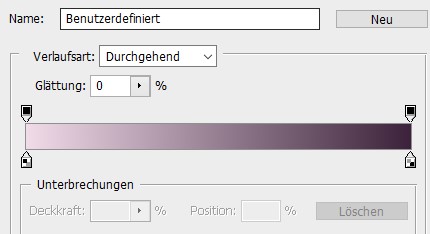
Aktiviere dein Verlaufswerkzeug und erstelle aus deinen Farben diesen linearen Verlauf
Photoshop Tutorial
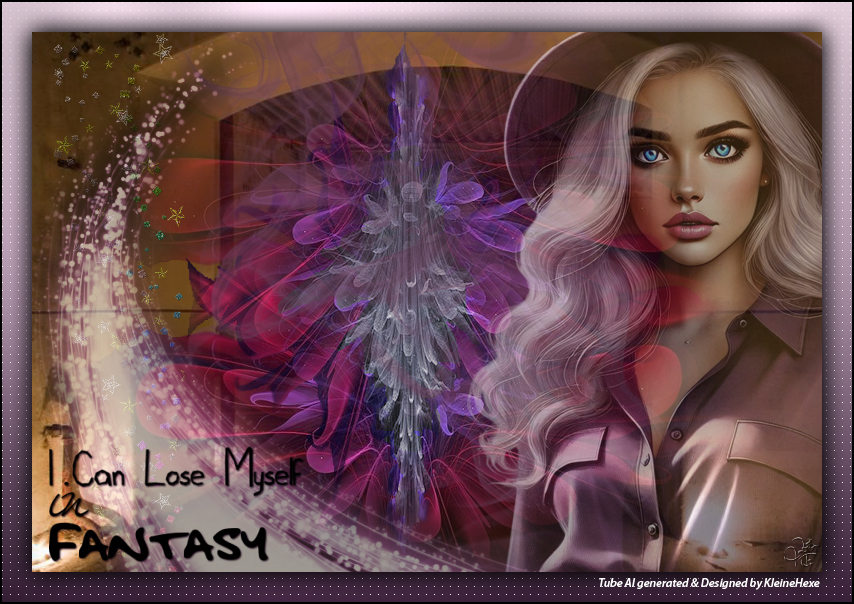

Dieses Tutorial wurde von mir für Photoshop umgeschrieben und steht unter meinem Copyright.
Ich möchte euch bitten dieses Tutorial nicht zu kopieren, oder als euer Eigentum auszugeben.
Copyright by KleineHexe
Die Tube wurde von mir selber generiert
Tut geschrieben für PS CS3, aber auch mit anderen Versionen bastelbar
Ich habe die Erlaubnis von Kniri, ihre PSP Tutoriale in PS umzuschreiben

Das Original Tutorial stammt von Esmakole (Tutorial existiert nicht mehr)

AP [Lines] - Lines Silverlining
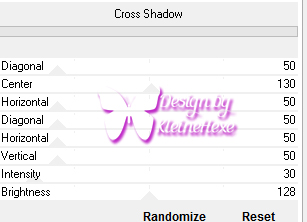
Graphics Plus - Cross Shadow
Such dir aus deiner Gesichtstube eine helle Vorderund- und eine dunkle Hintergrundfarbe aus
Aktiviere dein Verlaufswerkzeug und erstelle aus deinen Farben diesen linearen Verlauf
Öffne ein neues Blatt von 850 x 600 px, ziehe den Verlauf nun mittig von oben nach unten auf
Filter - AP [Lines] - Lines Silverlining
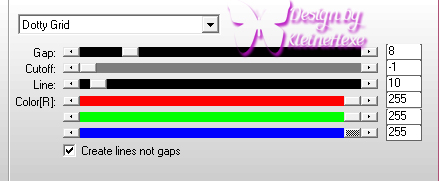
Filter - Graphics Plus - Cross Shadow
Auswahl - Alles auswählen, Auswahl - Auswahl verändern - Verkleinern um 30 px
Drücke - Strg+J, klicke unten auf das kleine fx - Schein nach außen
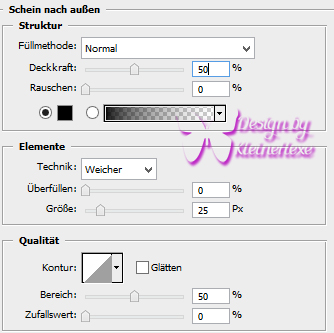
Ebene - Sichtbare auf eine Ebene reduzieren
Ziehe die Tube Leny-mistedl95 auf dein Blatt mit gedrückter Umschalttaste
Strg+T, oben das kleine Kettenglied klicken und dann 120% eingeben, bestätige
Stelle deine HG Farbe in den Vordergrund, Bild - Anpassungen - Farbton/Sättigung
Setzte den Haken bei Färben und spiele mit der Sättigung bis es passt
Auswahl - Alles auswählen, Auswahl - Auswahl verändern - Verkleinern um 30 px
Auswahl - Auswahl umkehren, Entf-Taste drücken, Auswahl - Auswahl aufheben
Ziehe die Tube fleurbloemfract mit gedrückter Umschalttaste auf das Bild
schiebe sie ein klein wenig nach oben, Ebene - Duplizieren
Filter - Scharfzeichnungsfilter - Scharfzeichnen, Ebene - Duplizieren
Bearbeiten - Transformieren - Vertikal spiegeln ein klein wenig nach oben schieben
Deckkraft auf 75% stellen
Ziehe mit gedrückter Umschalttaste die Tube RF-rook-rood auf dein Bild
Bild - Anpassungen - Farbton/Sättigung, Haken rein bei Färben und Sättigung anpassen
Stelle die Deckkraft auf 60%
Ziehe nun deine misted Gesichtstube auf dein Bild, verschiebe sie nach oben rechts
so das sie aber gut auf dem mittleren Rechteck liegt
Stelle die Deckkraft auf 54%
Ziehe die Tube Steentjes auf das Bild, Bearbeiten - Transformieren - Vertikal spiegeln
Verschiebe nach links aber nicht bis an den Rand
Bild - Anpassungen - Farbton/Sättigung, Haken bei Färben rein und Sättigung anpassen
Deckkraft auf 52% setzen
Ziehe die Tube Leny_les213 auf dein Bild, auch mit gedrückter Umschalttaste
verschiebe sie nach links und koloriere, Stelle die Deckkraft auf 56%
Stelle die unterste Ebene unsichtbar, Ebene - Sichtbare auf eine Ebene reduzieren
Auswahl - Alles auswählen, Auswahl - Auswahl verändern - Verkleinern um 30 px
Auswahl - Auswahl umkehren und die Entf-Taste drücken
Auswahl - Auswahl aufheben, mache die unterste Ebene wieder sichtbar
klicke auf das kleine fx - Schlagschatten
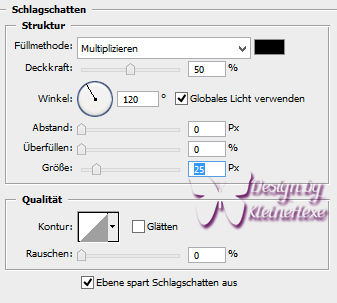
Ebene - Auf Hintergrundebene reduzieren
Bild - Arbeitsfläche
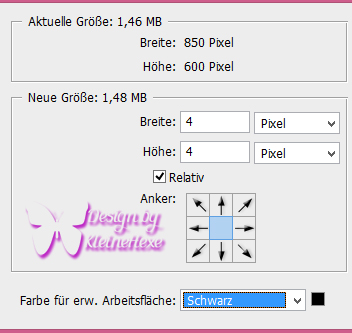
Ziehe die Tube Leny-wordart31 auf dein Bild, verschiebe nach links unten in die Ecke
klicke auf das fx - Schlagschatten
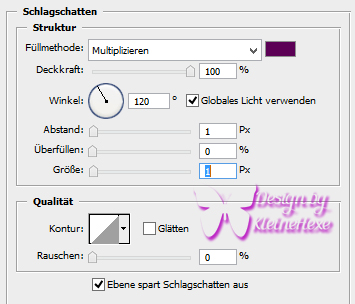
Farbe deine HG Farbe
Setzte jetzt noch dein Wasserzeichen und den Copy Vermerk auf dein Bild und speichere es als .jpg oder .png ab.
Ich hoffe das Tutorial hat dir gefallen.
Übersetzung & Design