Dieses Tutorial wurde von mir für Photoshop umgeschrieben und steht unter meinem Copyright.
Ich möchte euch bitten dieses Tutorial nicht zu kopieren, oder als euer Eigentum auszugeben.
Copyright by KleineHexe
Die Tube und der BG wurden von mir selber generiert
Tut geschrieben für PS CS3, aber auch mit anderen Versionen bastelbar
Ich habe die Erlaubnis von Kniri, ihre PSP Tutoriale in PS umzuschreiben

Das Original Tutorial stammt von Esmakole

|
1 Portraitbild (736 x 736 px)
1 misted Hintergrundbild (452 x 796 px)

Filter:
AAA Frames
Alien Skin EyeCandy5: Impact
Simple
|
Öffne dir als erstes dein Portraitbild,
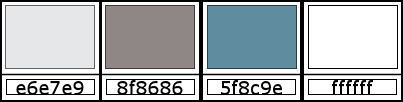
aus dieser suche dir 3 unterschiedliche Farben aus, richte dich dich an
der Farbpalette aus
Ich habe bei mir nur die Farbe 3 geändert

Stelle deine Vordergrundfarbe auf die
Farbe 1 und die
Hintergrundfarbe auf
Farbe 2
|
Öffne dir nun Image1, dass ist unser
Arbeitsblatt
Wandel es in eine Ebene um und färbe es dann wenn nötig nun in deiner
Hintergrundfarbe
Filter - Simple - Blintz, wiederhole den Filter
Bearbeiten - Transformieren - Vertikal spiegeln
Filter - Simple - Blintz
Bearbeiten - Transformieren - Vertikal spiegeln
Filter - Scharfzeichnungsfilter - Stärker scharfzeichnen
Filter - Scharfzeichnungsfilter - Konturen scharfzeichnen
|
Öffne dir HG und ziehe ihn mit gedrückter
Umschalttaste auf das Arbeitsblatt
ggf. auch färben in der Hintergrundfarbe
|
Aktiviere nun dein Portraitbild
Bild - Bildgröße auf 50% verkleinern (Alle Haken drin)
Filter - Alien Skin EyeCandy 5: Impact - Glass

Als Glass Color deine Hintergrundfarbe einstellen
Wiederhole den Filter wie eingestellt
Ebene - Auf Hintergrundebene reduzieren
|
Bild - Arbeitsfläche - 70 px - Farbe 3
Aktiviere deinen Zauberstab (Tolenranz 0), klicke damit in den Rand
Filter - AAA Frames - Frame Works

Du kannst den Rand am Ende in der Farbe 3 färben
Auswahl - Auswahl umkehren
|
Erstelle eine neue Ebene und fülle sie mit einer beliebigen Farbe
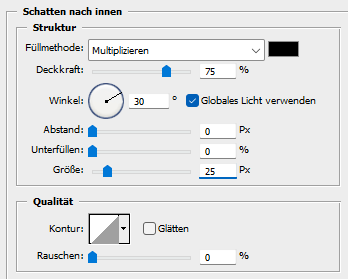
fx - Schatten nach innen

Stelle die Deckkraft der Fläche auf 0%
Ebene - Mit darunter liegender auf eine Ebene reduzieren, Auswahl -
Auswahl aufheben
Klicke nun mit dem Zauberstab in den kleinen Rand wo noch deine Farbe zu
sehen ist
Filter - AAA Frames - Frame Works wie eben
Auswahl - Auswahl aufheben
|
Bild - Bildgröße auf 80% verkleinern (Alle Haken drin)
Öffne dir Leny-deco2 und ziehe das mit
gedrückter Umschalttaste auf dass Portraitbild (evtl färben)
Ebene - Mit darunter liegender auf eine Ebene reduzieren
Ziehe das Portraitbild nun mit gedrückter Umschalttaste auf das
Arbeitsblatt
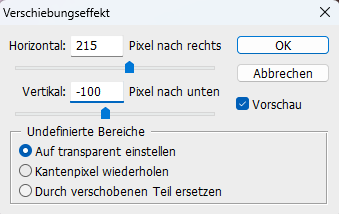
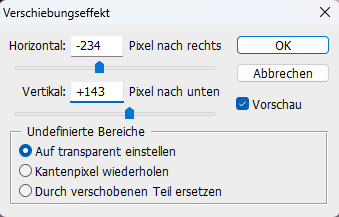
Filter - Sonstige Filter - Verschiebungseffekt

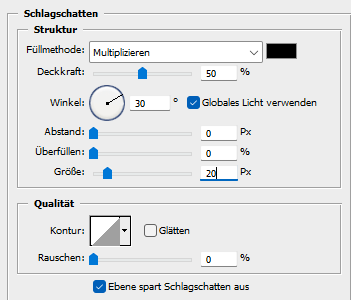
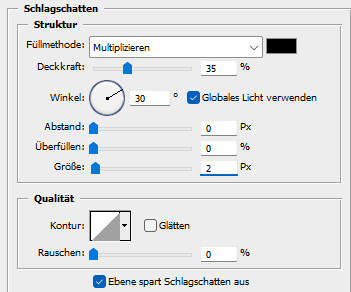
fx - Schlagschatten

|
Ebene - Duplizieren
Drücke Strg+T sowie das Kettenglied, gebe 85% ein und besstätige
Bearbeiten - Transformieren - Horizontal spiegeln
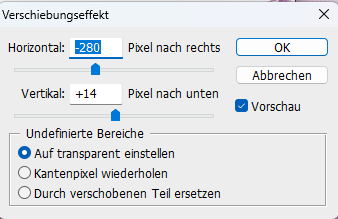
Filter - Sonstige Filter - Verschiebungseffekt

Ebene - Anordnen - Schrittweise nach hinten
|
Aktiviere die oberste Ebene und erstelle dann eine neue
Bearbeiten - Fläche füllen - Vordergrundfarbe
Öffne dir die Maske NarahsMasks_1810
und ziehe sie auf dein Bild
Drücke Strg+T, ziehe sie an allen Seiten bis zum Rand und bestätige
Klicke in der Ebenenpalette auf Kanäle und dann unten rechts auf den
gepunkteten Kreis, zurück zu den Ebenen
Aktiviere die Ebene unter der Maske
Klicke unten rechts auf das Rechteck mit dem Kreis (Ebenenmaske
hinzufügen)
Rechtsklick auf die Ebenenmaske in der Palette - Ebenenmaske anwenden
Lösche nun die Ebene mit der originalen Maske
Filter - Scharfzeichnungsfilter - Stärker scharfzeichnen
Filter - Scharfzeichnungsfilter - Konturen scharfzeichnen
Füllmethode auf Negativ Multiplizieren stellen
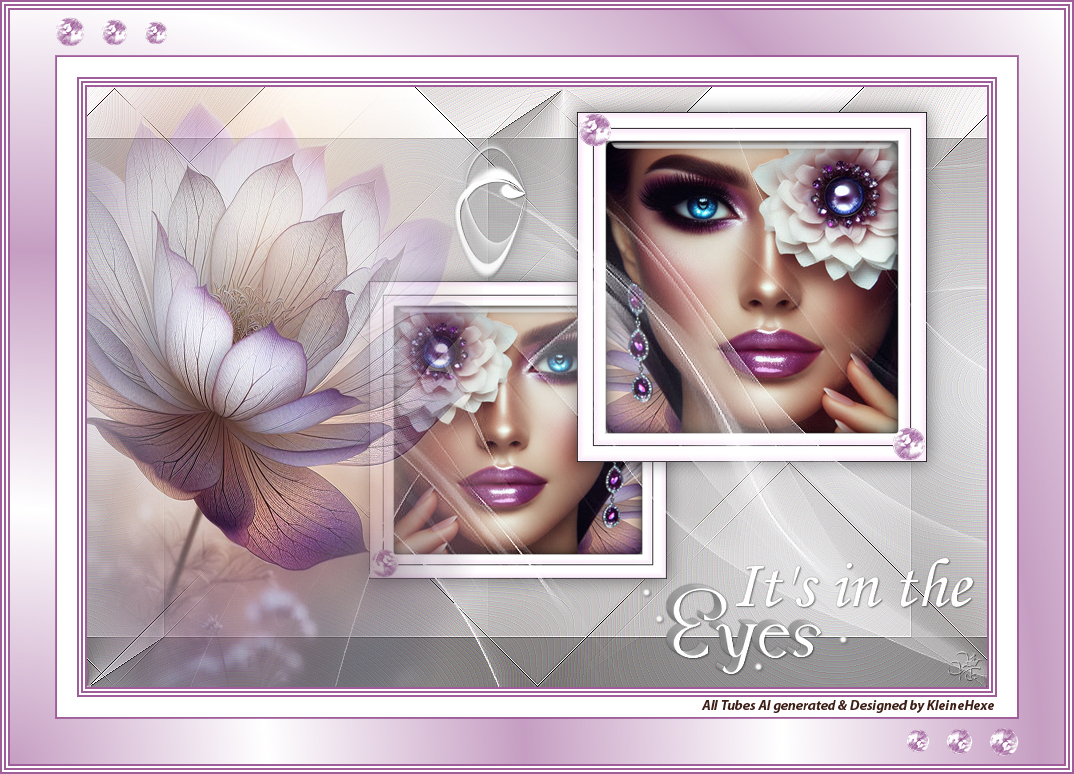
|
Öffne dir Leny-flower (WZ entfernen) oder
deine eigene Deko
Ziehe sie mit gedrückter Umschalttaste auf dein Bild
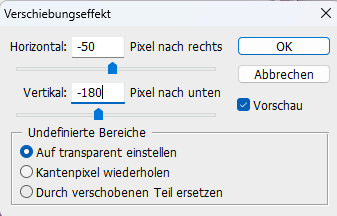
Filter - Sonstige Filter - Verschiebungseffekt

|
Öffne dir Leny-wordart133 und ziehe sie auf
das Bild
Schiebe sie nach recht unten in die Ecke, fx - Schlagschatten

Öffne dir Leny-deco, ziehe sie mit
gedrückter Umsschalttaste auf dein Bild
Filter - Sonstige Filter - Verschiebungseffekt

Schlagschatten wie eben, Ebene - Auf Hintergrundebene reduzieren
|
Stelle deine Vordergrundfarbe auf
Farbe 3, Hintergrundfarbe auf Weiß
Bild - Arbeitsfläche - 4 px - Vordergrund
Bild - Arbeitssfläche - 4 px - Weiß
Bild - Arbeitsfläche - 4 px - Vordergrund
Bild - Arbeitssfläche - 4 px - Weiß
Bild - Arbeitsfläche - 4 px - Vordergrund
Bild - Arbeitssfläche - 40 px - Weiß
Bild - Arbeitsfläche - 4 px - Vordergrund
|
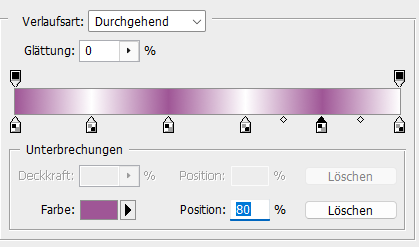
Aktiviere dein Verlaufswerkzeug und erstelle aus beiden Farben diesen
linearen Verlauf in 20% Schritten

Bild - Arbeitsfläche - 90 px - Weiß
Aktiviere deinen Zauberstab und klicke damit in den Rand
Erstelle eine neue Ebene
Ziehe den Verlauf von der unteren linken Ecke in die rechte obere Ecke
auf
Stelle die Deckkraft auf 60%
Auswahl - Auswahl aufheben, Ebene - Auf Hintergrundebene reduzieren
|
Bild - Arbeitsfläche - 4 px - Vordergrund
Bild - Arbeitssfläche - 4 px - Weiß
Bild - Arbeitsfläche - 4 px - Vordergrund
Bild - Arbeitssfläche - 4 px - Weiß
Bild - Arbeitsfläche - 4 px - Vordergrund
Öffne dir noch rand und ziehe diesen
mit gedrückter Umschalttaste auf dein Bild (färben)
Setze jetzt noch dein Wasserzeichen und den Copy Vermerk auf dein
Bild und speichere es als .jpg oder .png ab.
Fertig
Ich hoffe das Tutorial hat dir gefallen
|