Punkt 1
Öffne deine Tube und such dir aus dieser eine helle Vordergrund- und eine dunkle Hintergrundfarbe aus
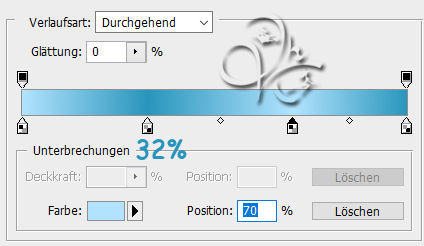
Erstelle aus deinen beiden Farben diesen linearen Verlauf
Photoshop Tutorial
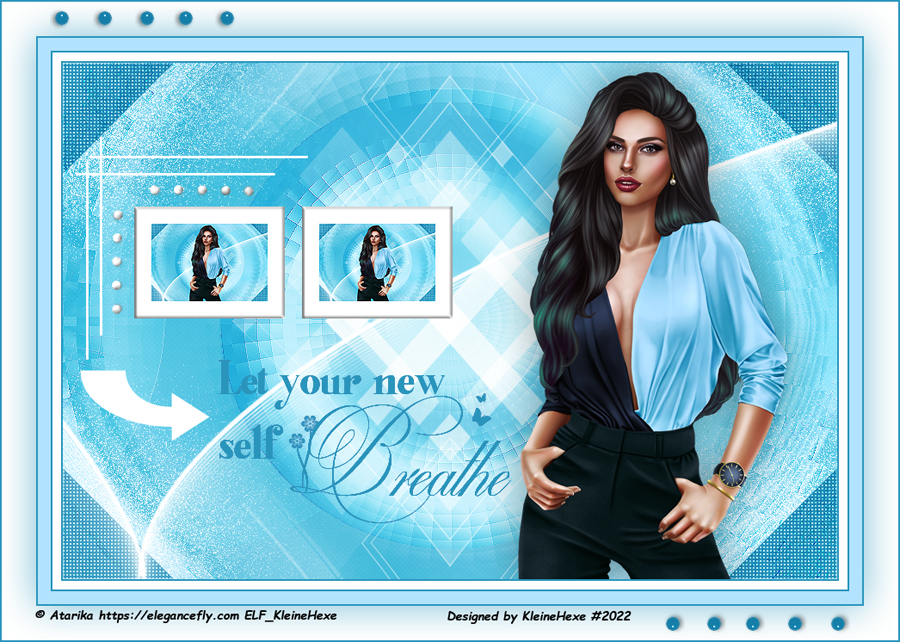

Dieses Tutorial wurde von mir für Photoshop umgeschrieben und steht unter meinem Copyright.
Ich möchte euch bitten dieses Tutorial nicht zu kopieren, oder als euer Eigentum auszugeben.
Copyright by KleineHexe
Die Tube ubnterliegt dem © von Atarika
Tut geschrieben für PS CS3, aber auch mit anderen Versionen bastelbar
Ich habe die Erlaubnis von Kniri, ihre PSP Tutoriale in PS umzuschreiben

Das Original Tutorial stammt von Esmakole (Webseite geschlossen)

Filter Unlimited 2.0 - &<Bkg Kaleidoscope> - Swirl Away
Filter Unlimited 2.0 - &<BkgDesigners sf10 III> - Sectorize
VM Extravaganza - James Bondage
MuRa's Meister - Copies
AFS [Import] - sqboarder 2
Simple - Top Left Mirror
Öffne deine Tube und such dir aus dieser eine helle Vordergrund- und eine dunkle Hintergrundfarbe aus
Erstelle aus deinen beiden Farben diesen linearen Verlauf
Öffne dir nun alfablad und ziehe den Verlauf von der rechten obere Ecke
in die linke untere Ecke auf
Filter - Weichzeichnungsfilter - Gaußscher Weichzeichner mit 40 px anwenden
Filter - Filter Unlimited 2.0 - &<Bkg Kaleidoscope> - Swirl Away
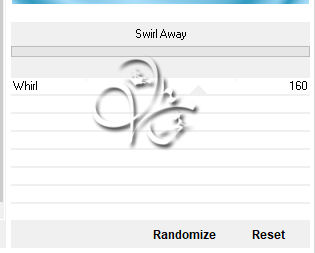
Wiederhole den Filter nochmals
Filter - Filter Unlimited 2.0 - &<BkgDesigners sf10 III> - Sectorize
mit den Standardeinstellungen anwenden - 196/196
Filter - Scharfzeichnungsfilter - Stärker scharfzeichnen
Filter - Scharfzeichnungsfilter - Konturen scharfzeichnen
Ebene - Duplizieren, Filter - VM Extravaganza - James Bondage
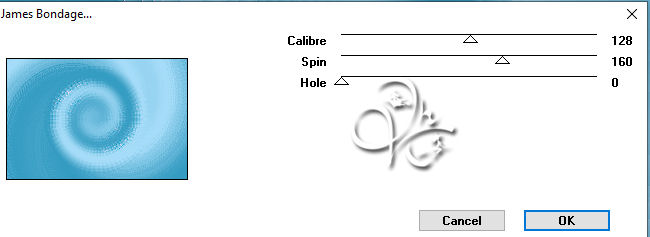
Auswahl - Auswahl laden - selectie 1
Filter - Zeichenfilter - Rasterungseffekt
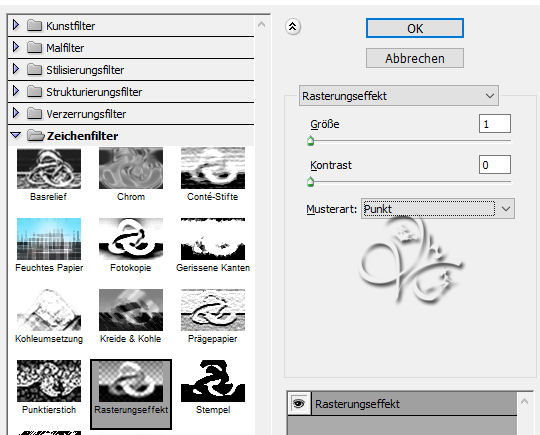
Stelle die Deckkraft auf 42% und die Füllmethode auf Ineinanderkopieren
Auswahl - Auswahl umkehren, drücke Strg+J
Filter - MuRa's Meister - Copies
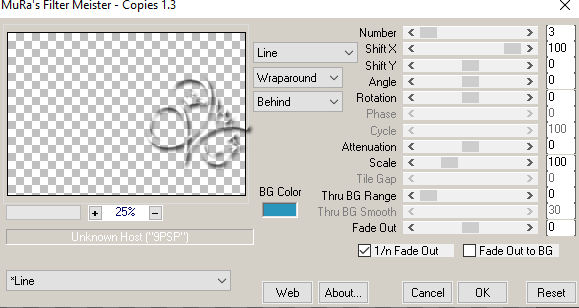
Füllmethode auf Hartes Licht, Filter - Scharfzeichnungsfilter - Stärker scharfzeichnen
Filter - Scharfzeichnungsfilter - Konturen scharfzeichnen
Ebene - Anordnen - Schrittweise nach hinten
Oberste Ebene aktivieren, Auswahl - Auswahl laden - selectie 2
Neue Ebene erstellen, Bearbeiten - Fläche füllen - Hintergrundfarbe
Filter - AFS [Import] - sqboarder 2
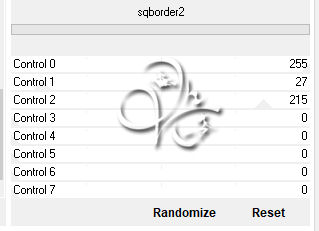
Auswahl - Auswahl aufheben, Filter - Simple - Top Left Mirror
Öffne dir Mosaik, halte die Strg-Taste gedrückt und klicke einmal in die Ebenenminiatur
erstelle eine neue Ebene, Bearbeiten - Fläche füllen - Hintergrundfarbe
Stelle die Füllmethode auf Farbe und die Deckkraft auf 80%, Ebene - Sichtbare auf eine Ebene reduzieren
Auswahl aufheben, ziehe das mit gedrückter Umschalttaste auf dein Bild
Ebene - Anordnen - Schrittweise nach hinten, Füllmethode auf Farbig abwedeln
Aktiviere die oberste Ebene und stelle hier die Füllmethode auf Multiplizieren
Erstelle eine neue Ebene, Bearbeiten - Fläche füllen - Weiß
Öffne dir die Maske NarahsMask_ 1563a und ziehe sie mit gedrückter Umschalttaste auf
Klicke auf Kanäle und dann unten auf den gepunkteten Kreis, zurück zu den Ebenen
aktiviere die weiße Ebene und klicke nun unten auf das Rechteck mit dem Kreis - Ebenenmaske hinzufügen
Rechtsklick auf die Ebenen-Masken-Miniatur - Ebenenmaske anwenden
Lösche die oberste Ebene mit der originalen Maske nun, Ebene - Duplizieren
Filter - Weichzeichnungsfilter - Gaußscher Weichzeichner mit 40 px anwenden
Deckkraft auf 74% stellen, Ebene - Anordnen - Schrittweise nach hinten
Oberste Ebene aktivieren, erstelle eine neue Ebene, Bearbeiten - Fläche füllen - Weiß
Öffne dir die Maske NarahsMask_ 1218 und ziehe sie auf dein Blatt, drücke Strg+T
und ziehe die Maske nach allen Seiten bis zum Rand auseinander, bestätige dann
Klicke auf Kanäle und dann unten auf den gepunkteten Kreis, zurück zu den Ebenen
aktiviere die weiße Ebene und klicke nun unten auf das Rechteck mit dem Kreis - Ebenenmaske hinzufügen
Rechtsklick auf die Ebenen-Masken-Miniatur - Ebenenmaske anwenden
Lösche die oberste Ebene mit der originalen Maske nun, Füllmethode auf Negativ Multiplizieren
Ziehe deine Haupttube auf dein Blatt, skaliere sie passend kleiner, schiebe sie mittig
Bild - Duplizieren, wir arbeiten mit der Kopie weiter
Ebene - Auf Hintergrundebene reduzieren, Bild - Bildgröße
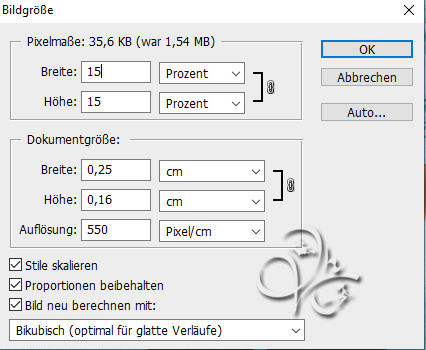
Bild - Arbeitsfläche - 40 px - Weiß (Haken rein bei Relativ)
Aktiviere deinen Zauberstab und klicke damit in den weißen Rand
Wandle die Hintergrundebene in eine Ebene um, fx - Abgeflachte Kante und Relief
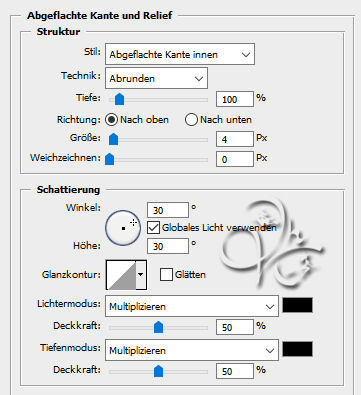
Auswahl - Auswahl aufheben, Filter - Scharfzeichnungsfilter - scharfzeichnen
Gehe zurück zu deinem großen Bild, schiebe die Tube nun auf die rechte Seite
fx - Schlagschatten
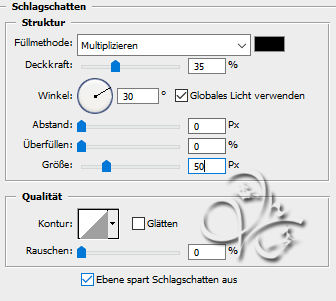
Ziehe nun das kleine Bild mit gedrückter Umschalttaste auf das große Bild
Filter - Sonstige Filter - Verschiebungseffekt
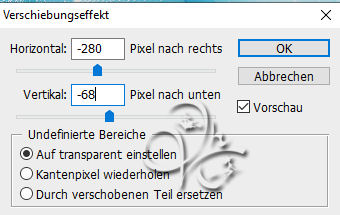
Ebene - Duplizieren, Filter - Sonstige Filter - Verschiebungseffekt
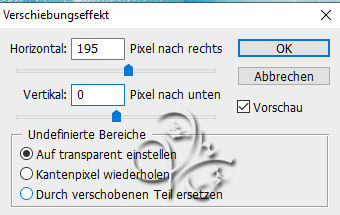
Öffne dir Leny deco ziehe die mit gedrückter Umschalttaste auf dein Bild
Filter - Sonstige Filter - Verschiebungseffekt
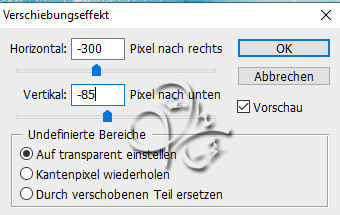
Ziehe nun die Leny-WordArt auf dein Bild, schiebe sie nach links unten neben die Tube
nun Leny deco a auf dein Bild ziehen, schiebe sie so nach links, das der Pfeil zum Text zeigt
Ebene - Auf Hintergrundebene reduzieren
Bild - Arbeitsfläche - 4 px - Hintergrund
Bild - Arbeitsfläche - 20 px - Weiß
Bild - Arbeitsfläche - 4 px - Hintergrund
Bild - Arbeitsfläche - 30 px - Vordergrund
Bild - Arbeitsfläche - 4 px - Hintergrund
Bild - Arbeitsfläche - 80 px - Weiß, klicke mit dem Zauberstab in diesen Rand
Auswahl - Auswahl umkehren, erstelle eine neue Ebene und fülle sie mit irgendeiner Farbe
fx - Schlagschatten in deiner Hintergrundfarbe

Stelle die Deckkraft der Fläche auf 0%, Auswahl - Auswahl aufheben
Ebene - Duplizieren, Ebene - Auf Hintergrundebene reduzieren
Bild - Arbeitsfläche - 4 px - Hintergrund
Öffne dir Leny deco 1 und ziehe sie auf dein Bild, schiebe sie nach links oben
Ebene - Duplizieren, schiebe sie an eine Stelle deiner Wahl
du kannst sie auch um 90° drehen im UZS
Setzte jetzt noch dein Wasserzeichen und den Copy Vermerk auf dein Bild und speichere es als .jpg oder .png ab.
Ich hoffe das Tutorial hat dir gefallen.
Übersetzung & Design