Next Tutorials ▪ Back Tutorials
Love Spring


|
Dieses Tutorial wurde von mir für Photoshop umgeschrieben und steht unter meinem Copyright. Ich möchte euch bitten dieses Tutorial nicht zu kopieren, oder als euer Eigentum auszugeben. Copyright by KleineHexe Die Tube wurde von mir selber generiert Tut geschrieben für PS CS3, aber auch mit anderen Versionen bastelbar Ich habe die Erlaubnis von Kniri, ihre PSP Tutoriale in PS umzuschreiben  Das Original Tutorial stammt von Esmakole (Webseite geschlossen)  |
| Du brauchst |
|
1 Blumentube deiner Wahl  Filter: It@lian Editors Effect - Effetto Fantasma Medhi - Sorting Tiles AP Lines - Lines Silverlinig Filters Unlimited 2.0 - Color Effect |
| punkt 1 |
|
Öffne deine Tube und suche dir aus diesem eine schöne mittlere Hintergrundfarbe aus, Vordergrundfarbe stelle auf Weiß Öffne nun Love_Sping, das ist unser Arbeitsblatt Aktiviere dein Verlaufs Werkezeug, stelle diesen auf linearer Verlauf und stelle ihn so ein  Ziehe nun den Verlauf von der linken unteren Ecke in die obere rechte Ecke auf |
| punkt 2 |
|
Filter - Medhi - Sorting Tiles  Filter - Scharfzeichnungsfilter - Stärker scharfzeichnen Filter - Scharfzeichnungsfilter - Konturen scharfzeichnen Filter - It@lian Editors Effect - Effetto Fantasma 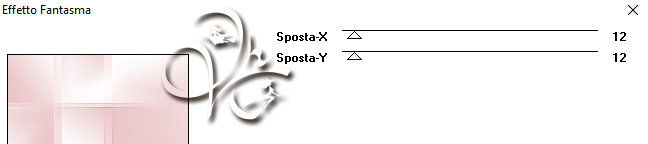 Filter - Scharfzeichnungsfilter - Stärker scharfzeichnen Filter - Scharfzeichnungsfilter - Konturen scharfzeichnen |
| punkt 3 |
|
Öffne welle1 und ziehe diese mit gedrückter Umschalttaste auf dein Bild Nun öffne welle2 und ziehe diese ebenfalls mit gedrückter Umschalttaste auf dein Bild Filter - AP Lines - Lines Silverlinig  Stelle die Füllmethode auf Multiplizieren und die Deckkraft auf 50% |
| punkt 4 |
|
Öffne effekt und ziehe diesen mit gedrückter Umschalttaste auf dein Bild Stelle deine HG Farbe als VG Farbe ein, Bild - Anpassungen - Farbton/Sättigung Haken bei Färben rein und nun die Sättigung deiner Farbe anpassen Filter - Filters Unlimited 2.0 - Color Effect - Channel Shift  |
| punkt 5 |
|
Erstelle eine neue Ebene und fülle diese mit Weiß Öffne die Maske narah_mask_1136 und ziehe diese auf dein Bild drücke Strg+T, ziehe sie nach allen Seiten bis zu den Rändern und bestätige dann In der Ebenenpalette klicke auf Kanäle und unten dann den gepunkteten Kreis zurück zu den Ebenen und aktiviere die weiße, klicke nun unten auf das Rechteck mit dem Kreis - Ebenenmaske hinzufügen Rechtsklick auf die Ebenenmaske in der Palette - Ebenenmaske anwenden Original Maske kannst du nun löschen |
| punkt 6 |
|
Auswahl - Auswahl laden - Auswahl #1, Bearbeiten - Fläche füllen mit deiner Farbe Filter - AP Lines - Lines Silverlinig  Auswahl - Auswahl verändern - verkleinern - 20 px Bearbeiten - Fläche füllen - Weiß, Auswahl - Auswahl aufheben |
| punkt 7 |
|
Öffne Leny deco und ziehe das mit gedrückter Umschalttaste auf dein Bild Färbe es in deiner Farbe um Filter - Sonstige Filter - Verschiebungseffekt  Stelle die Deckkraft auf 76% |
| punkt 8 |
|
Öffne leny-deko02 und ziehe das mit gedrückter Umschalttaste auf dein Bild Färbe es in deiner Farbe um Filter - Sonstige Filter - Verschiebungseffekt  Stelle die Deckkraft auf 76% |
| punkt 9 |
|
Aktiviere die Ebene Raster 1 mit der welle 1 Ebene - Anordnen - In den Vordergrund Aktiviere die Ebene Raster 2 mit der welle 2 Ebene - Anordnen - In den Vordergrund |
| punkt 10 |
|
Öffne nun Leny-bloem236a oder dein eigene Tube und ziehe es auf dein Bild verschiebe es auf die linke Seite wie auf meinem Bild zu sehen ist kleiner skalieren wenn nötig und dann scharfzeichnen, fx - Schlagschatten  |
| punkt 11 |
|
Nun öffne noch Leny tekst-lovespring, ziehe ihn auf dein Bild und schiebe diesen nach rechts oben Ebene - Sichtbare auf eine Ebene reduzieren, fx - Schein nach innen  Ebene - Auf Hintergrundebene reduzieren |
| punkt 12 |
|
Bild - Arbeitsfläche - 40 px - in deiner Farbe (Haken rein bei Relativ) Klicke mit dem Zauberstab in diesen Rand, Filter - AP Lines - Lines Silverlinig wie eingestellt Auswahl - Auswahl aufheben Bild - Arbeitsfläche - 100 px - Weiß |
| punkt 13 |
|
Öffne Leny Deko01 und ziehe diese auf dein Bild, schiebe sie nach links oben Ebene - Duplizieren, Bearbeiten - Transformieren - Horizontal spiegeln und dann nochmal vertikal Schiebe das nun nach unten rechts, Ebene - Auf Hintergrundebene reduzieren Bild - Arbeitsfläche - 4 px - In deiner Farbe Setzte jetzt noch dein Wasserzeichen und den Copy Vermerk auf dein Bild und speichere es als .jpg oder .png ab. Fertig Ich hoffe das Tutorial hat dir gefallen |
. . :: HOME :: . .
Übersetzung & Design
by KleineHexe
The End