Photoshop Tutorial

No matter

No matter Galerie
Hinweise & Copyright

Dieses Tutorial wurde von mir für Photoshop umgeschrieben und steht unter meinem Copyright.

Ich möchte euch bitten dieses Tutorial nicht zu kopieren, oder als euer Eigentum auszugeben.

Copyright by KleineHexe

Die Tuben unterliegen dem © von Lysisange (Shop geschlossen)

Tut geschrieben für PS CS3, aber auch mit anderen Versionen bastelbar

Ich habe die Erlaubnis von Kniri, ihre PSP Tutoriale in PS umzuschreiben

Das Original Tutorial stammt von Esmakole (Webseite geschlossen)

Du brauchst
  • 1 Tube deiner Wahl
  • 1 passende misted Tube
Filter

&<BGK -Designer-IV

AP Lines Silverlining

MuRa`s Meister

Simple

Alien Skin Eye Candy5 Impact

(Preset per Doppelklick installieren)

Punkt 1

Öffne deine Tube und such dir aus dieser eine mittlere Vordergrundfarbe aus, die Hintergrundfarbe auf Weiß

Nun öffne dir Alpha les271-1, das ist unser Arbeitsblatt, fülle es mit deiner VG-Farbe

Nun ziehe deine Tube auf das Blatt, drücke Strg+T, ziehe es nun so, das die Transformations-Linien

an den Rändern liegen, bestätige dann
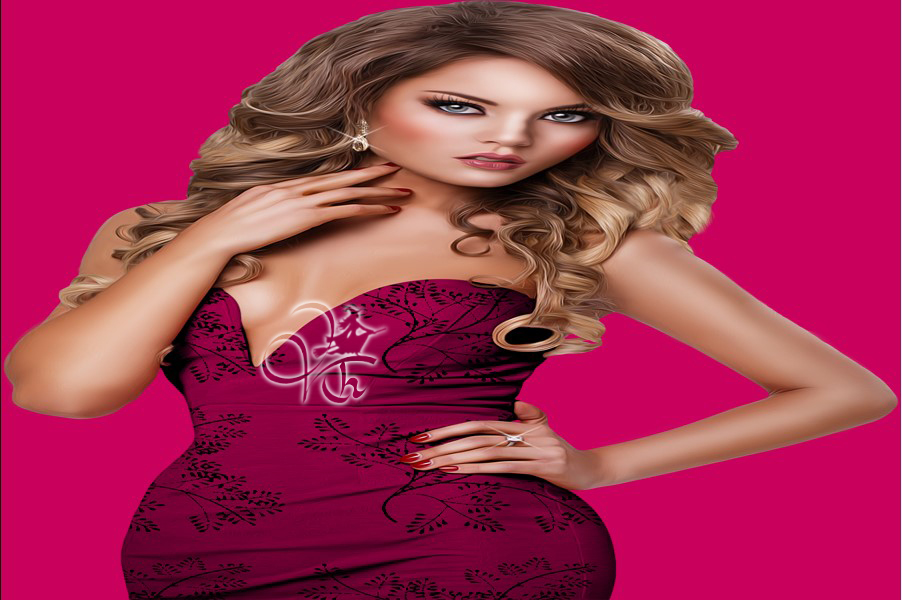
Ebene - Mit darunter liegender auf eine Ebene reduzieren

Punkt 2

Filter - Simple - Quick Tile

Filter - Weichzeichnungsfilter - Radialer Weichzeichner

Erstelle eine neue Ebene, Bearbeiten - Fläche füllen - Vordergrundfarbe

Ebene - Anordnen - In den Hintergrund, Ebene - Sichtbare auf eine Ebene reduzieren

Punkt 3

Filter - Filters Unlimited 2.0 - &<Background Designers IV> - @Lakeside Reflection MMMM

mit den Standardeinstellungen anwenden

Filter - Simple - Quick Tile

Punkt 4

Auswahl - Auswahl laden - Selectie 1 im Kanal einstellen, drücke Strg+J

Filter - AP 01 [Innovations] - Lines Silverlining

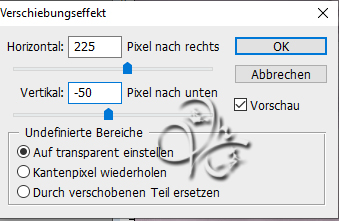
Ebene - Duplizieren, Filter - Sonstige Filter - Verschiebungseffekt

Ebene - Mit darunter liegender auf eine Ebene reduzieren

Punkt 5

Aktiviere dir die unterste Ebene, Auswahl - Auswahl laden - Selectie 2, drücke Strg+J

drücke nun Strg+T sowie das Kettenglied, gebe bei B: oder H: 35% ein und bestätige

Filter - Alien Skin EyeCandy 5:Impact - Glass, suche dir links die Einstellung Leny-glass und wende diese an

Filter - MuRa's Meister - Copies, gebe erst die Werte ein und klicke dann ein paar mal

in das linke Fenster, bis dir die Anordnung der Kugeln gefällt

Ebene - Anordnen - In den Vordergrund

Punkt 6

Ebene - Duplizieren

drücke nun Strg+T sowie das Kettenglied, gebe bei B: oder H: 80% ein und bestätige

Bearbeiten - Transformieren - Vertikal spiegeln, schiebe sie nun nach oben an den Rand und dann nach links

Punkt 7

Öffne dir Leny-planeet und ziehe diesen mit gedrückter Umschalttaste auf dein Blatt

Filter - Sonstige Filter - Verschiebungseffekt

Ebene - Anordnen - Schrittweise nach hinten, wiederhole nochmals

Punkt 8

Öffne deine misted Tube und ziehe sie auf dein Bild, evtl. kleiner skalieren,

schiebe sie auf die linke Seite und etwas nach unten, Deckkraft auf 52% stellen

Ebene - Anordnen - In den Vordergrund

Ziehe nun deine Haupttube auf das Bild, evtl. kleiner skalieren und scharfzeichnen

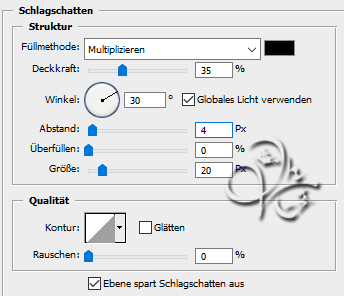
schiebe sie auf die rechte Seite, fx - Schlagschatten

Punkt 9

Nun öffne dir noch tekst-42-never give up-Ri@ und ziehe ihn auf dein Blatt

setzte ihn an eine Stelle deiner Wahl, Ebene - Auf Hintergrundebene reduzieren

Punkt 10

Auswahl - Alles auswählen, Bearbeiten - Kopieren, Auswahl aufheben

Suche dir nun aus deinem Bild eine neue VG-Farbe aus, passend zur ersten nur ein Tick dunkler

Bild - Arbeitsfläche - 2 px - Weiß (Haken rein bei Relativ)

Bild - Arbeitsfläche - 20 px - Vordergrund

Bild - Arbeitsfläche - 2 px - Weiß

Punkt 11

Bild - Arbeitsfläche - 100 px - Vordergrund

Bearbeiten - Einfügen, drücke nun Strg+T, ziehe es nun an allen Seiten bis zum Rand und bestätige

Auswahl - Alles auswählen, Auswahl - Auswahl ändern - verkleinern 50 px

drücke Entf., Auswahl - Auswahl umkehren

Filter - Weichzeichnungsfilter - Gaußscher Weichzeichner mit 35 px anwenden

Auswahl aufheben, Ebene - Auf Hintergrundebene reduzieren

Bild - Arbeitsfläche - 2 px - Weiß

Setzte jetzt noch dein Wasserzeichen und den Copy Vermerk auf dein Bild und speichere es als .jpg oder .png ab.

Fertig

Ich hoffe das Tutorial hat dir gefallen.

Übersetzung & Design