Punkt 1
Öffne ein neues transparentes Blatt von 900 x 600 px
Deine Vordergrundfarbe stelle auf den Farbton #ae997d und die Hintergrundfarbe auf #736f66
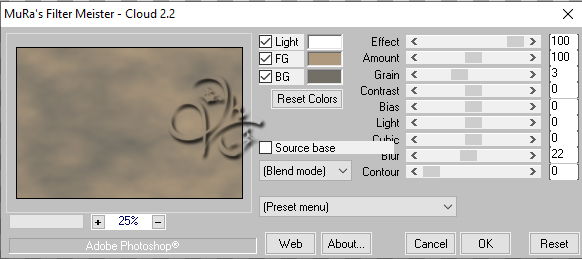
Filter - MuRa's Meister - Cloud
Ebene - Duplizieren, Füllmethode auf Multiplizieren
Photoshop Tutorial
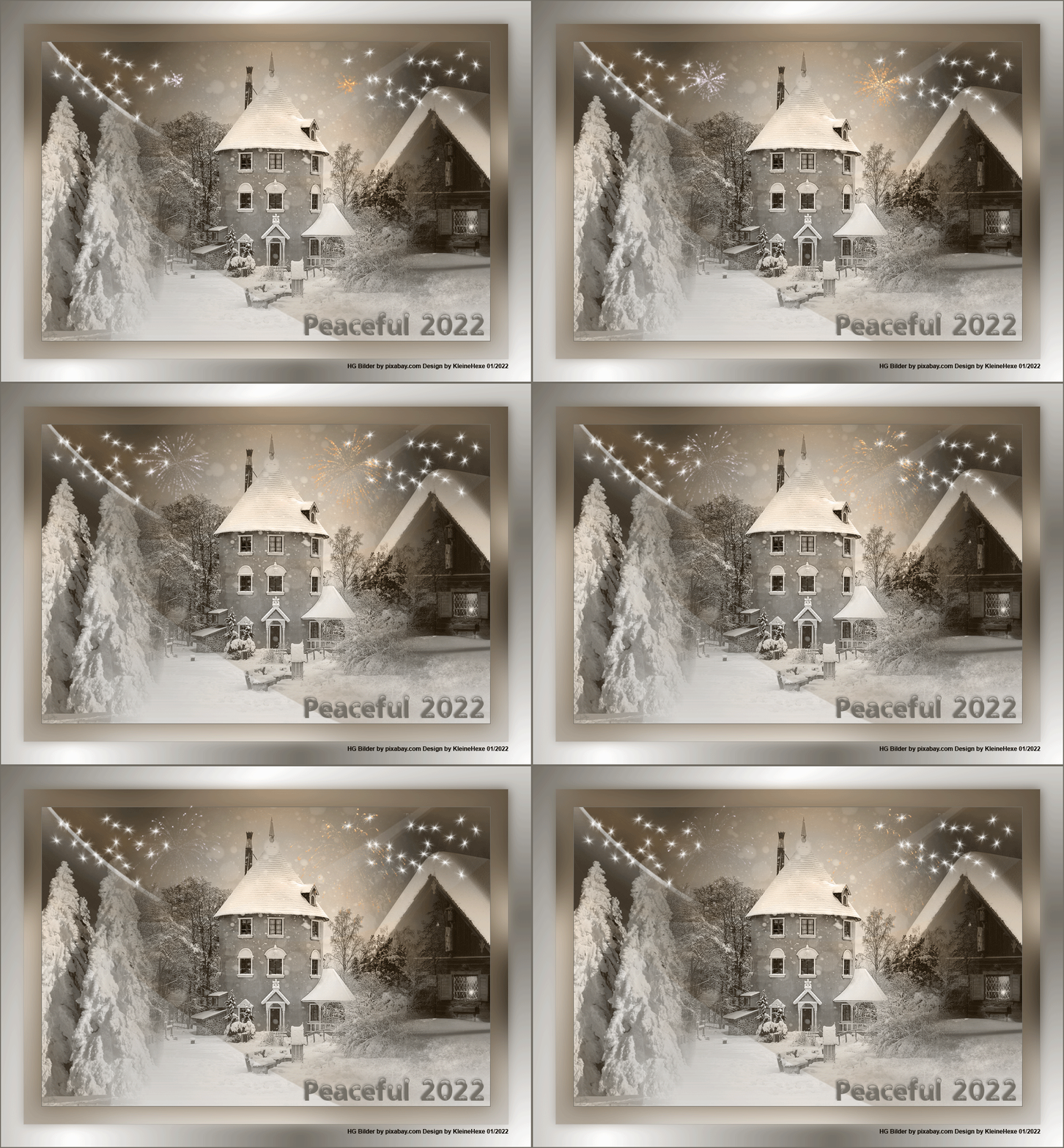

Dieses Tutorial wurde von mir für Photoshop umgeschrieben und steht unter meinem Copyright.
Ich möchte euch bitten dieses Tutorial nicht zu kopieren, oder als euer Eigentum auszugeben.
Copyright by KleineHexe
Die Bilder stammen von pixabay.com
Tut geschrieben für PS CS3, aber auch mit anderen Versionen bastelbar
Ich habe die Erlaubnis von Kniri, ihre PSP Tutoriale in PS umzuschreiben

Das Original Tutorial stammt von Esmakole (Webseite geschlossen)

MuRa's Meister
Öffne ein neues transparentes Blatt von 900 x 600 px
Deine Vordergrundfarbe stelle auf den Farbton #ae997d und die Hintergrundfarbe auf #736f66
Filter - MuRa's Meister - Cloud
Ebene - Duplizieren, Füllmethode auf Multiplizieren
Erstelle eine neue Ebene, Bearbeiten - Fläche füllen - Weiß
Öffne dir die Narah_mask_0388 und ziehe sie auf dein Bild, drücke Strg+T und ziehe sie nun nach allen
Seitem bis zum Rand und bestätige dann, in der Ebenenpalette nun auf Kanäle gehen und dort unten den
gepunkteten Kreis anklicken, zurück zu den Ebenen, aktiviere die zweite von oben und klicke nun
unten auf das Rechteck mit dem Kreis - Ebenenmaske hinzufügen, Rechtsklick nun auf die Ebenenmaske
in der Palette - Ebenenmaske anwenden, lösche die oberste Ebene nun
Füllmethode auf Negativ Multiplizieren stellen
Öffne dir nun deinen Tannenbaum und ziehe ihn auf dein Blatt,
kleiner skalieren wenn nötig, schiebe ihn nach unten links und stelle die Deckkraft auf 86%
Füllmethode auf Luminanz stellen
Ziehe nun auch deine anderen beiden misted Tuben auf das Bild
ebenfalls kleiner skalieren und auch hier die Füllmethode auf Luminanz, schiebe sie ca. so

Öffne dir Stars und ziehe diese mit gedrückter Umschalttaste auf dein Bild
Filter - Sonstige Filter - Verschiebungseffekt

Öffne dir nun Leny-tekst und ziehe ihn auf dein Bild, schiebe ihn nach unten rechts
Ebene - Auf Hintergrundebene reduzieren, Auswahl - Alles auswählen, Bearbeiten - Kopieren
Auswahl - Auswahl aufheben
Bild - Arbeitsfläche - 2 px - Hintergrund (Haken rein bei Relativ)
Bild - Arbeitsfläche - 70 px Vordergrund, Bearbeiten - Einfügen
drücke Strg+T, ziehe die Ebene nach allen Seiten bis zum Rand und bestätige
Auswahl - Alles auswählen, Auswahl - Auswahl verändern - verkleinern um 35 px
drücke nun Entf., Auswahl umkehren
Filter - Weichzeichnungsfilter - Gaußscher Weichzeichner anwenden mit 35
Ebene - Auf Hintergrundebene reduzieren, Auswahl umkehren und nun Strg+J drücken
fx - Schlagschatten

Ebene - Auf Hintergrundebene reduzieren, stelle deine Vordergrundfarbe nun auf Weiß
aktivere dein Verlaufswerkzeug und erstelle dir diesen Radial-Verlauf in 0%, 35%, 70%, 100%

Bild - Arbeitsfläche - 4 px - Hintergrund
Bild - Arbeitsfläche - 90 px - Weiß, klicke nun mit dem Zauberstab in den Rand
ziehe den Verlauf von der rechten unteren Ecke nun in die linke obere Ecke auf
Filter - Weichzeichnungsfilter - Gaußscher Weichzeichner anwenden mit 10, Auswahl aufheben
Bild - Arbeitsfläche - 4 px - Hintergrund
Setzte jetzt dein Wasserzeichen und den Copy Vermerk auf dein Bild
Nun öffne dir deine ausgesuchte Animation als psd, markiere dir davon alle Ebenen und
ziehe sie dann vorsichtig auf dein Bild, verschiebe sie an eine Stelle deiner Wahl
du kannst auch mehrere so auf dein Bild ziehen
Schalte dann jeweils alle Ebenen unsichtbar außer die erste Ebene der Animation
Gehe nun auf Fenster - Animation und stelle so ein

Nun dupliziere den ersten Frame, in dem du auf das kleine geknickte Blatt im Ani-Fenster klickst
Schalte in der Ebenenpalette die unterste Ebene der Ani unsichtbar und die darüber dann sichtbar
Frame - Duplizieren
Schalte in der Ebenenpalette die zweite Ebene der Ani unsichtbar und die dritte dann sichtbar
Nun kannst du dir deine Animation anschauen und als .gif speichern
Ich hoffe das Tutorial hat dir gefallen.
Übersetzung & Design