Suche dir aus deiner Tube eine helle Vordergrund- und eine dunke Hintergrundfarbe aus
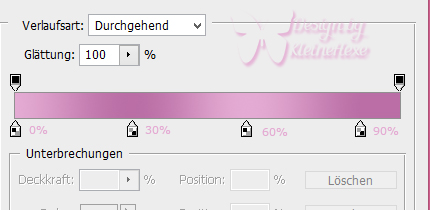
aktiviere dein Verlaufswerkzeug und erstelle diesen Verlauf

Öffne die Maske Alies1AN867, Bearbeiten - Muster festlegen, Maske kannst du schließen
Photoshop Tutorial
Dieses Tutorial wurde von mir für Photoshop umgeschrieben und steht unter meinem Copyright.
Ich möchte euch bitten dieses Tutorial nicht zu kopieren, oder als euer Eigentum auszugeben.
Copyright by KleineHexe
Die Tube wurde von mir selbst generiert
Tut geschrieben für PS CS3, aber auch mit anderen Versionen bastelbar
Ich habe die Erlaubnis von Kniri, ihre PSP Tutoriale in PS umzuschreiben
Das Original Tutorial stammt von Esmakole
Filters Unlimited - It@lian Editors Effect - Mosaico
Graphics Plus - Cross Shadow
Simple - Diamonds
Suche dir aus deiner Tube eine helle Vordergrund- und eine dunke Hintergrundfarbe aus
aktiviere dein Verlaufswerkzeug und erstelle diesen Verlauf

Öffne die Maske Alies1AN867, Bearbeiten - Muster festlegen, Maske kannst du schließen
Öffne ein neues Blatt von 900 x 620 px, Bearbeiten - Fläche füllen mit der HG Farbe
Neue Ebene erstellen in dem du unten rechts auf das kleine geknickte Blatt klickst
Bearbeiten - Fläche füllen mit der VG Farbe
Klicke unten rechts auf das Rechteck mit dem Kreis in der Mitte (Ebenenmaske hinzufügen)
Bearbeiten - Fläche füllen - Muster mit unserer Maske
Rechtsklick auf die Ebenenmaske - Ebenenmaske anwenden
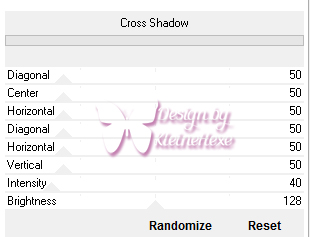
Aktiviere die unterste Ebene, Filter - Graphics Plus - Cross Shadow

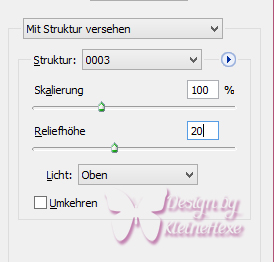
Filter - Strukturierungsfilter - Mit Struktur versehen, klicke rechts außen auf den schwarzen Pfeil
und suche dir aus dem Material die Textur 0003, übernimm diese Einstellungen

Neue Ebene erstellen, Bearbeiten - Fläche füllen mit der HG Farbe, Ebene in der Ebenenpalette nach ganz
unten schieben, aktiviere die mittlere Ebene, stelle die Füllmethode auf Hartes Licht
Oberste Ebene aktivieren, Ebene - Duplizieren, aktiviere die Originalebene
Filter - Vergröberungsfilter - Mosaikeffekt, stelle die Größe der Steine auf 20
Gehe wieder auf die oberste Ebene, Ebene - Mit darunter liegender auf eine Ebene reduzieren
Ebene - Duplizieren, Bearbeiten - Transformieren - Horizontal spiegeln
Bearbeiten - Transformieren - Vertikal spiegeln, Ebene - Mit darunter liegender auf eine Ebene reduzieren
Filter - Filters Unlimited - It@lian Editors Effect - Mosaico mit den Standardeinstellungen
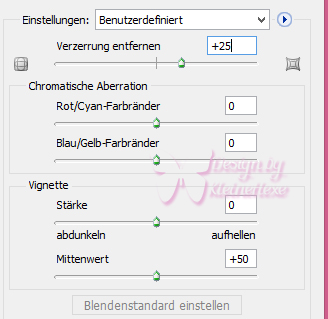
Filter - Verzerrungsfilter - Objektivkorrektur

Nur oben die +25 eingeben, alles andere bleibt, stelle die Deckkraft auf 70%
Ebene - Mit darunter liegender auf eine Ebene reduzieren
Markiere mit gedrückter Strg-Taste beide Ebenen, Ebene - Duplizieren (die neuen sind blau unterlegt)
Ebene - Auf eine Ebene reduzieren, drücke Strg+T, dann oben in der Mitte das kleine Kettenglied,
gebe 50% ein und bestätige, Bearbeiten - Transformieren - Um 90° gegen UZS drehen
schiebe das nun mittig nach links knapp an die Kante der Verzerrung
Ansicht - Neue Hilfslinie - Vertikal 250 px
Bearbeiten - Transformieren - Verkümmen, nimm mit gedrückter Umschalttaste den zweiten Punkt an
der rechten Seite und schiebe in bis zu Hilflinie, wiederhole das mit den dritten Punkt
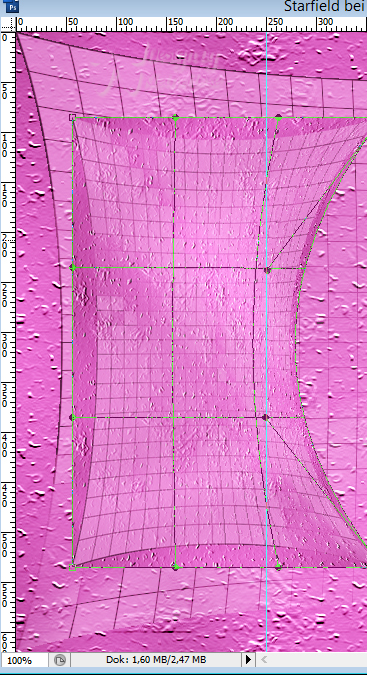
Ansicht - Hilflinien löschen, klicke unten auf das kleine fx - Schlagschatten

Rechtsklick auf die Ebene, Ebenenstil kopieren
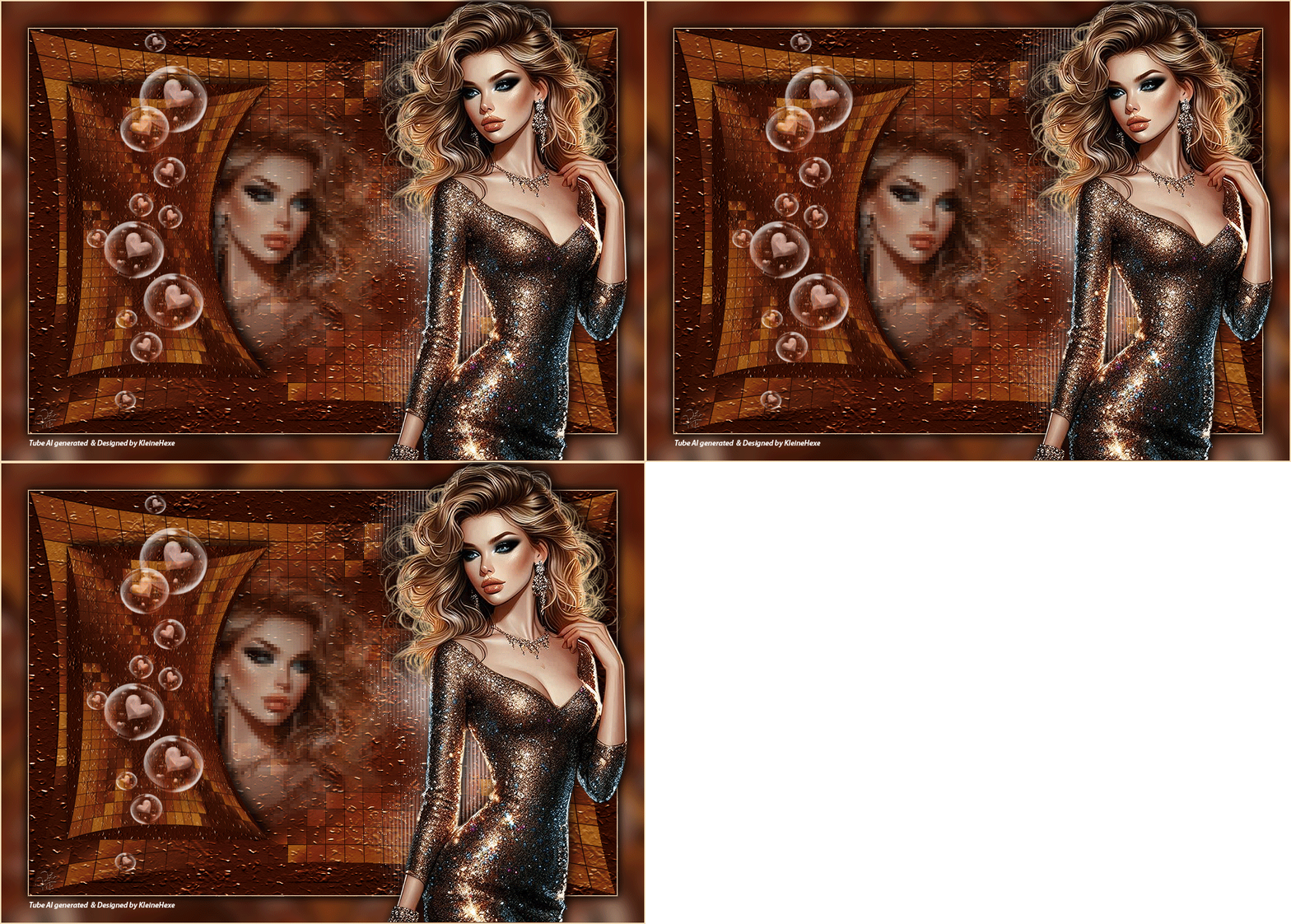
Ziehe deine misted Portrait auf das Bild, Ebene in der Ebenenpalette eins tiefer ziehen
Verschiebe nach links etwas unter das Rechteck, stelle die Füllmethode auf Ineinanderkopieren
Deckkraft auf 70% stellen, musst du schauen das die Tube noch zu sehen ist
Filter - Verzerrungsfilter - Mosaikeffekt stelle die Größe auf 5
Aktiviere die oberste Ebene, ziehe die Tube 82 auf dein Bild, verschiebe nach links
Stelle die Füllmethode auf Luminanz und die Deckkraft auf 76%
Ebene - Auf Hintergrundebene reduzieren
Bild - Arbeitsfläche

Bild - Arbeitsfläche - 80 px in der HG Farbe, aktiviere deinen Zauberstab und klicke mit in den Rand
Aktiviere dein Verlaufswerkzeug und ziehe den Verlauf von unten links nach rechts oben auf
Filter - Simple - Diamonds, wiederhole den Filter
Filter - Weichzeichnungsfilter - Gaußscher Weichzeichner mit 12 px anwenden
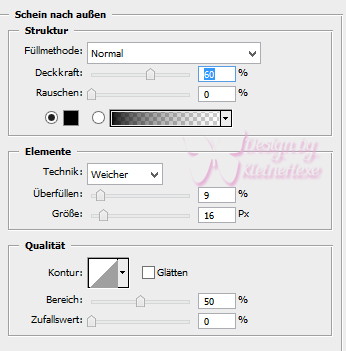
Auswahl - Auswahl umkehren und Strg+J drücken, klicke auf das kleine fx - Schein nach außen

Ebene - Auf Hintergrundebene reduzieren
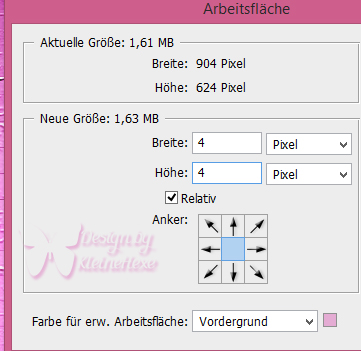
Bild - Arbeitsfläche - 4 px in der VG Farbe
Ziehe nun die Datei Welle auf dein Bild, drücke Strg+T ziehe sie nun oben und unten soweit zusammen
das sie an den hellen Rahmen liegt
du kannst es auch etwas nach rechts schieben, stelle die Füllmehtode auf Luminanz
Ebene - Duplizieren, wiederhole nochmal, benenne die Ebenen von oben nach unten in
3,2 + 1, bleibe auf der 3
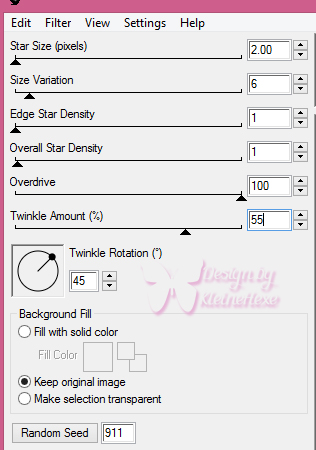
Filter - AlienSkin Xenofex - Constellation

Stelle diese Ebene unsichtbar
Aktiviere die 2, wiederhole den Filter, klicke einmal auf Radom Seed
Stelle diese Ebene unsichtbar und aktivere die 1, Filter wiederholen mit klick auf Random Seed
Aktiviere die oberste Ebene
Ziehe nun deine Haupttube auf das Blatt, skaliere wenn nötig und schiebe sie nach rechts,
so das man die Welle noch gut sieht, Rechtsklick - Ebenenstil einfügen
Filter - Scharfzeichnungsfilter - Scharfzeichnen
Setzte nun noch Copyright und Wasserzeichen auf dein Bild
Fenster - Animation
Achte darauf das bei dem Fenster Animation (Frames) steht, wenn nicht klicke unten rechts einmal auf das Symbol
Stelle die Verzögerung auf 0,2 sek und schau auch die Schleifenoption auf Unbegrenzt steht
Frame- Duplizieren in dem du im Anifester auf das geknickte Blatt klickst
Stelle die "1" unsichtbar und die "2" sichtbar, Frame - Duplizieren
Stelle die "2" unsichtbar und die "3" sichtbar
Setze jetzt noch dein Wasserzeichen und den Copy Vermerk auf dein Bild und speichere es als .jpg oder .png ab.
Ich hoffe das Tutorial hat dir gefallen.
Übersetzung & Design