Next Tutorials ▪ Back Tutorials
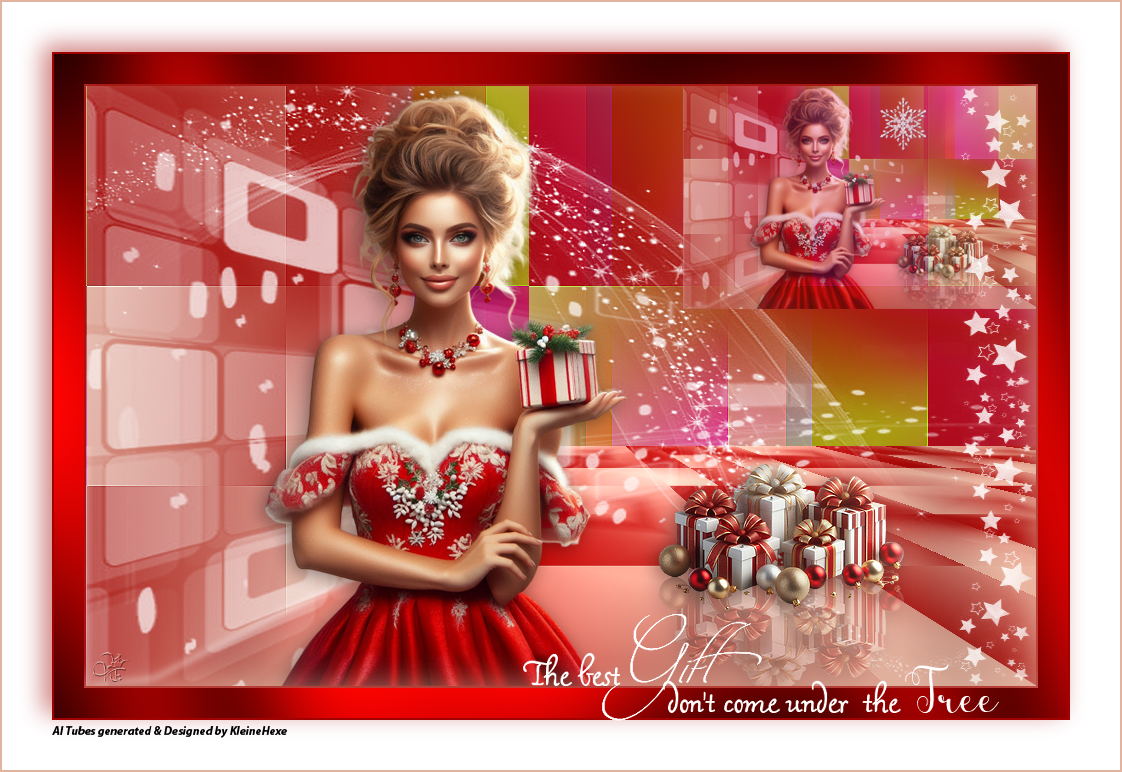
The best gift
|
Dieses Tutorial wurde von mir für Photoshop umgeschrieben und steht unter meinem Copyright. Ich möchte euch bitten dieses Tutorial nicht zu kopieren, oder als euer Eigentum auszugeben. Copyright by KleineHexe Die Tuben wurden von mir selber generiert Tut geschrieben für PS CS3, aber auch mit anderen Versionen bastelbar Ich habe die Erlaubnis von Kniri, ihre PSP Tutoriale in PS umzuschreiben  Das Original Tutorial stammt von Esmakole 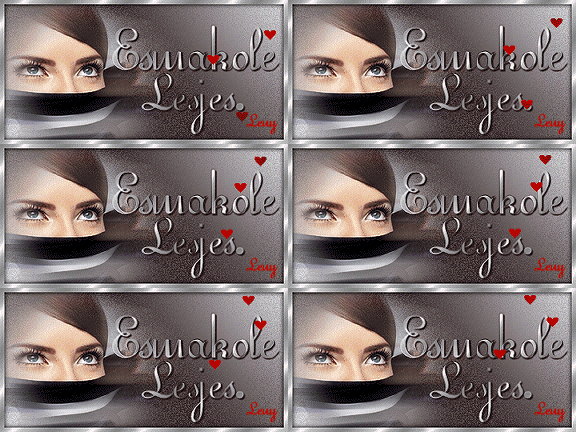 |
| Du brauchst |
|
1 Personentube deiner Wahl 1 Decotube (optional)  Filter: Graphics Plus Medhi Andrews Filter 4 MuRa's Meister Filters Unlimited 2.0 |
| punkt 1 |
|
Öffne dir als erstes deine Personentube und suche dir aus dieser eine helle Vordergrund- und eine dunkle Hintergrundfarbe aus Aktiviere dein Verlaufwerkzeug, erstelle diesen Verlauf in 17% Schritten, stelle den Modus auf Verlaufswinkel 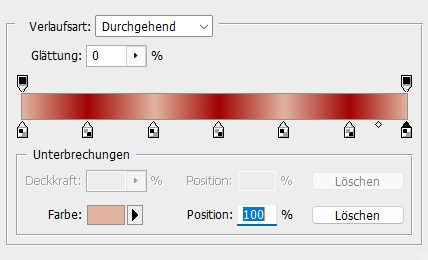 |
| punkt 2 |
|
Öffne dir das Arbeitsblatt alfablad Ziehe den eingstellten Verlauf vom Mittelpunkt des Blattes (425 x 300 px), mit gedrückter Umschalttaste nach oben auf Filter - Weichzeichnungsfilter - Gaußscher Weichzeichner mit 20 anwenden Filter - Medhi - Sorting Tiles 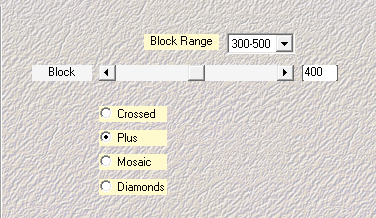 Filter - Scharfzeichungsfilter - Stärker scharfzeichnen |
| punkt 3 |
|
Ebene - Duplizieren Filter - Filters Unlimited 2.0 - Andrews Filter 4 - XDivide mit der Standardeinstellung anwenden, wiederhole den Filter Aktiviere die unterste Ebene Ebene - Duplizieren, Ebene - Anordnen - In den Vordergrund Filter - MuRa's Meister - Perspective Tiling 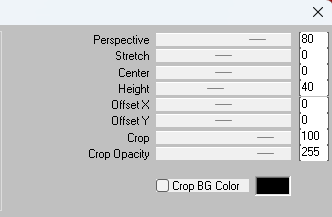 |
| punkt 4 |
|
Auswahl - Auswahl laden - Selectie #1, drücke die Entf-Taste Auswahl - Auswahl aufheben Filter - Filters Unlimited 2.0 - Graphics Plus - Cross Shadow 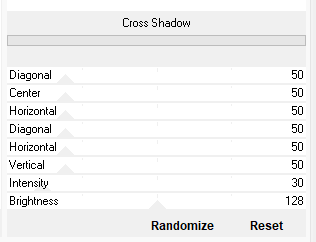 |
| punkt 5 |
|
Erstelle eine neue Ebene, Bearbeiten - Fläche füllen - Weiß Öffne dir die Maske M 14 Pink und ziehe sie auf dein Blatt Drücke Strg+T, ziehe sie an allen Seiten bis zum Rand und bestätige Klicke rechts auf Kanäle und dann unten auf den gepunkteten Kreis, zurück zu den Ebenen Aktiviere die weiße Ebene Klicke unten rechts auf das Rechteck mit dem Kreis (Ebenenmaske hinzufügen) Rechtsklick auf die Ebenenmaskenminiatur - Ebenenmaske anwenden Lösche die Ebene mit der originalen Maske |
| punkt 6 |
|
Drücke Strg+T sowie das Kettenglied, gebe 110% ein und bestätige Filter - Sonstige Filter - Verschiebungseffekt 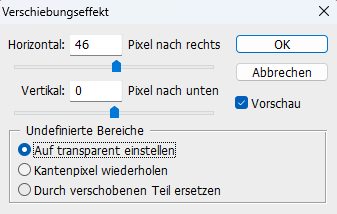 Stelle die Deckkraft auf 72% |
| punkt 7 |
|
Ziehe deine Personentube auf das Blatt, skaliere sie bei Bedarf und scharfzeichnen Schiebe sie etwas nach links und gebe ihr diesen Schlagschatten 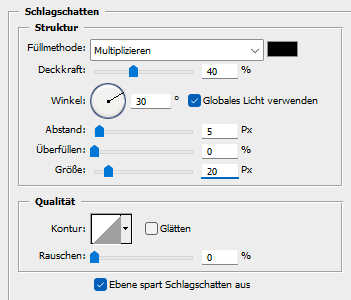 |
| punkt 8 |
|
Öffne dir deine Deco oder nehme dir eine der AIDecokniri/Leny-kerst160a aus dem Material Ziehe diese mit gedrückter Umschalttaste auf dein Blatt Filter - Sonstige Filter - Verschiebungseffekt 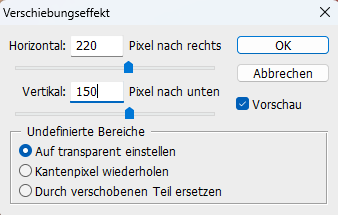 Wende den Schlagschatten von eben an |
| punkt 9 |
|
Ebene - Duplizieren, Bearbeiten - Transformieren - Vertikal spiegeln Verschiebe die Deco nun so nach unten, das es aussieht wie eine Spiegelung Ebene - Anordnen - Schrittweise nach hinten Deckkraft auf 34% stellen  |
| punkt 10 |
|
Bild - Duplizieren (Haken rein bei "Nur zusammengefügte Ebenen duplizieren") Bei der Kopie nun Bild - Bildgröße 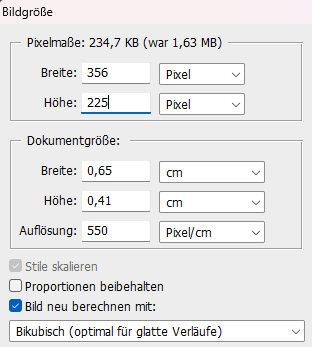 Ziehe es nun mit gedrückter Umschalttaste auf dein Hauptbild Filter - Sonstige Filter - Verschiebungseffekt 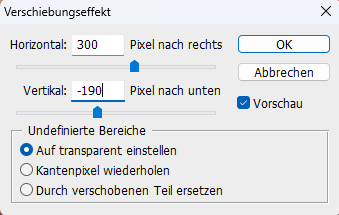 |
| punkt 11 |
|
Öffne dir ster und ziehe ihn auf dein Blatt, verschiebe ihn nach rechts oben, etwa so  Ebene - Mit darunter liegender auf eine Ebene reduzieren Stelle die Deckkraft auf 72% |
| punkt 12 |
|
Erstelle eine neue Ebene, Bearbeiten - Fläche füllen - Weiß Öffne dir die Maske mask und ziehe sie auf dein Blatt Drücke Strg+T, ziehe sie an allen Seiten bis zum Rand und bestätige Klicke rechts auf Kanäle und dann unten auf den gepunkteten Kreis, zurück zu den Ebenen Aktiviere die weiße Ebene Klicke unten rechts auf das Rechteck mit dem Kreis (Ebenenmaske hinzufügen) Rechtsklick auf die Ebenenmaskenminiatur - Ebenenmaske anwenden Lösche die Ebene mit der originalen Maske |
| punkt 13 |
|
Auswahl - Alles auswählen, Bearbeiten - Transformieren - Vertikal spiegeln Auswahl - Auswahl aufheben Verschiebe die Maske in der Ebenenpalette nun unter die Personentube Drücke Strg+T sowie das Kettenglied, gebe 110% ein und beim Drehwinkel 15°, bestätige Filter - Sonstige Filter - Verschiebungseffekt 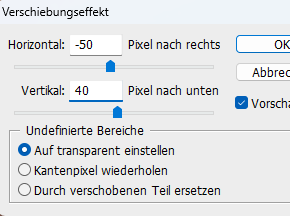 Filter - Scharfzeichnungsfilter - Stärker scharfzeichnen Füllmethode auf Luminanz stellen |
| punkt 14 |
|
Aktiviere die oberste Ebene und öffne dir dann Leny-deco Ziehe diese mit gedrückter Umschalttaste auf dein Blatt Filter - Sonstige Filter - Verschiebungseffekt 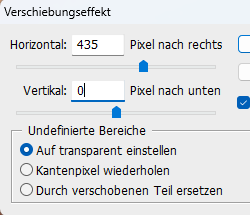 Füllmethode auf Negativ Multiplizieren stellen Ebene - Auf Hintergrundebene reduzieren |
| punkt 15 |
|
Bild - Arbeitsfläche - 4 px - Hintergrund (Haken drin bei Relativ) Bild - Arbeitsfläche - 60 px Weiß Aktiviere deinen Zauberstab (Toleranz 0), klicke in den weißen Rand Bearbeiten - Fläche füllen - Hintergrund Filter - Filters Unlimited 2.0 - Graphics Plus - Cross Shadow mit der Standardeinstellung Auswahl - Auswahl aufheben Öffne dir Schatten1 (evtl. färben in der VGF), ziehe diesen mit gedrückter Umschalttaste auf dein Blatt Ebene - Auf Hintergrundebene reduzieren |
| punkt 16 |
|
Bild - Arbeitsfläche - 4 px - Hintergrund Bild - Arbeitsfläche - 100 px Weiß Öffne dir Schatten2 (evtl. färben in der HGF), ziehe diesen mit gedrückter Umschalttaste auf dein Blatt Ebene - Auf Hintergrundebene reduzieren Bild - Arbeitsfläche - 4 px - Vordergrund |
| punkt 17 |
|
Öffne dir den Leny-tekst und ziehe ihn mit gedrückter Umschalttaste auf dein Blatt Filter - Sonstige Filter - Verschiebungseffekt 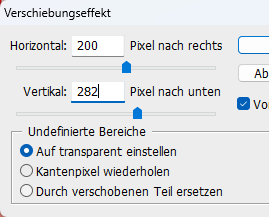 Setze jetzt noch dein Wasserzeichen und den Copy Vermerk auf dein Bild und speichere es als .jpg oder .png ab. Fertig Ich hoffe das Tutorial hat dir gefallen |
. . :: HOME :: . .
Übersetzung & Design
by KleineHexe
The End