

Photoshop Tutorial

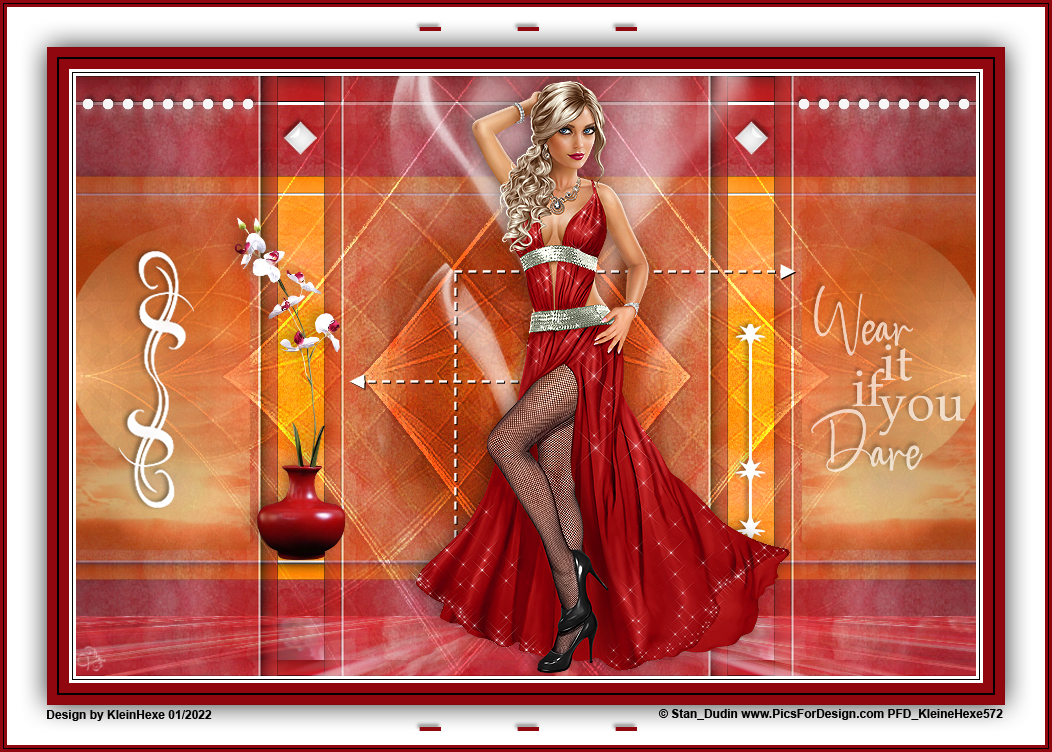
Wear it if you dare

Wear it if you dare Galerie
Hinweise & Copyright

Dieses Tutorial wurde von mir für Photoshop umgeschrieben und steht unter meinem Copyright.

Ich möchte euch bitten dieses Tutorial nicht zu kopieren, oder als euer Eigentum auszugeben.

Copyright by KleineHexe

Die Tube unterliegt dem © von Stan Dudin zu finden auf Pics For Design

Tut geschrieben für PS CS3, aber auch mit anderen Versionen bastelbar

Ich habe die Erlaubnis von Kniri, ihre PSP Tutoriale in PS umzuschreiben

Das Original Tutorial stammt von Esmakole (Webseite geschlossen)

Du brauchst
  • 1 Tube deiner Wahl
Filter

MuRa's Meister

Punkt 1

Solltest du nicht mit den originalen Farben aus dem Tut arbeiten wollen,

dann öffne dir am besten 2 kleine Blätter a 50 x 50 px, das erste fülle mit einer dunklen Farbe

aus deiner Tube, das zweite mit einer hellen Farbe, aber komplett anders und passend zur ersten Farbe

Stelle dann deine Vordergrundfarbe auf die Farbe 1 und die Hintergrundfarbe auf Weiß

Punkt 2

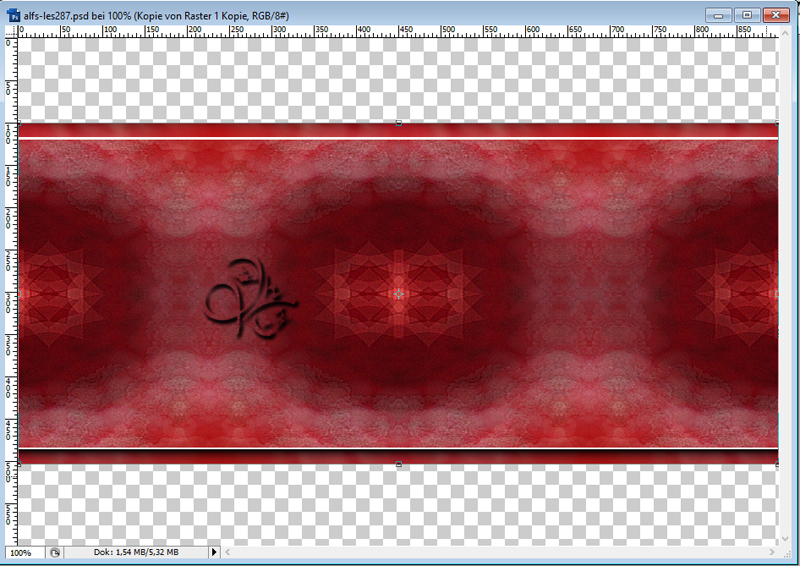
Öffne dir nun alfs-les287 und danach plaatje-les287

ziehe das mit gedrückter Umschalttaste auf das les287, Ebene - Mit darunter liegender auf eine Ebene reduzieren

Ebene - Duplizieren, Bearbeiten - Transformieren - Vertikal spiegeln

stelle die Deckkraft auf 50%, Ebene - Mit darunter liegender auf eine Ebene reduzieren

Punkt 3

Öffne dir nun bg und ziehe diesen mit gedrückter Umschalttaste auf dein Blatt

Ebene - Duplizieren, schalte nun die unteren beiden Ebenen unsichtbar

drücke Strg+T, ziehe nun die Ebene von oben her runter auf 100 px und von unten her auf 500 px

bestätige das dann

Punkt 4

Ebene - Duplizieren, schalte die beiden unteren Ebenen wieder sichtbar und

aktiviere nun die zweite von oben, stelle dir nun deine zweite Farbe als VG-Farbe ein

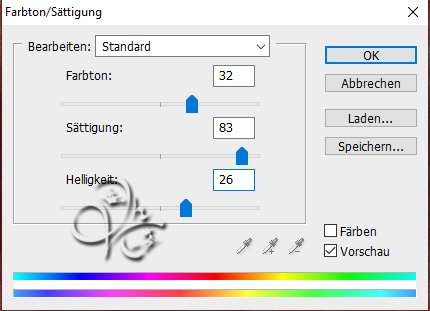
gehe dann auf Bild - Anpassungen - Farbton/Sättigung, setze den Haken bei Färben rein

die Sättigung stelle auf 83 und die Helligkeit auf 26, solltest du die original Farben nutzen

wende das Bild - Anpassungen - Farbton/Sättigung so an, dafür brauchst die VG-Farbe nicht ändern

Stelle deine VG wieder auf die Farbe 1

Punkt 5

Aktiviere die obere Ebene, Bearbeiten - Transformieren - Um 90° gegen den UZS drehen

Auswahl - Alles auswählen, Bild - Freistellen, Auswahl aufheben

Ebene - Duplizieren, Filter - Sonstige Filter - Verschiebungseffekt

Ebene - Mit darunter liegender auf eine Ebene reduzieren, Deckkraft auf 64% stellen

Punkt 6

Erstelle eine neue Ebene, Bearbeiten - Fläche füllen - Weiß

Öffne dir die Maske NarahsMask_1588 und ziehe sie auf dein Blatt, drücke nun Strg+T, ziehe sie

nun nach allen Seiten bis zum Rand und bestätige dann

Nun gehe in der Ebenenpalette auf Kanäle und klicke unten auf den gepunkteten Kreis, zurück zu den Ebenen

aktivere die zweite von oben und klicke nun unten auf das Rechteck mit dem Kreis - Ebenenmaske hinzufügen

Nun Rechtsklick auf die Ebenenmaskenminiatur - Ebenenmaske anwenden, lösche dir nun die oberste Ebene

Punkt 7

Ebene - Duplizieren, Auswahl - Alles auswählen, Bearbeiten - Transformieren - Horizontal spiegeln

Auswahl aufheben, Ebene - Mit darunter liegender auf eine Ebene reduzieren

Stelle die Deckkraft der Fläche nun auf 54% und die Füllmethode auf Farbig abwedeln

Filter - Scharfzeichnungsfilter - Selektiver Scharfzeichner

Punkt 8

Aktiviere dir nun die unterste Ebene, Auswahl - Auswahl laden - Selectie 1

drücke Strg+J, Ebene - Anordnen - In den Vordergrund

Filter - MuRa's Meister - Perspective Tilling

Stelle die Deckkraft der Fläche auf 72% und die Füllmethode auf Negativ Multiplizieren

Punkt 9

Aktiviere die zweite Ebene von unten, Auswahl - Auswahl laden - Selectie 2

drücke nun einmal Entf. Auswahl - Auswahl aufheben

Aktiviere wieder die oberste Ebene und erstelle eine neue, fülle diese mit Weiß

Öffne dir die Maske NarahsMask_1541 und ziehe sie auf dein Blatt, drücke nun Strg+T, ziehe sie

nun nach allen Seiten bis zum Rand und bestätige dann

Nun gehe in der Ebenenpalette auf Kanäle und klicke unten auf den gepunkteten Kreis, zurück zu den Ebenen

aktivere die zweite von oben und klicke nun unten auf das Rechteck mit dem Kreis - Ebenenmaske hinzufügen

Nun Rechtsklick auf die Ebenenmaskenminiatur - Ebenenmaske anwenden, lösche dir nun die oberste Ebene

Ebene - Duplizieren, stelle die Deckkraft auf 44%

Punkt 10

Erstelle eine neue Ebene, Auswahl - Auswahl laden - Selectie 3

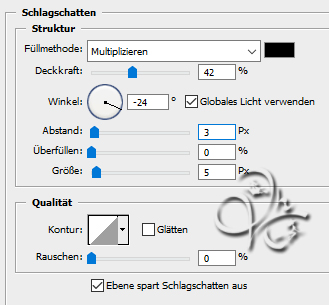
Bearbeiten - Fläche füllen - Weiß, Auswahl aufheben, schiebe das nun ein wenig nach unten

fx - Schlagschatten

Neue Ebene erstellen, Auswahl - Auswahl laden - Selectie 4

Bearbeiten - Fläche füllen - Weiß, Auswahl aufheben, wende den Schlagschatten wie grade an

Punkt 11

Öffne dir nun Leny Deco und ziehe diese mit gedrückter Umschalttaste auf dein Blatt

Filter - Sonstige Filter - Verschiebungseffekt

Ebene - Anordnen - Schrittweise nach hinten, wiederhole das nochmal und dann die Deckkraft auf 59% stellen

Ebene - Duplizieren, Auswahl - Alles auswählen, Bearbeiten - Transformieren - Horizontal spiegeln

Auswahl - Auswahl aufheben, oberste Ebene nun aktivieren

Punkt 12

Öffne dir nun Leny Deco1 und ziehe diese mit gedrückter Umschalttaste auf dein Blatt

Filter - Sonstige Filter - Verschiebungseffekt

Ebene - Duplizieren, Auswahl - Alles auswählen, Bearbeiten - Transformieren - Horizontal spiegeln

Auswahl - Auswahl aufheben

Punkt 13

Öffne dir Leny Deco2 und ziehe diese auf dein Bild, schiebe sie an diese Stelle

Ebene - Duplizieren, Auswahl - Alles auswählen, Bearbeiten - Transformieren - Horizontal spiegeln

Auswahl - Auswahl aufheben

Punkt 14

Nun öffne dir Leny Deco3, diese mit gedrückter Umschalttaste auf dein Blatt ziehen

Filter - Sonstige Filter - Verschiebungseffekt

Nun ziehe deine Tube auf das Bild, skaliere sie so kleiner das sie ganz auf dein Bild passt

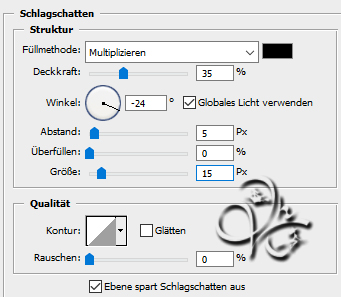
scharfzeichnen nicht vergessen, schiebe sie dann ein wenig nach rechts, fx - Schlagschatten

Punkt 15

Ziehe nun jet-flower-juli-2007 auf dein Bild schiebe die Vase nach links

gebe ihr den selben Schatten wie der Tube

Jetzt noch Leny-tekst 387 auf dein Bild ziehen und mittig nach rechts schieben, Deckkraft auf 81%

Punkt 16

Ebene - Auf Hintergrundebene reduzieren

Bild - Arbeitsfläche - 6 px - Weiß (Haken rein bei Relativ)

Bild - Arbeitsfläche - 2 px - Schwarz

Bild - Arbeitsfläche - 6 px - Weiß

Bild - Arbeitsfläche - 20 px - Vordergrund

Bild - Arbeitsfläche - 2 px - Schwarz

Bild - Arbeitsfläche - 20 px - Vordergrund

Punkt 17

Bild - Arbeitsfläche - 80 px - Weiß, aktiviere deinen Zauberstab und klicke damit in den Rand

Auswahl - Auswahl umkehren, drücke nun Strg+J, fx - Schein nach außen

Ebene - Auf Hintergrundebene reduzieren

Punkt 18

Bild - Arbeitsfläche - 6 px - Vordergrund

Bild - Arbeitsfläche - 2 px - Schwarz

Bild - Arbeitsfläche - 6 px - Vordergrund

Jetzt öffne dir noch Leny_deco4 und ziehe sie mit gedrückter Umschalttaste auf dein Blatt

Setzte jetzt noch dein Wasserzeichen und den Copy Vermerk auf dein Bild und speichere es als .jpg oder .png ab.

Fertig

Ich hoffe das Tutorial hat dir gefallen.

Übersetzung & Design