Öffne dir als erstes deine Personentube und die farbtabelle
Stelle deine Vordergrundfarbe auf die helle Farbe (1) und die Hintergrundfarbe auf die Farbe (2)
Nutze bitte die Originalfarben, da es leider im PS sonst nicht anders geht
Photoshop Tutorial
Dieses Tutorial wurde von mir für Photoshop umgeschrieben und steht unter meinem Copyright.
Ich möchte euch bitten dieses Tutorial nicht zu kopieren, oder als euer Eigentum auszugeben.
Copyright by KleineHexe
Die Tube wurde von mir selber generiert
Tut geschrieben für PS CS3, aber auch mit anderen Versionen bastelbar
Ich habe die Erlaubnis von Kniri, ihre PSP Tutoriale in PS umzuschreiben
Das Original Tutorial stammt von Esmakole (Webseite geschlossen)

Simple Filters Unlimited 2.0 penta.com AP[Lines]
(Meine Filter sind soweit es geht alle im FU drin)
Öffne dir als erstes deine Personentube und die farbtabelle
Stelle deine Vordergrundfarbe auf die helle Farbe (1) und die Hintergrundfarbe auf die Farbe (2)
Nutze bitte die Originalfarben, da es leider im PS sonst nicht anders geht
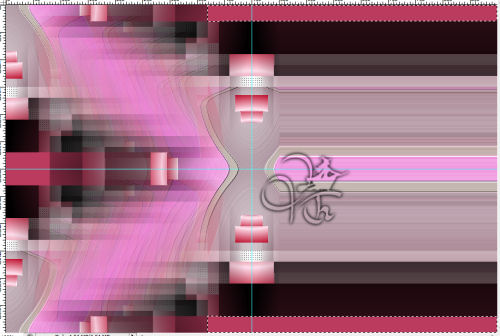
Öffne dir jetzt What_you_allow, auf dem Blatt arbeiten wir weiter
Bild - Arbeitsfläche - 40 px - Weiß (Haken rein bei Relativ)
Filter - Simple - Quick Tile
Aktiviere deinen Zauberstab, stelle die Toleranz auf 0 und den Modus auf Der Auswahl hinzufügen
Klicke nun in die 4 weißen kleinen Kästchen
Filter - AP[Lines] - Silverlinig

Auswahl - Auswahl aufheben
Bild - Arbeitsfläche - 80 px - Schwarz
Filter - Simple - Quick Tile, aktiviere nun dein Verlaufswerkzeug
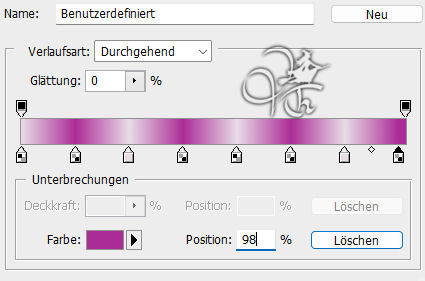
stelle den Modus auf Radialer Verlauf und stelle ihn in 14% Schritten ein

Klicke nun mit dem Zauberstab in die vier kleinen Rechtecke
Ansicht - Neue Hilfslinie - Vertikal - 210 px
Ansicht - Neue Hilfslinie - Horizontal - 310 px, ziehe den Verlauf vom Mittelpunkt
nun nach oben rechts in die Ecke auf (Hilfslinien nicht löschen)
Drücke nun Strg+J, jetzt Strg+T sowie das Kettenglied, gebe 50% ein und bestätige
Filter - Scharfzeichnungsfilter - Konturen scharfzeichnen, wiederhole den Filter
Filter - Scharfzeichnungsfilter - Stärker scharfzeichnen
Ebene - Mit darunter liegender auf eine Ebene reduzieren
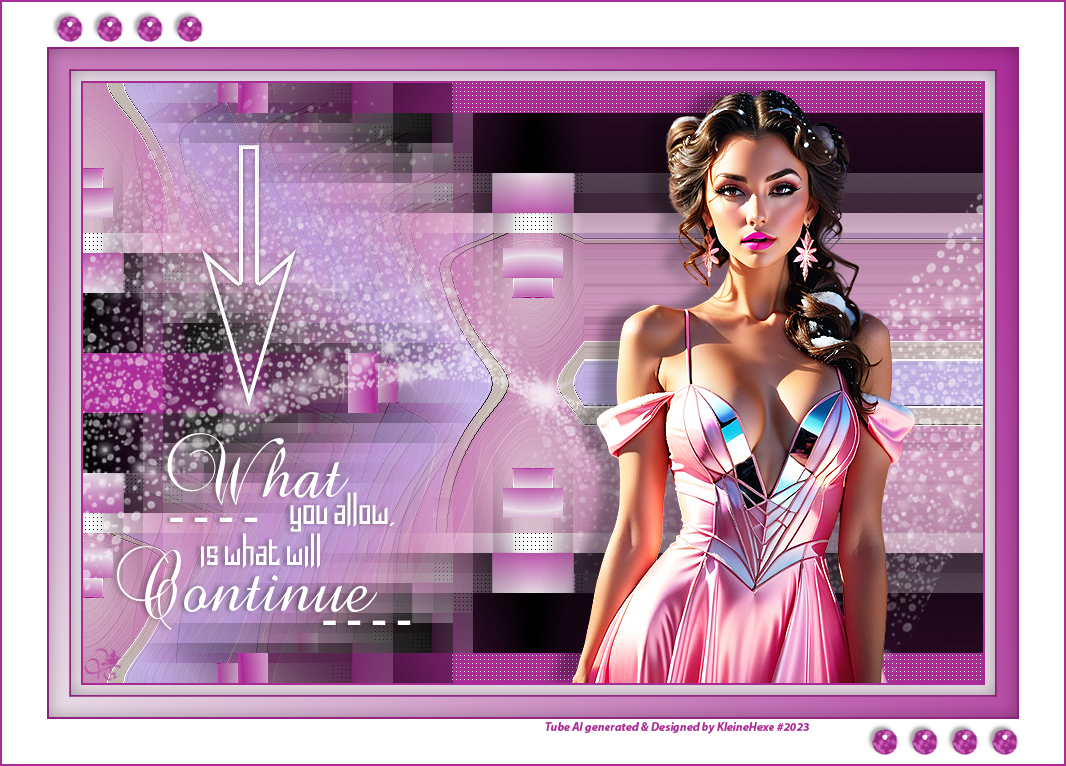
Bild - Arbeitsfläche - 120 px - Schwarz
Filter - Simple - Quick Tile
Klicke nun mit dem Zauberstab in die vier kleinen Rechtecke
Neue Ebene erstellen, ziehe den eingestellten Verlauf vom Mittelpunkt nach rechts oben auf
Anischt - Hilfslinien löschen, Auswahl aufheben
Jetzt Strg+T drücken sowie das Kettenglied, gebe 50% ein und bestätige
Filter - Scharfzeichnungsfilter - Konturen scharfzeichnen, wiederhole den Filter
Filter - Scharfzeichnungsfilter - Stärker scharfzeichnen
Ebene - Mit darunter liegender auf eine Ebene reduzieren

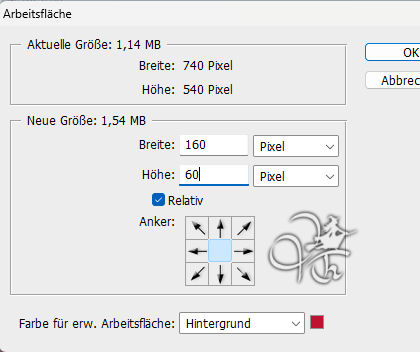
Bild - Arbeitsfläche

Filter - Simple - Quick Tile
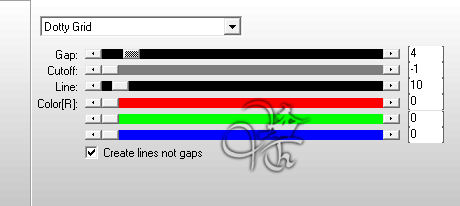
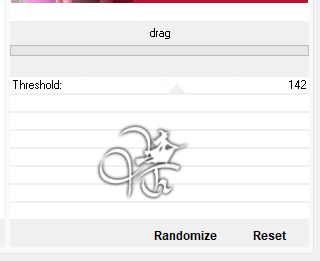
Filter - penta.com - drag

Aktiviere deinen Zauberstab und klicke damit oben und unten rechts in die Balken

Filter - AP[Lines] - Silverlinig

Auswahl - Auswahl aufheben
Erstelle eine neue Ebene, Bearbeiten - Fläche füllen - Weiß
Öffne dir die Maske Silvie_Mask_Deco2, ziehe sie auf dein Blatt, drücke Strg+T,
ziehe die Maske nach allen Seiten bis zum Rand und bestätige dann
Klicke rechts auf Kanäle und unten auf den gepunkteten Kreis, zurück zu den Ebenen, aktiviere die weiße
klicke unten auf das Rechteck mit dem Kreis - Ebenenmaske hinzufügen
Rechtsklick auf die Ebenenmaskenminiatur - Ebenenmaske anwenden, lösche die oberste Ebene
Stelle die Deckkraft auf 72% und die Füllmethode auf Luminanz
Ebene - Duplizieren, Bearbeiten - Transformieren - Drehen, gebe 25° ein und bestätige
Stelle die Deckkraft der Ebene auf 36%, Füllmethode bleibt so
Ziehe nun deine Tube auf das Bild, skaliere diese passend
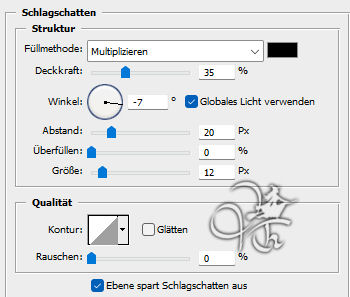
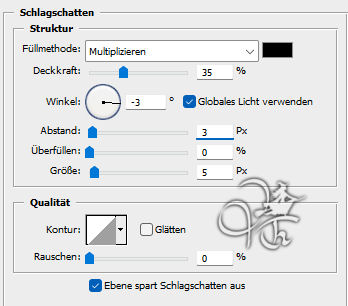
Schiebe sie auf die rechte Seite, fx - Schlagschatten

Rechtsklick auf die Ebene in der Palette - In Smart Objekt konvertieren
Rechtsklick - Ebene rastern
Ziehe dir mit gedrückter Umschalttaste Leny deco auf dein Blatt
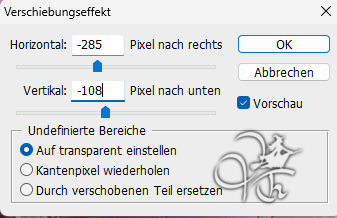
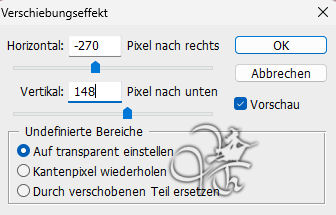
Filter - Sonstige Filter - Verschiebungseffekt

Jetzt tekst-604 - what you allow - Ri@ mit gedrückter Umschalttaste aufziehen
Filter - Sonstige Filter - Verschiebungseffekt

fx - Schlagschatten

Ebene - Auf Hintergrundebene reduzieren
Bild - Arbeitsfläche - 4 px - Hintergrund
Bild - Arbeitsfläche - 20 px - Vordergrund
Bild - Arbeitsfläche - 4 px - Hintergrund
Bild - Arbeitsfläche - 40 px - Vordergrund
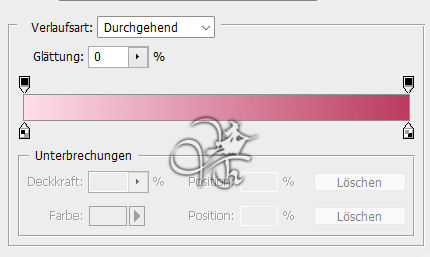
Zauberstab aktivieren und in den breiten Rand klicken, aktiviere deine Verlauf
stelle ihn so ein, Modus bleibt wie eingestellt

Ziehe den Verlauf von der unteren linken Ecke in die rechte obere Ecke
Erstelle eine neue Ebene, fülle diese mit einer beliebigen Farbe
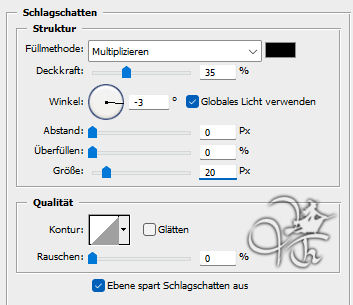
fx - Schlagschatten

Stelle die Deckkraft der Fläche nun auf 0%
Rechtsklick auf die Ebene in der Palette - Ebenenstil kopieren
Auswahl aufheben, Ebene - Auf Hintergrundebene reduzieren
Bild - Arbeitsfläche - 4 px - Hintergrund
Bild - Arbeitsfläche - 90 px - Weiß
Klicke mit dem Zauberstab in den breiten Rand, erstelle eine neue Ebene, fülle diese mit einer beliebigen Farbe
Rechtsklick auf die Ebene in der Palette - Ebenenstil einfügen
Auswahl aufheben, Ebene - Auf Hintergrundebene reduzieren
Bild - Arbeitsfläche - 4 px - Hintergrund
Ziehe dir Leny deco1 auf dein Bild, schiebe es nach oben links in den Rand
Ebene - Duplizieren und das nun an eine Stelle deiner Wahl verschieben
Ebene - Auf Hintergrundebene reduzieren
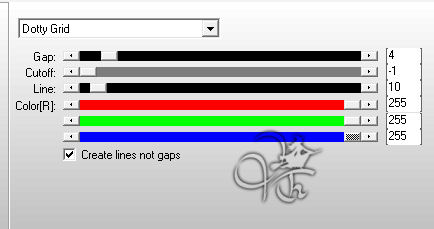
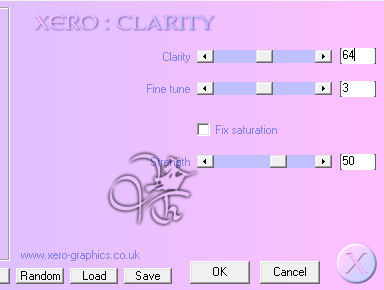
Filter - Xero - Clarity

Setzte jetzt noch dein Wasserzeichen und den Copy Vermerk auf dein Bild und speichere es als.jpg oder.png ab.
Ich hoffe das Tutorial hat dir gefallen.
Übersetzung & Design