Punkt 1
Öffne dir als erstes deine Tube und suche dir eine helle Vordergrund- sowie eine dunkle Hintergrundfarbe aus
Aktiviere dein Verlaufswerkzeug und erstellen diesen Linearen Verlauf
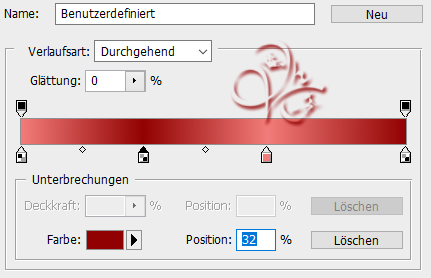
0%, 32%, 64% 100%
Photoshop Tutorial
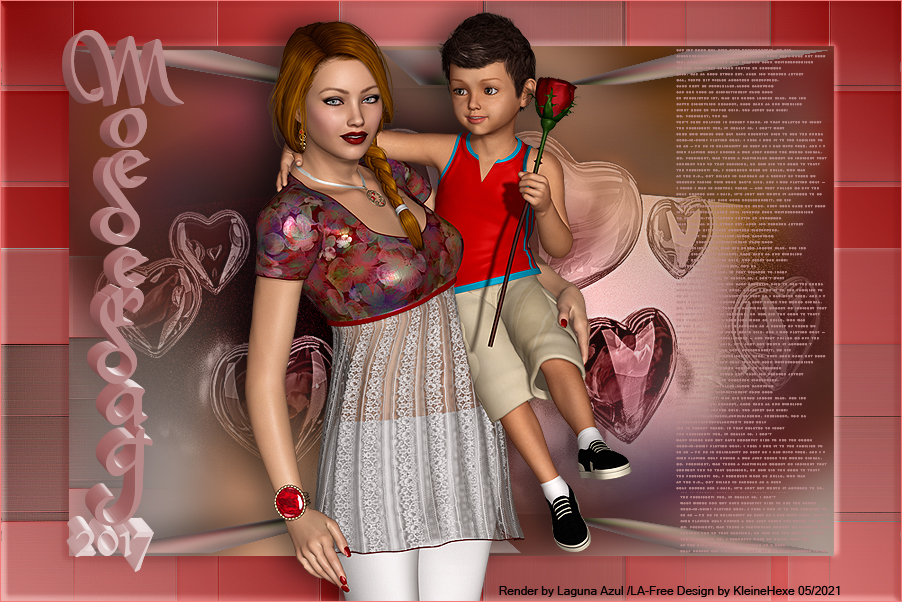

Dieses Tutorial wurde von mir für Photoshop umgeschrieben und steht unter meinem Copyright.
Ich möchte euch bitten dieses Tutorial nicht zu kopieren, oder als euer Eigentum auszugeben.
Copyright by KleineHexe
Die Tube und der BG wurdenvon mir selber generiert
Tut geschrieben für PS CS3, aber auch mit anderen Versionen bastelbar
Ich habe die Erlaubnis von Kniri, ihre PSP Tutoriale in PS umzuschreiben

Das Original Tutorial stammt von Esmakole (Webseite geschlossen)

It@lian Editors Effect - Effetto Fantasma
Xero - Clarity
FM Tile Tools - Blend Emboss
MuRa's Meister - Perspective Tilling
Öffne dir als erstes deine Tube und suche dir eine helle Vordergrund- sowie eine dunkle Hintergrundfarbe aus
Aktiviere dein Verlaufswerkzeug und erstellen diesen Linearen Verlauf
0%, 32%, 64% 100%
Öffne aus dem Material moederdag2017, das ist unser Arbeitsblatt
ziehe den Verlauf nun von der linken unteren Ecke, in die rechte obere Ecke auf
Filter - Weichzeichnungsfilter - Gaußscher Weichzeichner mit 10 anwenden
Öffne pl1-1 und ziehe das mit gedrückter Umschalttaste auf dein Blatt
Filter - Scharfzeichnungsfilter - Stärker scharfzeichnen, wende nochmal an
Filter - Filters Unlimited 2.0 - It@lian Editors Effect - Effetto Fantasma, beide Werte auf 41
Filter - Xero - Clarity mit den Standardeinstellungen anwenden
Ebene - Mit darunter liegender auf eine Ebene reduzieren
Ebene - Duplizieren
Ziehe nun deine Tube mit gedrückter Umschalttaste auf dein Bild, egal wenn sie zu groß ist
Ebene - Duplizieren, Filter - Sonstige Filter - Verschiebungseffekt
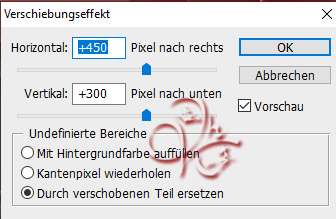
Ebene - Mit darunter liegender auf eine Ebene reduzieren
Filter - Weichzeichnungsfilter - Gaußscher Weichzeichner mit 30 anwenden
Filter - FM Tile Tools - Blend Emboss mit den Standardeinstellungen anwenden
Ebene - Mit darunter liegender auf eine Ebene reduzieren
Aktiviere die untere Ebene, Auswahl - Alles auswählen
nun aktiviere die obere Ebene, Bild - Freistellen
Auswahl - Auswahl aufheben
Drücke Strg+T sowie das Kettenglied, gebe 85% ein und bestätige
aktiviere deinen Zauberstab und klicke nun in den transparenten Rand der Ebene
aktiviere die untere Ebene und drücke nun Strg+J
fx - Abgeflachte Kante und Relief

Rechtsklick auf die Ebene in der Palette - In Smart Objekt konvertieren
Rechtsklick - Ebene rastern
Aktiviere die oberste Ebene und ziehe nun deinen misted HG auf das Bild
passen ihn so an, das er nicht über den Rahmen schaut
Filter - Scharfzeichnungsfilter - Scharfzeichnen
Stelle die Füllmethode auf Luminanz
Filter - Xero - Clarity mit den Standardeinstellungen anwenden
Öffne pl1 und ziehe das mit gedrückter Umschalttaste auf dein Bild
Drücke Strg+T sowie das Kettenglied, gebe 85% ein und bestätige
Filter - MuRa's Meister - Perspective Tilling

Auswahl - Auswahl laden - Auswahl #1, drücke ENTF, Auswahl aufheben
Ebene - Duplizieren, Auswahl - Alles auswählen, Bearbeiten - Transformieren - Vertikal spiegeln
Auswahl aufheben, fx - Schlagschatten
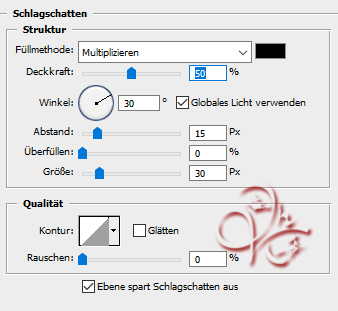
Rechtsklick auf die Ebene in der Palette - In Smart Objekt konvertieren
Rechtsklick - Ebene rastern
Aktiviere die zweite Ebene von oben, fx - Schlagschatten

Rechtsklick auf die Ebene in der Palette - Ebenenstil kopieren
Oberste Ebene aktivieren, ziehe nun deine Tube mittig auf dein Bild, kleiner skalieren wenn nötig
Scharfzeichnen nicht vergessen
Rechtsklick auf die Ebene in der Palette - Ebenenstil einfügen
Öffne den tekst ziehe ihn auf das Bild und schiebe ihn auf die rechte Seite zum Rahmen hin
Nun öffne Leny-tekst-moederdag2017 ziehe den auf das Bild und schiebe ihn nach links
Ebene - Auf Hintergrundebene reduzieren
Bild - Arbeitsfläche - 2 px - Vordergrund (Haken drin bei Relativ)
Setzte jetzt noch dein Wasserzeichen und den Copy Vermerk auf dein Bild und speichere es als .jpg oder .png ab.
Ich hoffe das Tutorial hat dir gefallen.
Übersetzung & Design