
Photoshop Tutorial

Herbstzauber

TUTORIALNAME Galerie
Hinweise & Copyright

Dieses Tutorial wurde von mir für Photoshop geschrieben und steht unter meinem Copyright.

Ich möchte euch bitten dieses Tutorial nicht zu kopieren, oder als euer Eigentum auszugeben.

Copyright by KleineHexe

Das verwende Kit wurde von mir selber generiert.

Tut geschrieben für PS CS3, aber auch mit anderen Versionen bastelbar.

Du brauchst
Filter

Keine

Punkt 1

Entpacke dir als erstes mal das Kit

Öffne im PS ein neues transparentes Blatt von 900 x 900 px

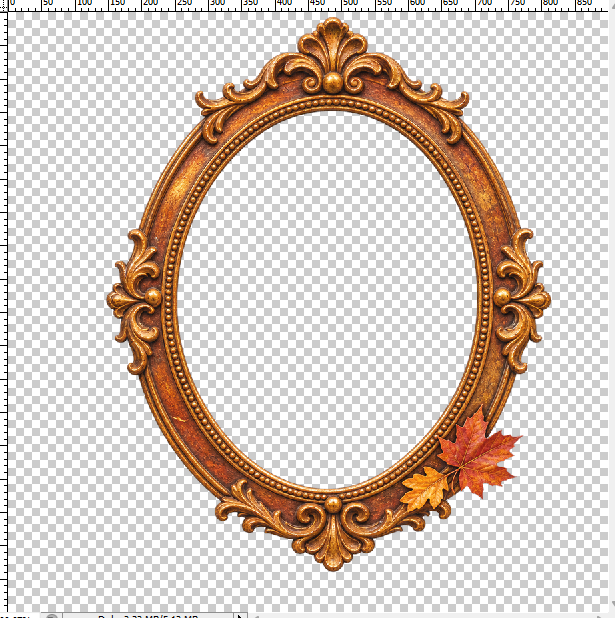
Öffne dir den Rahmen_04 und ziehe diesen mit gedrückter Umschalttaste auf das Blatt

Drücke Strg+T sowie das Kettenglied, gebe 70% ein und bestätige

Verschiebe den Rahmen nun nach oben rechts, ca. so
Punkt 2

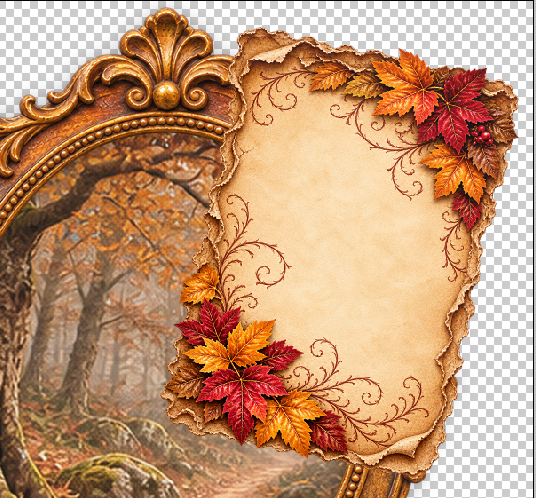
Suche dir eines der Paper_05 - Paper_10 aus welches du verwenden möchtest ich nehme das Paper_10

Ziehe es auf dein Blatt, Ebene - Anordnen - Schrittweise nach hinten

Drücke Strg+T sowie das Kettenglied, gebe 65% ein und bestätige, verschiebe es nun in den Rahmen

Aktiviere die Ebene mit dem Rahmen und danach deinen Zauberstab (Tolerenz 0)

Klicke damit einmal in den Rahmen

Auswahl - Auswahl verändern - Erweitern um 5 px, Auswahl - Auswahl umkehren

Aktiviere die Ebene mit dem Paper und drücke dann die Entf-Taste

Auswahl - Auswahl aufheben

Punkt 3

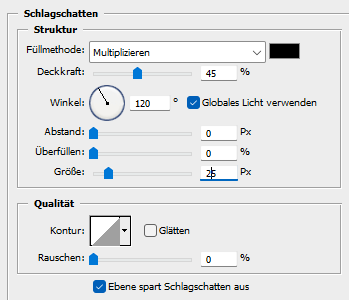
Aktiviere die Ebene mit dem Rahmen, fx - Schlagschatten

Rechtsklick auf die Ebene in der Palette - Ebenenstil kopieren

Öffne dir das Element_62 und ziehe es auf dein Blatt

Drücke Strg+T sowie das Kettenglied, gebe 35% ein und beim Drehwinkel 12°, bestätige

Verschiebe das Blatt dann so

Ebene - Anordnen - In den Hintergrund, Rechtsklick auf die Ebene in der Palette - Ebenenstil einfügen

Punkt 4

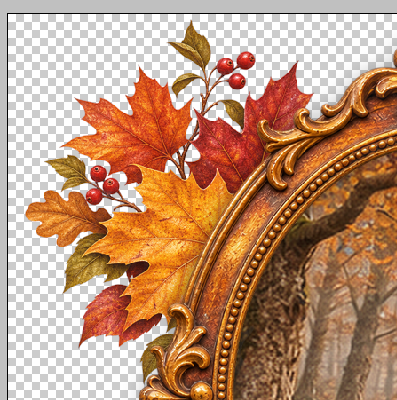
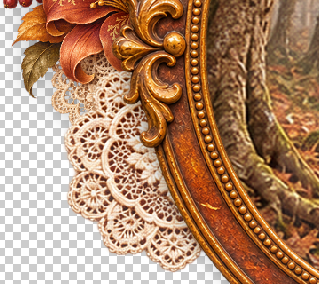
Öffne dir Element_45 und ziehe es auf das Blatt

Drücke Strg+T sowie das Kettenglied, gebe 40% ein und bestätige

Verschiebe es nach links oben in die Ecke

Rechtsklick auf die Ebene in der Palette - Ebenenstil einfügen

Punkt 5

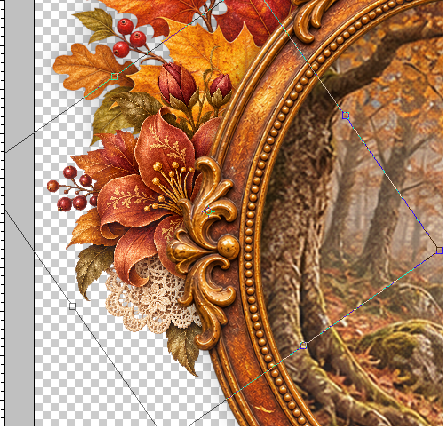
Öffne dir Element_75 und ziehe es auf das Blatt

Drücke Strg+T sowie das Kettenglied, gebe 30% ein und beim Drehwinkel -35°, bestätige

Verschiebe es dann etwa so

Ebenenstil einfügen

Punkt 6

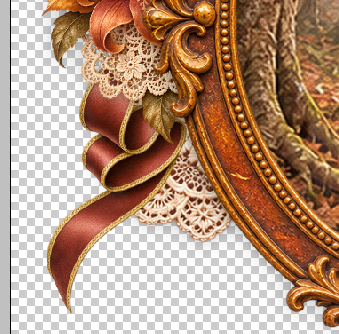
Öffne dir Element_63 und ziehe es auf dein Blatt, vescheibe es nach links unten

Ebene - Anordnen - Schrittweise nach hinten, Ebenenstil einfügen

Punkt 7

Öffne dir Element_69 und ziehe es auf dein Blatt

Drücke Strg+T sowie das Kettenglied, gebe 25% ein und beim Drehwinkel -47°, bestätige

Verschiebe es dann etwa so

Ebenenstil einfügen

Punkt 8

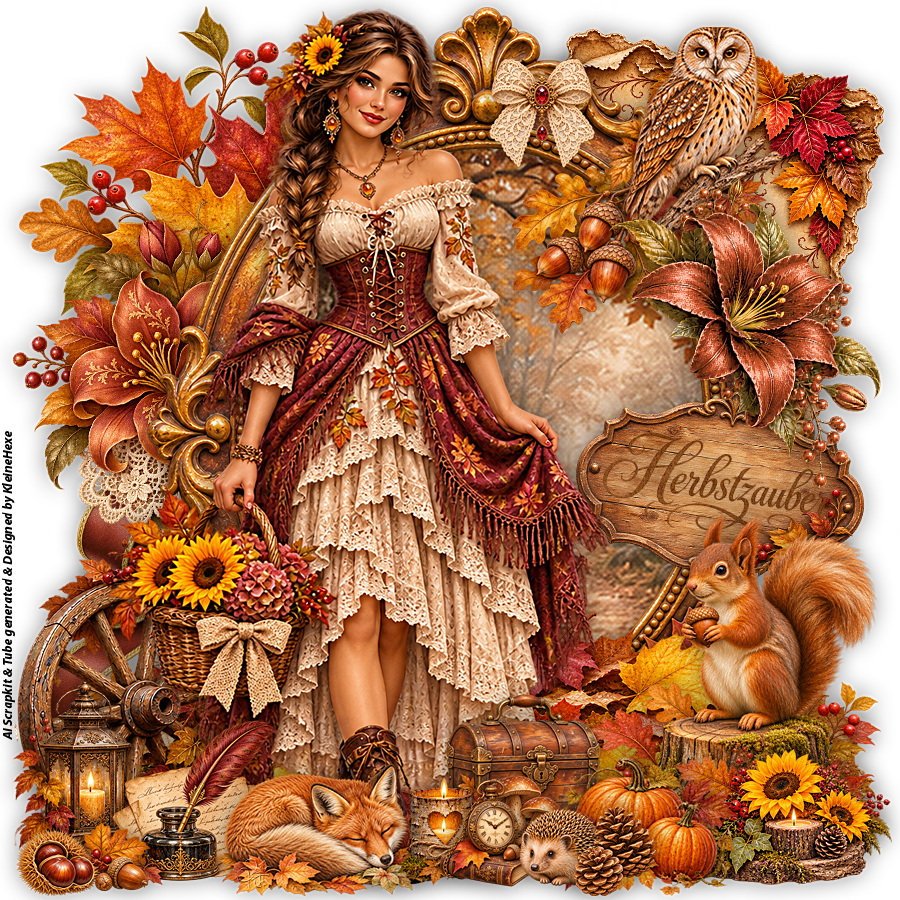
Aktiviere die oberste Ebene, öffne deine Personentube oder nutze eine aus dem Kit

Ziehe die auf dein Blatt, skaliere sie passend und schiebe sie auf die linke Seite ca, so wie auf meinem Bild

Ebenenstil einfügen

Nun kannst du dein Bild mit Elementen aus dem Kit noch ausschmücken

Deiner Fantasie ist dabei keine Grenzen gesetzt

Skalierung und Plazierung bleibt dir überlassen

Punkt 9

Wenn dir dein Bild gefällt, Ebene - Sichtbare auf eine Ebene reduzieren

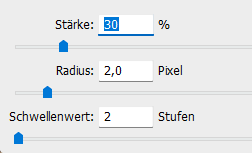
Filter - Scharfzeichnungsfilter - Unscharf maskieren

Setze jetzt noch dein Wasserzeichen und den Copy Vermerk auf dein Bild und speichere es als .jpg oder .png ab.

Fertig

Ich hoffe das Tutorial hat dir gefallen.

Übersetzung & Design