Photoshop Tutorial

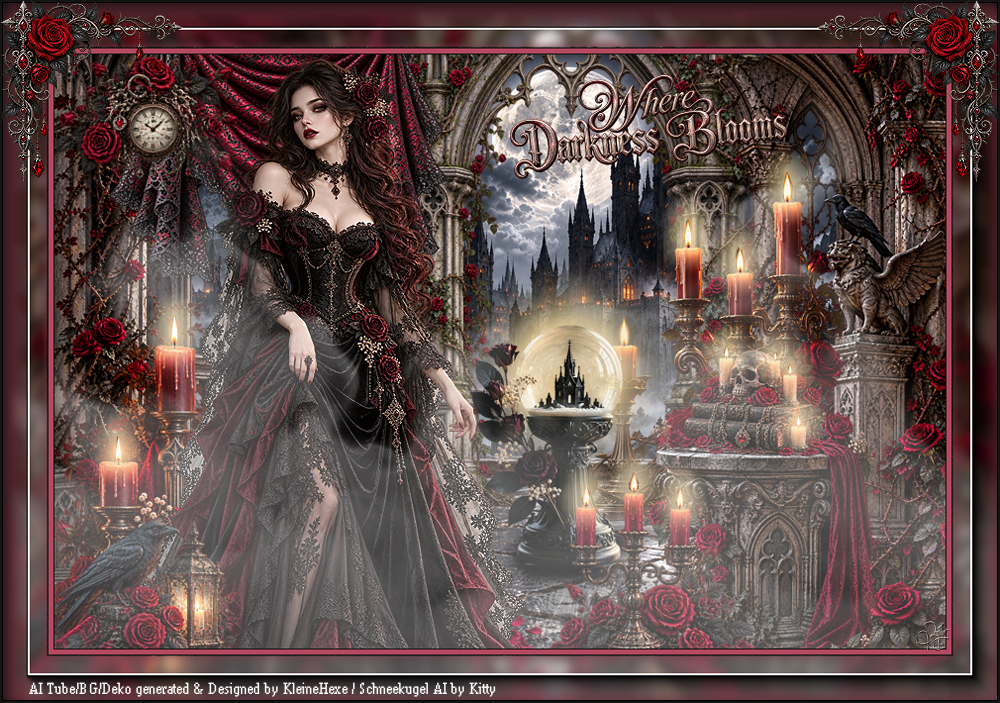
Where darkness blooms

TUTORIALNAME Galerie
Hinweise & Copyright

Dieses Tutorial wurde von mir für Photoshop geschrieben und steht unter meinem Copyright.

Ich möchte euch bitten dieses Tutorial nicht zu kopieren, oder als euer Eigentum auszugeben.

Copyright by KleineHexe

Die Tuben und der BG wurden von mir selber generiert.

Schneekugel AI by Kitty

Tut geschrieben für PS CS3, aber auch mit anderen Versionen bastelbar.

Du brauchst
  • 1 Personentube deiner Wahl
  • 1 misted Hintergrundbild (900 x 500 px)
  • Die Schneekugel von Kitty (du findest sie ganz unten auf der Seite)
Filter

AAA Frames

Punkt 1

Öffne dir als erstes mal deine Personentube, suche dir aus dieser eine mittlere Vordergrund- und eine dunkle Hintergrundfarbe aus

Nortiere dir die beiden Hex-Codes, da wir die Farben im laufe des Tuts ändern

Nun öffne dir ein neues Blatt von 900 x 500 px

Bearbeiten - Fläche füllen - Hintergrundfarbe

Ziehe nun dein misted Hintergrundbild mit gedrückter Umschalttaste auf dein Blatt

Punkt 2

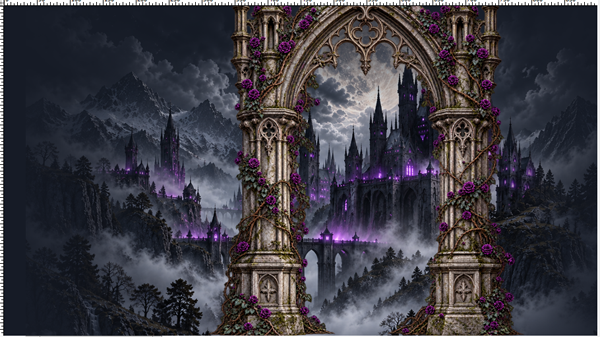
Öffne dir nun aus dem Material einen der drei Torbögen, in der Farbe welche zu deinem Bild passt

Drücke Strg+T sowie das Kettenglied, gebe 50% ein und bestätige

Verschiebe den Bogen dann ca an diese Stelle

Punkt 3

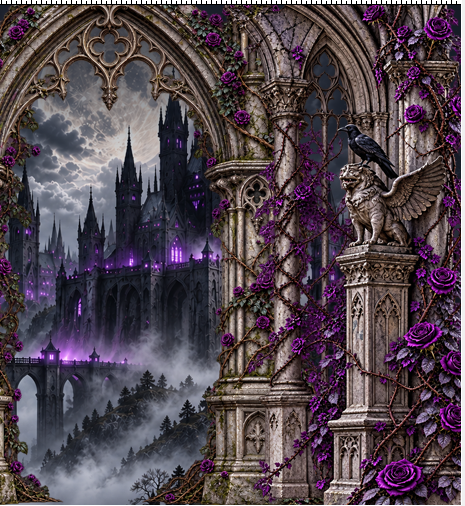
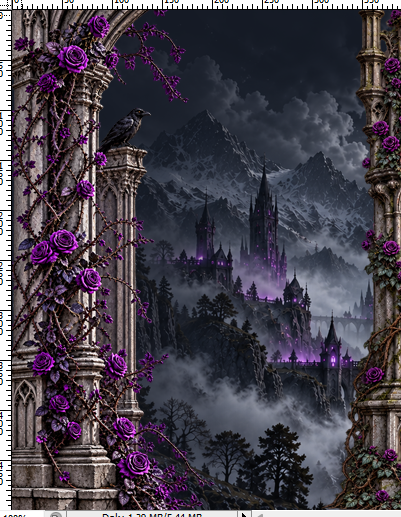
Öffne dir nun die passende Säule_rechts... und ziehe sie auf dein Blatt, skaliere diese auf 53%

Verschiebe sie ganz nach rechts und ein wenig nach unten

Öffne dir die passende Säule_links..., ziehe sie auf dein Blatt, skalieren auf 52%, schiebe sie so nach links

Punkt 4

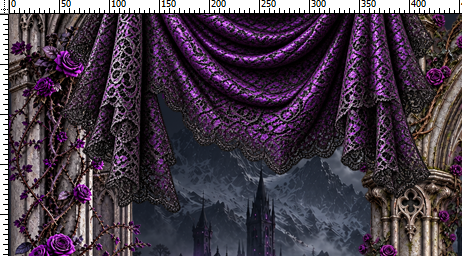
Öffne dir in der passenden Farbe Spitzenvorhang... und ziehe ihn auf dein Blatt

Drücke Strg+T, sowie das Kettenglied, gebe 40% ein und bestätige

Verschiebe ihn dann so nach links oben

Punkt 5

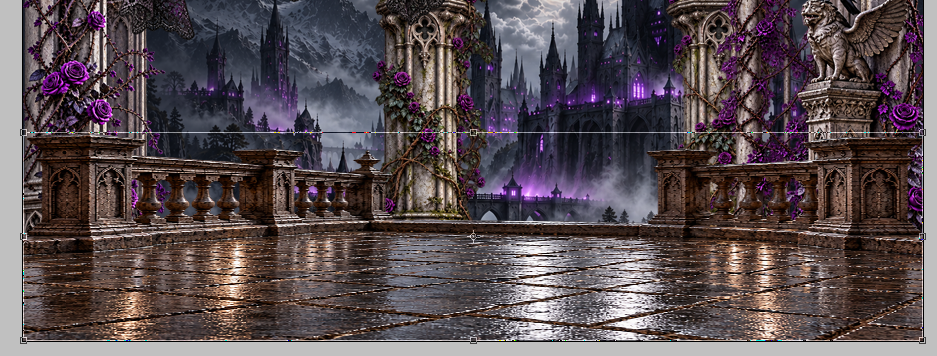
Jetzt öffne dir die Steinterrasse und ziehe diese mit gedrückter Umschalttaste auf dein Blatt

Skaliere dieses auf 91%, schiebe das nach unten an die Kante

Drücke dann nochmals Strg+T, schiebe den Punkt in der Mitte nach unten, das es ungefähr so ist

Bestätige dann, Ebene - Anordnen - Schrittweise nach hinten, wiederhole es noch 2x

Punkt 6

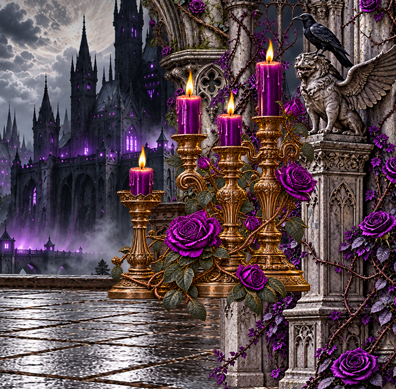
Aktiviere die oberste Ebene und öffne dir jetzt einen passenden Gothic_Kerzenleuchter01... und ziehe ihn auf dein Blatt

Skaliere diesen auf 20%, verschiebe ihn so nach rechts

Punkt 7

Nun wollen wir einen leuchtenden Effekt erzeugen, dafür stelle deine Vordergrundfarbe auf #f3daa2

Aktiviere dein Pinselwerkzeug, stelle einen weichen Pinsel mit der Größe 35 ein, Dekkraft auf 80 und Fluss 100

Erstelle eine neue Ebene, Ebene - Anordnen - Schrittweise nach hinten

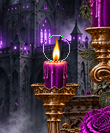
Setzte den Pinsel nun so auf den Teil der Flamme

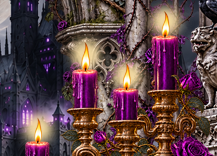
Klicke dann ca 2-3 mal für den Effekt, wiederhole das auch bei den anderen Kerzenflammen, es sollte ca so aussehen

Filter - Weichzeichnungsfilter - Gaußscher Weichzeichner mit 5 anwenden

Stelle dann die Füllmethode auf Negativ Multiplizieren

Punkt 8

Aktiviere die oberste Ebene

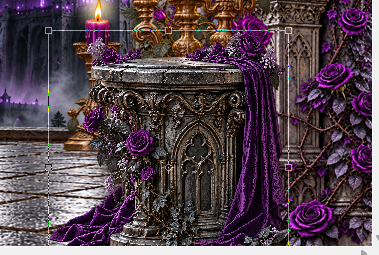
Öffne dir jetzt das passende Podest in deiner Farbe und ziehe es auf dein Blatt

Skaliere es auf 30% und veschiebe es etwa so nach rechts unten
Öffne dir nun die Schneekugel und ziehe sie auf das Blatt, diese skaliere auf 30%, schiebe sie nach links neben den Kerzenständer
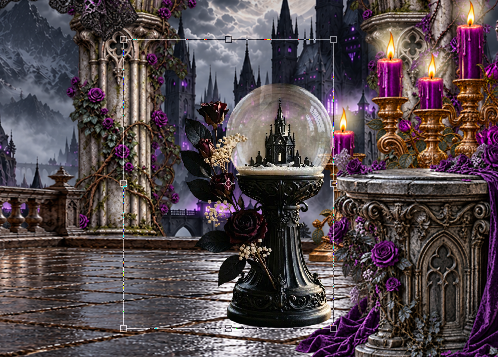
Ebene - Anordnen - Schrittweie nach hinten, fx - Schlagschatten in der Farbe #4d4c4c
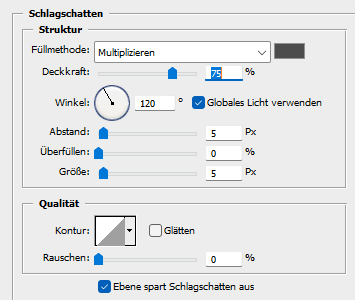
Rechtsklick auf den Ebenenstil in der Palette, Ebene erstellen

Aktiviere nun die Ebene mit dem Schatten, drücke Strg+T, ziehe den Schatten nun so zusammen und bestätige dann
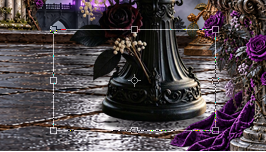
Bearbeiten - Transformieren - Neigen, gebe oben bei H: -43,0° ein und bestätige

Erstelle wieder eine neue Ebene, aktiviere deinen Pinsel, stelle auf einen Pinsel Größe 150 px und mache wieder so einen Leuchteffekt wie bei den Kerzen

Klicke dafür dieses mal ca 5 x auf die Kugel
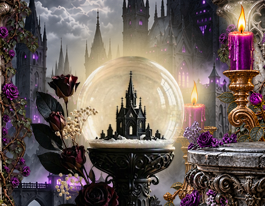
Filter - Weichzeichnungsfilter - Gaußscher Weichzeichner mit 5 anwenden

Füllmethode auf Negativ Multiplizieren
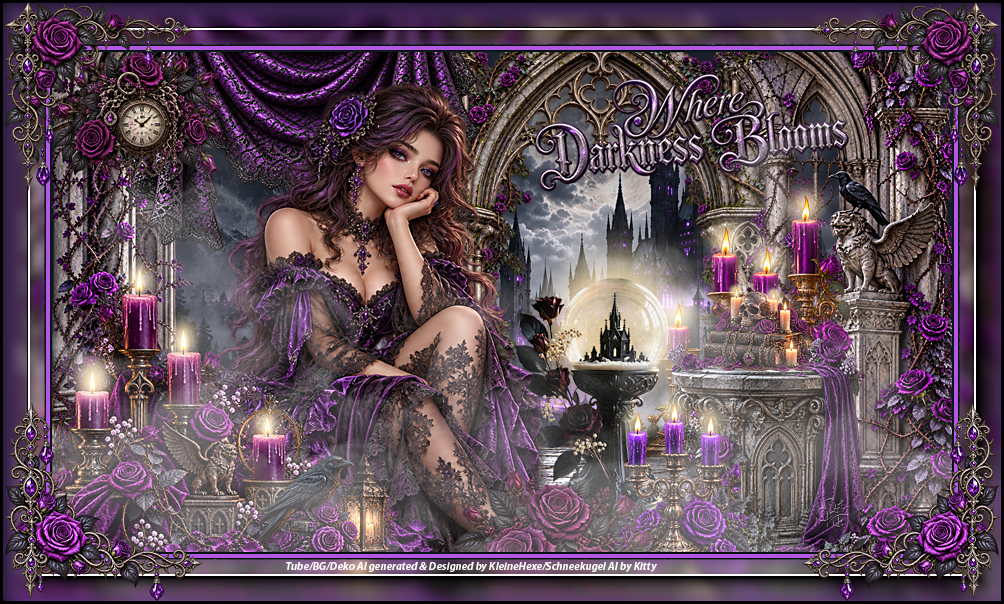
Punkt 9

Aktiviere die oberste Ebene

Ziehe nun deine Personentube auf das Blatt, skaliere sie passend

Schiebe sie nach links neben die Schneekugel und nach unten

Du kannst jetzt noch andere Elemente in dein Bild einfügen, denke dabei an die richtige Farbe

Skalierung und Platzierung bleibt dir überlassen, wenn du noch Kerzen nimmst, kannst du auch den Effekt mit dem Pinsel machen

Setzte dann zum Schluss eine passende Wordart... auf dein Bild, die solltest du ca auf 30% - 40% skalieren

Wenn du fertig bist, dann Ebene - Sichtbare auf eine Ebene reduzieren

Punkt 10

Öffne dir jetzt Nebel und ziehe diesen mit gedrückter Umschalttaste auf dein Blatt

Drücke Strg+T sowie das Kettenglied, gebe 63% ein und bestätige

Stelle die Füllmethode auf Hartes Licht und die Deckkraft auf 50%

Ebene - Auf Hintergrundebene reduzieren

Punkt 11

Stelle deine ursprüngliche Vordergrundfarbe wieder ein

Bild - Arbeitsfläche - 4 px - Hintergrund (Haken drin bei Relativ)

Bild - Arbeitsfläche - 8 px - Vordergrund

Bild - Arbeitsfläche - 4 px - Hintergrund

Ebene - Duplizieren, aktiviere die unterste Ebene

Punkt 12

Bild - Arbeitsfläche - 84 px - Vordergrund

Aktiviere die oberste Ebene, drücke Strg+T, ziehe die Ebene an allen Seiten bis zum Rand und bestätige

Schalte diese Ebene unsichtbar, aktiviere die unterste Ebene und deinen Zauberstab (Toleranz 0)

Klicke damit in den breiten Rand

Gehe zurück auf die obere Ebene und mache sie sichtbar

Auswahl - Auswahl umkehren, drücke die Entf-Taste, Auswahl - Auswahl umkehren

Ebene - Auf Hintergrundebene reduzieren

Punkt 13

Filter - Weichzeichnungsfilter - Gaußscher Weichzeichner mit 5 px anwenden

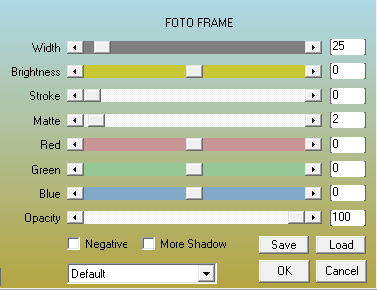
Filter - AAA Frames - Foto Frame

Auswahl - Auswahl aufheben

Du kannst den Rand nun noch mit einem Corner... verziehen, skaliere sie entsprechend

Ebene - Auf Hintergrundebene reduzieren

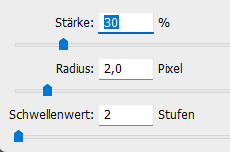
Filter - Scharfzeichnungsfilter - Unscharf maskieren

Bild - Arbeitsfläche - 4 px - Schwarz

Setze jetzt noch dein Wasserzeichen und den Copy Vermerk auf dein Bild und speichere es als .jpg oder .png ab.


Hier ist noch eine andere Version von mir

Fertig

Ich hoffe das Tutorial hat dir gefallen.

Übersetzung & Design