Photoshop Tutorial

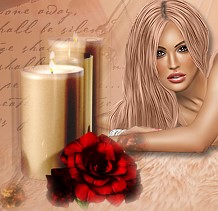
Wait for you

Wait for you Galerie
Hinweise & Copyright

Dieses Tutorial wurde von mir für Photoshop umgeschrieben und steht unter meinem Copyright.

Ich möchte euch bitten dieses Tutorial nicht zu kopieren, oder als euer Eigentum auszugeben.

Copyright by KleineHexe

Die Männer Tube wurden von mir selbst generiert

Die Frauentube ist von ©Lysisange und nur mit eigener Lizenz  nutzbar

Tut geschrieben für PS CS3, aber auch mit anderen Versionen bastelbar

Ich habe die Erlaubnis von Laguna Azul, ihre PSP Tutoriale in PS umzuschreiben

Original Tutorial

Du brauchst
  • 1 Tube deiner Wahl
  • 1 passendes misted Portrait
  • 1 misted Landschaft (Strand etc.)
Filter

Filter Unlimited 2.0

FM Tile Tools

Punkt 1

Öffne dir als erstes die Masken, deine Tuben und ein transparentes Blatt von 650 x 480 px

Suche dir aus deiner Tube eine helle Vordergrund - und eine dunkle Hintergrundfarbe aus

Aktiviere dein Verlaufswerkzeug und erstellte aus deinen Farben diesen Linearen Verlauf
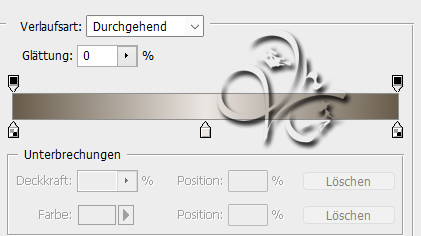
Einstellung zu Punkt 1

Ziehe den Verlauf von der rechten unteren in die linke obere Ecke auf

Filter - Verzerrungsfilter - Strudel, stelle den Winkel auf 180°
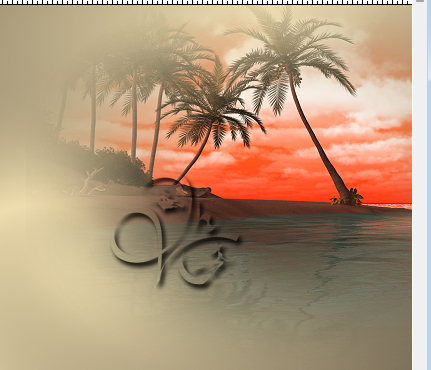
Punkt 2

Öffne nun dein Landschaften misted Tube oder nimm eines aus dem Material, es sollte eine Breite von 538 px haben

Scharfzeichnen und dann auf dein Blatt ziehen, schiebe es in die obere rechte Ecke

Einstellung zu Punkt 2

Füllmethode auf Ineinanderkopieren stellen und die Deckkraft auf 75%

Punkt 3

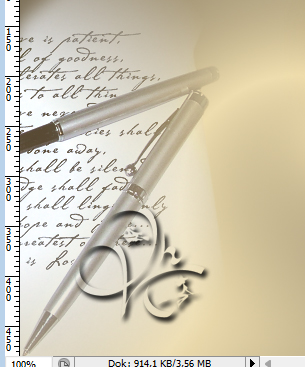
Öffne jetzt la_© letter-wait und ziehe es auf dein Blatt, verschiebe nach links in die Ecke

Einstellung zu Punkt 3

Filter - FM Tile Tool - Blend Emboss anwenden mit der Standardeinstellung

Füllmethode auf Multiplizieren und die Deckkraft auf 30% stellen

Punkt 4

Erstelle eine neue Ebene, Bearbeiten - Fläche füllen - Hintergrundfarbe

Öffne die Maske la_mask23 und ziehe sie mit gedrückter Umschalttaste auf dein Blatt

Klicke in der Ebenenpalette auf Kanäle und unten den gepunkteten Kreis, zurück zu den Ebenen

aktiviere die zweite Ebene von oben und klicke unten auf das Rechteck mit dem Kreis - Ebenenmaske hinzufügen

Rechtsklick auf die Ebenenmaske in der Palette - Ebenenmaske anwenden, oberste Ebene löschen

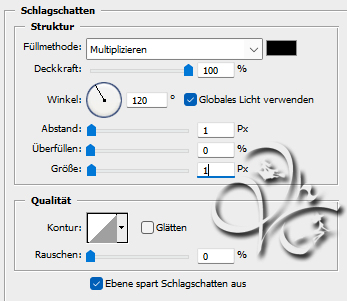
fx - Schlagschatten

Einstellung zu Punkt 4

Füllmethode auf Ineinanderkopieren und die Deckkraft auf 70%

Punkt 5

Erstelle wieder eine neue Ebene und suche dir nun eine helle Vordergrundfarbe aus deinem Bild aus fülle die Ebene damit, öffne nun die Maske la_mask 013 und ziehe sie auf dein Blatt

Drücke Strg+T und passe sie so an das sie an allen Rändern liegt

Klicke in der Ebenenpalette auf Kanäle und unten den gepunkteten Kreis, zurück zu den Ebenen

aktiviere die zweite Ebene von oben und klicke unten auf das Rechteck mit dem Kreis - Ebenenmaske hinzufügen

Rechtsklick auf die Ebenenmaske in der Palette - Ebenenmaske anwenden, oberste Ebene löschen

Punkt 6

Nun öffne die Maske 00.20-20, Auswahl - Alles auswählen, Bearbeiten - Kopieren

Zurück zu deinem Bild und Bearbeiten - Einfügen, drücke Strg+T und passe sie so an das sie an allen Rändern liegt

Klicke in der Ebenenpalette auf Kanäle und unten den gepunkteten Kreis, zurück zu den Ebenen

aktiviere die zweite Ebene von oben und klicke unten auf das Rechteck mit dem Kreis - Ebenenmaske hinzufügen

Rechtsklick auf die Ebenenmaske in der Palette - Ebenenmaske anwenden, oberste Ebene löschen

Filter - Scharfzeichnungsfilter - Stärker scharfzeichnen und dann die Füllmethode auf Weiches Licht stellen

Punkt 7

Nun öffne dir deine misted Portrait Tube, verkleinern ca auf eine Höhe von 450 - 570 px und dann scharfzeichnen

ziehe es auf dein Bild, evtl. Bearbeiten - Transformieren - Horizontal spiegeln

verschiebe das Tub etwas nach links oben

Einstellung zu Punkt 7

Füllmethode auf Weiches Licht stellen

Punkt 8

Öffne nun la_© bedside rug und ziehe das mit gedrückter Umschalttaste auf dein Bild

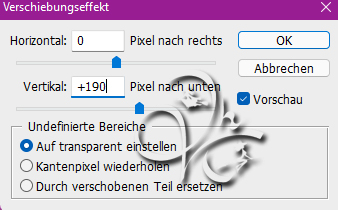
Filter - Sonstige Filter - Verschiebungseffekt

Einstellung zu Punkt 8

Füllmethode auf Weiches Licht stellen

Punkt 9

Nun aktiviere deine Haupttube, verkleinere es ca auf eine Breite von 640 - 700 px, kommt auf deine Tube an

Filter - Scharfzeichnungsfilter - Scharfzeichnen, ziehe es auf dein Bild und schiebe es nach unten

Wenn du magst kannst du einen Schlagschatten anwenden

Punkt 10

Jetzt öffne dir LA_Candles oder LA_Candles misted und ziehe es auf dein Bild, drücke Strg+T sowie das Kettenglied, gebe 40% ein und bestätige, scharfzeichnen, verschiebe in die untere linke Ecke

Einstellung zu Punkt 10

Ebene - Duplizieren, Füllmethode auf Farbig nachbelichten und die Deckkraft auf 70% stellen

Punkt 11

Öffne dir la_© rose white misted und ziehe sie auf dein Bild, drücke Strg+T sowie das Kettenglied, gebe 38% ein und bestätige, scharfzeichnen, Bearbeiten - Transformieren - Horizontal spiegeln, verschiebe sie nach links oben

Einstellung zu Punkt 11

Füllmethode auf Hartes Licht stellen und die Deckkraft auf 60%, Filter - Scharfzeichnungsfilter - Stärker scharfzeichnen

Punkt 12

Ebene - Sichtbare auf eine Ebene reduzieren

Bild - Arbeitsfläche - 2 px - Hintergrund (Haken drin bei Relativ)

Suche dir nun eine andere schöne VG-Farbe auf deinem Bild aus

Bild - Arbeitsfläche - 10 px - Vordergrund

aktiviere deinen Zauberstab und klicke damit in den Rand

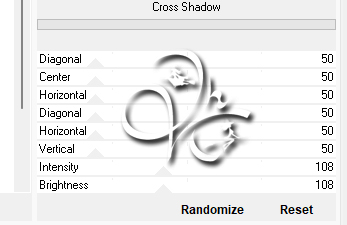
Filter - Filters Unlimited 2.0 - Graphics Plus - Cross Shadow

Einstellung zu Punkt 12
Punkt 13

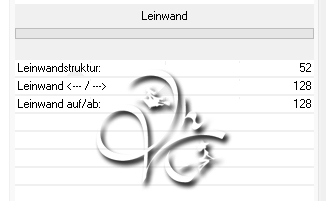
Filter - Filters Unlimited 2.0 - °v° Kiwis Oelfilter - Leinwand

Einstellung zu Punkt 13

Auswahl - Auswahl umkehren, drücke nun Strg+J, fx - Schlagschatten

Einstellung zu Punkt 13
Punkt 14

Ebene - Auf Hintergrundebene reduzieren

Bild - Arbeitsfläche - 2 px - Schwarz

Bild - Arbeitsfläche - 50 px - Hintergrund, klicke mit dem Zauberstab in den Rand

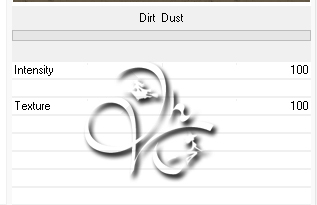
Filter - Filter Unlimited 2.0- Photo Aging Kit - Dirt & Dust

Einstellung zu Punkt 14

Nun wende 2x den Filter - FM Tile Tools - Blend Emboss an mit den Standardeinstellungen

Punkt 15

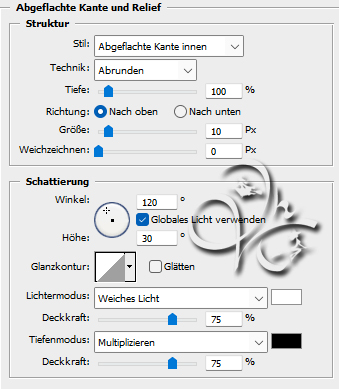
Drücke nun Strg+J, fx - Abgeflachte Kante und Relief

Einstellung zu Punkt 15

Ebene - Auf Hintergrundebene reduzieren

Bild - Arbeitsfläche - 2 px - Schwarz

Setzte jetzt noch dein Wasserzeichen und den Copy Vermerk auf dein Bild und speichere es als .jpg oder .png ab.

Fertig

Ich hoffe das Tutorial hat dir gefallen.

Übersetzung & Design