

Photoshop Tutorial

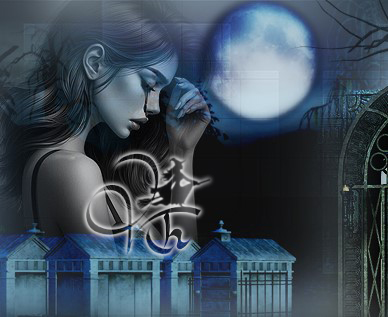
A feeling of sorrow

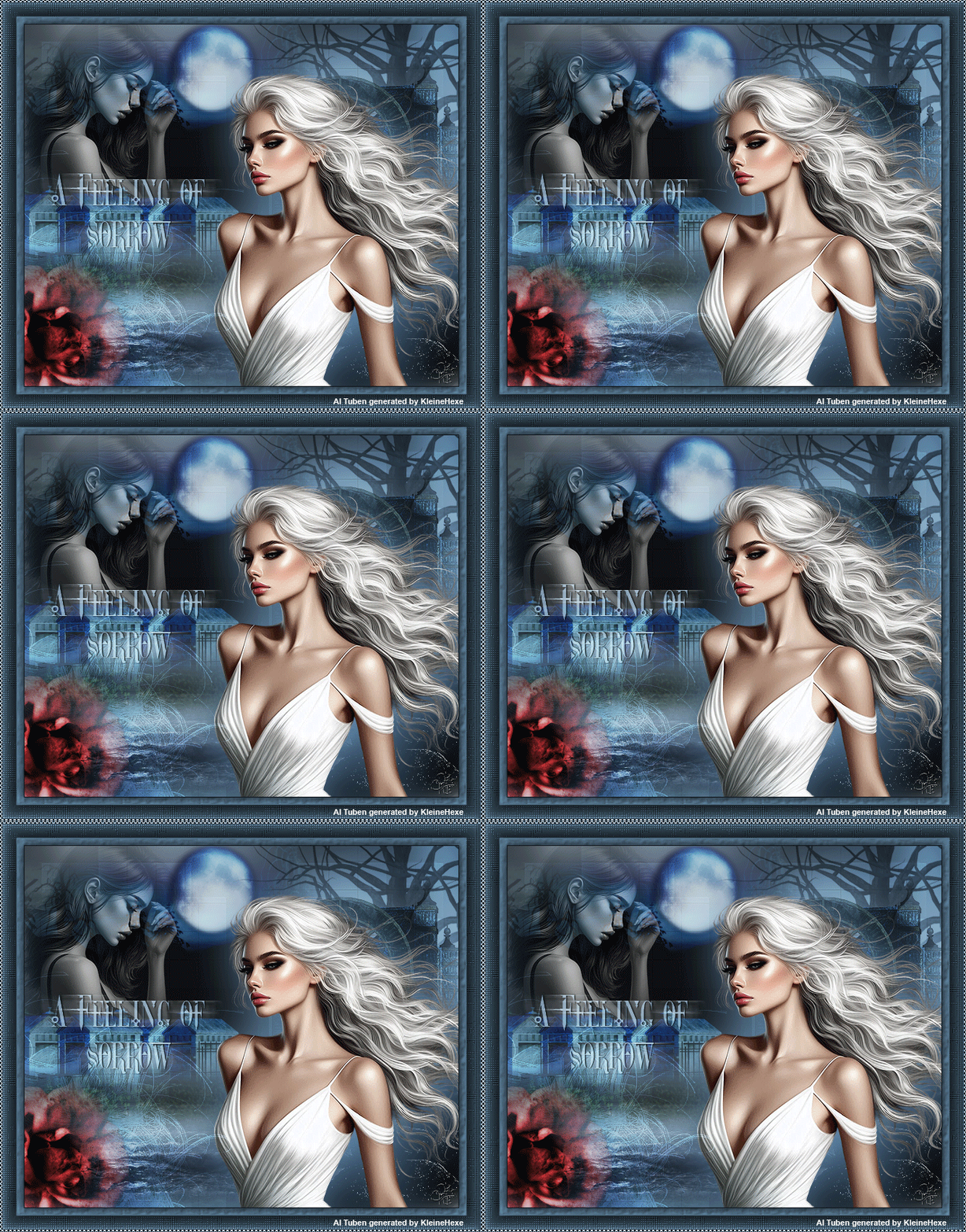
A feeling of sorrow Galerie
Hinweise & Copyright

Dieses Tutorial wurde von mir für Photoshop umgeschrieben und steht unter meinem Copyright.

Ich möchte euch bitten dieses Tutorial nicht zu kopieren, oder als euer Eigentum auszugeben.

Copyright by KleineHexe

Die Tuben wurden von mir selbst generiert

Tut geschrieben für PS CS3, aber auch mit anderen Versionen bastelbar

Ich habe die Erlaubnis von Laguna Azul, ihre PSP Tutoriale in PS umzuschreiben

Original Tutorial

Du brauchst
  • 1 Tube deiner Wahl
  • 1 misted Tube
Filter

Graphics Plus

EyeCandy 4000

Punkt 1

Öffne dir ein transparentes Blatt von 600 x 500 px

Suche dir aus einen der beiden Hintergründe eine helle Vordergrundfarbe und eine nicht zu dunkle Hintergrundfarbe aus

Aktiviere dein Verlaufswerkzeug und erstelle diesen linearen Verlauf
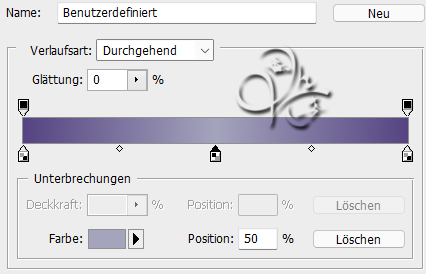
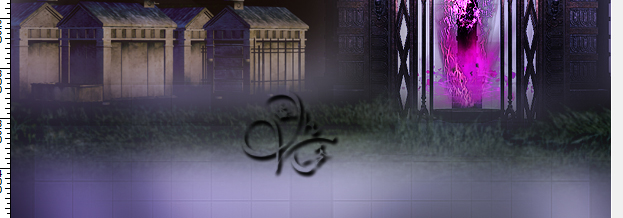
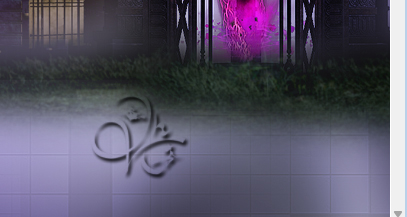
Einstellung zu Punkt 1

Ziehe diesen nun von der linken unteren Ecke in die rechte obere Ecke auf

Filter - Graphic Plus - Cross Shadow
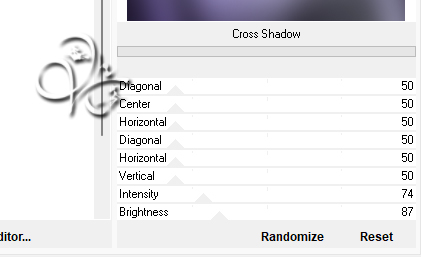
Einstellung zu Punkt 1
Punkt 2

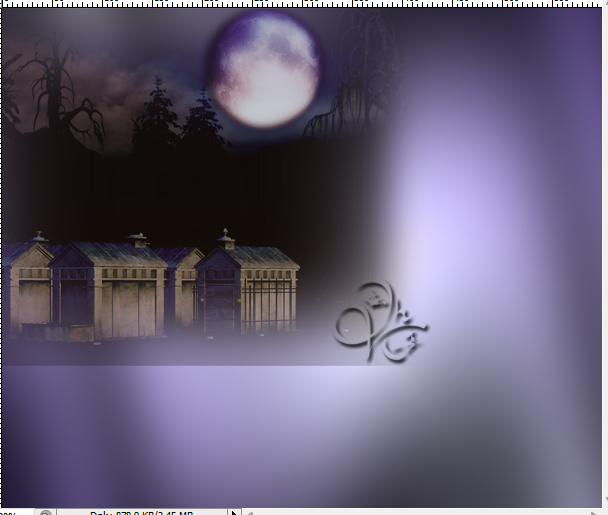
Öffne dir nun eines der beiden la_graveyard Tuben, ich habe das blaue genommen

Ziehe es mit gedrückter Umschalttaste auf dein Blatt, drücke nun Strg+T sowie das Kettenglied, gebe 55% ein und bestätige, schiebe es nun nach links oben

Einstellung zu Punkt 2
Punkt 3

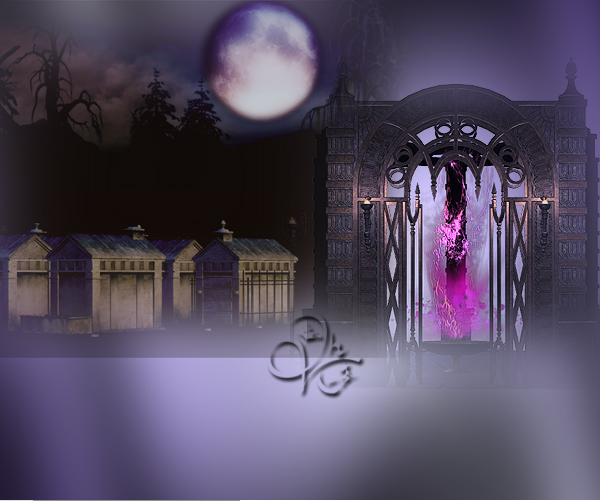
Nun öffne dir das passende la_sakral zu deinem Hintergrund und ziehe es auf dein Blatt

drücke Strg+T sowie das Kettenglied, gebe 57% ein und bestätige, schiebe es nun so

Einstellung zu Punkt 3

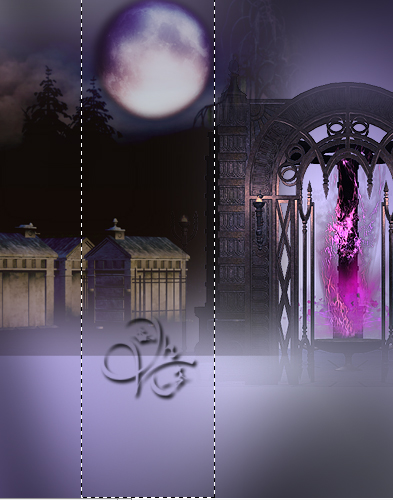
Aktiviere nun dein Auswahl-Rechteckwerkzeug und erstelle nun diese Auswahl

Einstellung zu Punkt 3

Auswahl - Auswahl verändern - Weiche Kante mit 30, nun drücke 2 mal ENTF. Auswahl aufheben

Ebene - Duplizieren, Füllmethode auf Hartes Licht stellen

Punkt 4

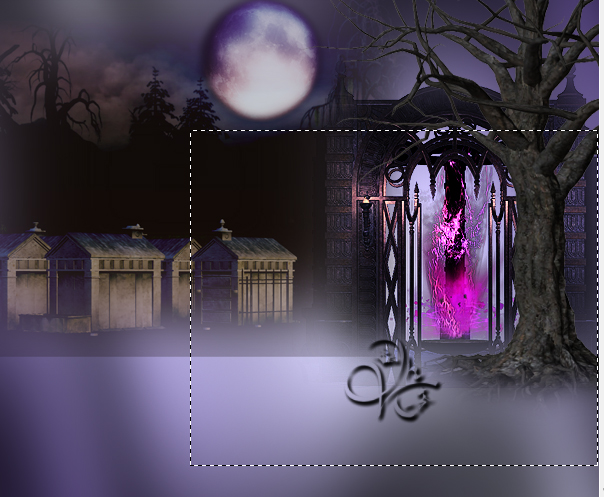
la-tree öffnen und auf dein Blatt ziehen, skalieren auf 85%, verschiebe ca so

Einstellung zu Punkt 4

aktiviere wieder dein Auswahl-Rechteckwerkzeug und erstelle nun diese Auswahl

Einstellung zu Punkt 4

Auswahl - Auswahl verändern - Weiche Kante mit 30, nun drücke 2 mal ENTF. Auswahl aufheben

Füllmethode auf Multiplizieren und die Deckkraft auf 60% stellen

Ebene - Anordnen - Schrittweise nach hinten, wiederhole das nochmals

Punkt 5

Aktiviere die oberste Ebene und erstelle eine neue Ebene

Bearbeiten - Fläche füllen - Vordergrundfarbe, öffne nun die Maske la_mask33

ziehe diese auf dein Blatt, drücke Strg+T, passe sie so an das sie an allen Kanten anliegt und bestätige

In der Ebenenpalette klicke auf Kanäle und unten dann den gepunkteten Kreis, zurück zu den Ebenen

Aktiviere die zweite von oben und klicke unten auf das Rechteck mit dem Kreis - Ebenenmaske hinzufügen

Nun in der Ebenenpalette Rechtsklick auf die Ebenenmaske - Ebenenmaske anwenden, oberste Ebene löschen

Deckkraft auf 85% stellen und die Füllmethode auf Ineinanderkopieren

Punkt 6

Öffne dir nun deine misted Portrait Tube und verkleinere sie ca auf eine Höhe von 300 - 800 px, kommt auf dein Tub an

ziehe es auf dein Blatt und schiebe es ca an diese Stelle

Einstellung zu Punkt 6

Soll das Tub zu sehr über den Friedhof ragen, erstelle eine Auswahl unterhalb

Auswahl - Auswahl verändern - Weiche Kante mit 30, nun drücke 1-2 mal ENTF. Auswahl aufheben

Füllmethode auf Weiches Licht oder wie es dir am besten gefällt

Punkt 7

Jetzt öffne dir la_grass und ziehe es auf dein Blatt schiebe es auf die rechte Seite und zwar so das der Rand der linken Tube gut abgedeckt ist

Einstellung zu Punkt 7

Ebene - Duplizieren und nun so schieben

Einstellung zu Punkt 7
Punkt 8

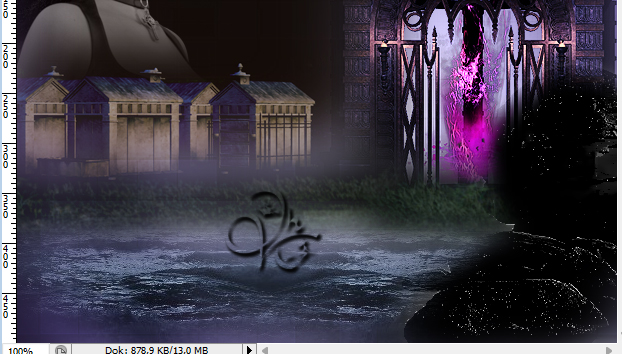
Jetzt öffne dir la_water und schiebe es auf dein Blatt, benenne die Ebene in ANI um und dann ca. an diese Stelle verschieben

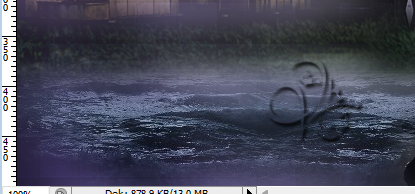
Einstellung zu Punkt 8
Punkt 9

Jetzt la_rock auf dein Blatt ziehen, Bearbeiten - Transformieren - Horizontal spiegeln und so verschieben

Einstellung zu Punkt 9
Punkt 10

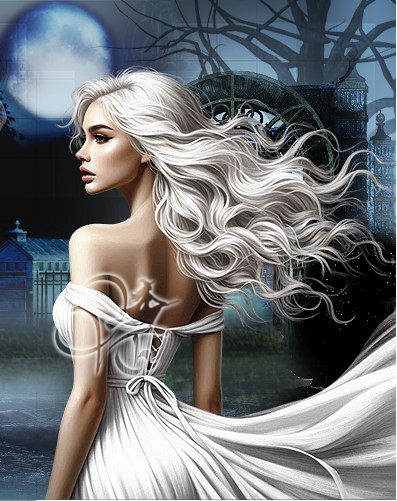
Jetzt nimm deine Haupttube und verkleinere es ca auf eine Höhe von 330 -440 px, Filter - Scharfzeichnungsfilter - Scharfzeichnen

ziehe sie auf dein Bild und schiebe sie nach rechts auf die Steine, oder vor sie Steine

Einstellung zu Punkt 10

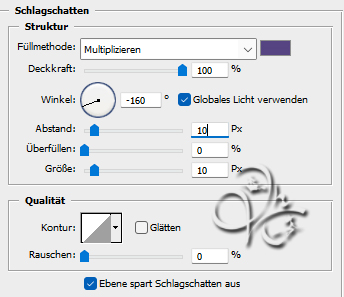
fx - Schlagschatten mit der HG Farbe

Einstellung zu Punkt 10
Punkt 11

Erstelle nun eine neue Ebene und fülle sie mit der Vordergrundfarbe, öffne die Maske la_fractal_mask

ziehe diese mit gedrückter Umschalttaste auf dein Bild

In der Ebenenpalette klicke auf Kanäle und unten dann den gepunkteten Kreis, zurück zu den Ebenen, Auswahl - Auswahl umkehren

Aktiviere die zweite von oben und klicke unten auf das Rechteck mit dem Kreis - Ebenenmaske hinzufügen

Nun in der Ebenenpalette Rechtsklick auf die Ebenenmaske - Ebenenmaske anwenden, oberste Ebene löschen

Filter - Scharfzeichnungsfilter - Stärker scharfzeichnen, wende nochmal an, Füllmethode auf Weiches Licht stellen

Punkt 12

Nun öffne la_© red rose und ziehe sie auf dein Bild, kleiner skalieren auf 40%

schiebe sie nach unten links in die Ecke

Punkt 13

Aktiviere jetzt dein Textwerkzeug, suche dir eine schöne Schrift und schreibe in der VG-Farbe a feeling of sorrow oder etwas anderes auf dein Bild, schiebe ihn an eine Stelle deiner Wahl

Ebene - Duplizieren, aktiviere die zweite von oben

Filter - Weichzeichnungsfilter - Bewegungsunschärfe, Winkel auf 0 und Abstand auf 50

Nun die obere Ebene aktivieren, fx - Schlagschatten

Einstellung zu Punkt 13

Füllmethode auf Hartes Licht stellen

Punkt 14

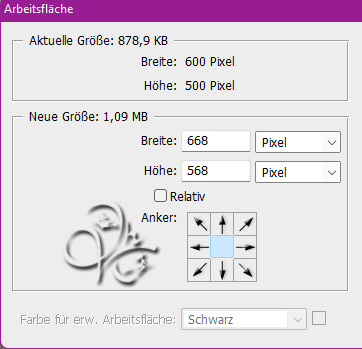
Bild - Arbeitsfläche

Einstellung zu Punkt 14

Nun öffe 'la_frame' und ziehe ihn mit gedrückter Umschalttaste auf dein Bild, du kannst ihn auch kolorieren

Jetzt Copyright und Wasserzeichen auf das Bild

Punkt 15

Aktiviere die Ebene 'ANI', Dupliziere diese nun 7 mal und benenne sie von unten nach oben um in 'ANI 2 - ANI 8'

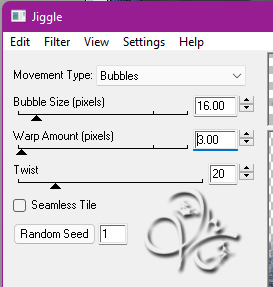
Aktiviere die Ebene 'ANI', Filter - Eye Candy 4000 - Jiggle

Einstellung zu Punkt 15
Punkt 16

Gehe auf die Ebene 'ANI 2', Filter - Eye Candy 4000 - Jiggle und rücke auf Random Seed, Ebene unsichtbar schalten

Gehe auf die Ebene 'ANI 3', Filter - Eye Candy 4000 - Jiggle und rücke auf Random Seed, Ebene unsichtbar schalten

Wiederhole das auch mit den anderen ANI Ebenen

Punkt 17

Fertig? Dann auf Fenster - Animation

Im Frame siehst du das erste Bild, stelle darunter die Verzögerung auf 0,2 sek.

Frame - Duplizieren, indem du im Anifenster auf das geknickte Blatt klickst

Schalte nun die Ebene 'ANI' unsichtbar und die Ebene 'ANI 2' sichtbar

Frame - Duplizieren

Ebene 'ANI 2' unsichtbar schalten, Ebene 'ANI 3' sichtbar

Punkt 18

Frame - Duplizieren

Ebene 'ANI 3' unsichtbar schalten, Ebene 'ANI 4' sichtbar

Wiederhole das so lange bis du alle ANI Ebenen hast, Im Aniframe sollten sich 8 Bilder befinden nun

Nun kannst du dir deine Animation anschauen und als .gif speichern

Fertig

Ich hoffe das Tutorial hat dir gefallen.

Übersetzung & Design