Photoshop Tutorial

Noir

Noir Galerie
Hinweise & Copyright

Dieses Tutorial wurde von mir für Photoshop umgeschrieben und steht unter meinem Copyright.

Ich möchte euch bitten dieses Tutorial nicht zu kopieren, oder als euer Eigentum auszugeben.

Copyright by KleineHexe

Die Tube wurde von mir selbst generiert

Der Hintergrund ist von ©Olaf Scheider pixelio.de

Tut geschrieben für PS CS3, aber auch mit anderen Versionen bastelbar

Ich habe die Erlaubnis von Laguna Azul, ihre PSP Tutoriale in PS umzuschreiben

Original Tutorial

Du brauchst
  • 1 Tube deiner Wahl
  • 1 Torso (Oberkörper) optional
  • 1 Skyline bei Nacht (min. 2500 px Breite)
Filter

Graphics Plus

MuRa´s Meister - Copies

Punkt 1

Öffne dir als erstes die Masken, deine Tube und ein neues transparentes Blatt von 800 x 550 px

Öffne dir nun dein Skyline Bild je größer es ist umso besser, Bild - Bildgröße ca. auf eine Breite von 2280 px bringen, kommt aber auf dein Bild an welches du nimmst

Ziehe es auf dein leeres Blatt und passe es dir schön an, verschiebe es so, das auf der rechten Seite nicht zu viele Licher sind

stelle deine VG-Farbe auf Schwarz, Bild - Anpassungen - Farbton/Sättigung, Haken bei Färben rein und die Sättigung stelle bitte auf 0, Filter - Scharfzeichnungsfilter - Scharfzeichnen
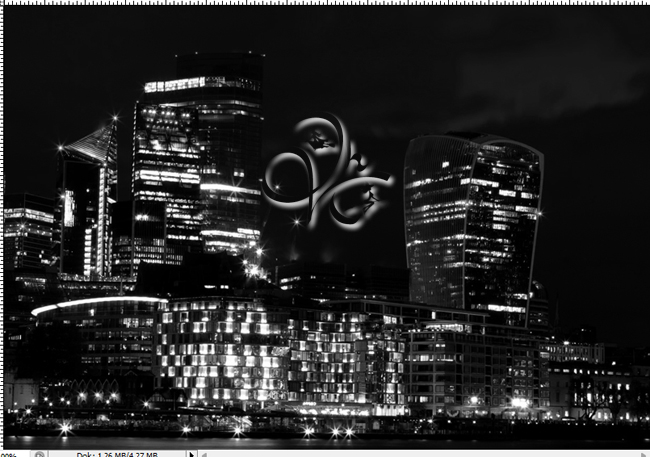
Einstellung zu Punkt 1
Punkt 2

Erstelle eine neue Ebene und fülle sie mit Weiß

Ziehe dir die Maske la_mask026 mit gedrückter Umschalttaste auf dein Blatt

gehe auf Kanäle und klicke unten auf den gepunkteten Kreis, zurück zu den Ebenen, aktiviere die Weiße

Auswahl - Auswahl umkehren, Klicke unten auf das Rechteck mit dem Kreis - Ebenenmaske hinzufügen

Rechtsklick auf die Ebenenmaskenminitur - Ebenenmaske anwenden, lösche die originale Maske

Bearbeiten - Transformieren - Horizontal spiegeln

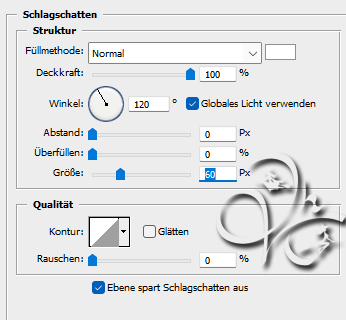
fx - Schlagschatten

Einstellung zu Punkt 2

Rechtsklick auf die Ebene in der Palette - In Smart Objekt konvertieren, Rechtsklick - Ebene rastern

Stelle die Füllmethode auf Farbig abwedeln, sollte es bei dir zu hell sein, dann stelle die Deckkraft runter ca auf 50%

Punkt 3

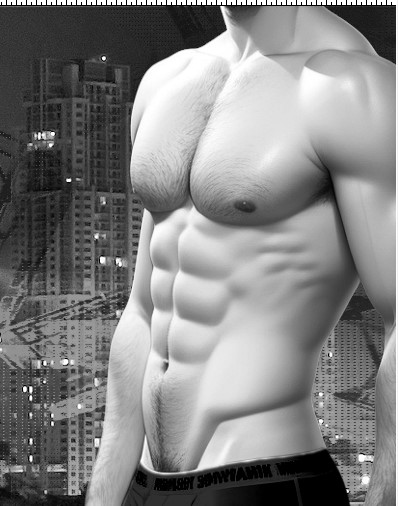
Öffne dir nun dein Oberkörper Tube oder nimm eines aus dem Material

Färbe es um wie in Punkt 1, gehe dann auf Bild - Anpassungen - Helligkeit/Kontrast, wenn dein Torso zu dunkel ist

Einstellung zu Punkt 3

Verkleinere es nun auf 600 px in der Höhe und dann scharfzeichnen, ziehe es auf dein Blatt und schiebe es dann auf die rechte Seite, Füllmethode dann auf Ineinanderkopieren stellen

Einstellung zu Punkt 3
Punkt 4

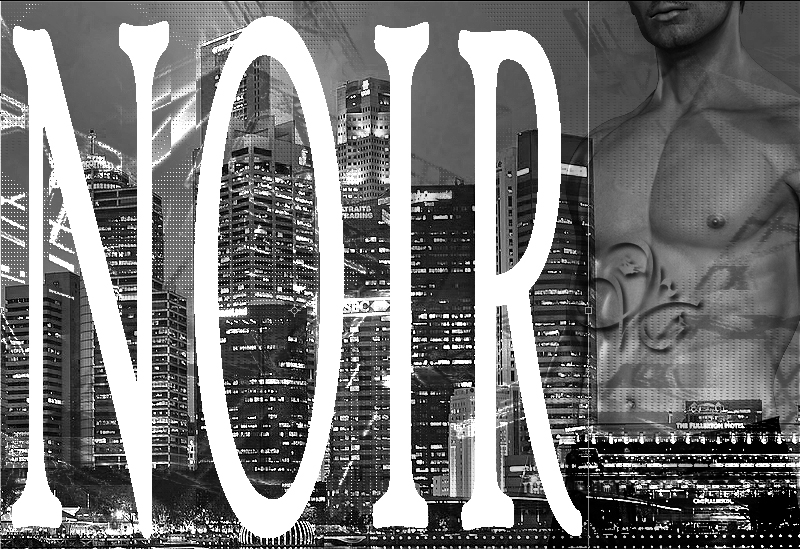
Stelle deine Vordergrundfarbe auf Weiß, aktiviere dann dein Textwerkzeug und schreibe in einer Schriftart Hight Tower Text das Wort Noir auf das Bild, oder was du möchtest, es sollte nicht zu lang sein

Punkt 5

Nun drücke Strg+T und ziehe die Schrift nun auseinander, etwa so

Einstellung zu Punkt 5

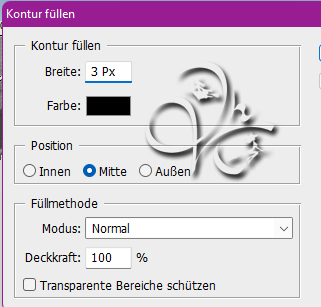
Stelle nun die VG Farbe wieder auf Schwarz, Bearbeiten - Kontur füllen

Einstellung zu Punkt 5

Ebene nun rastern, Ebene - Duplizieren

Punkt 6

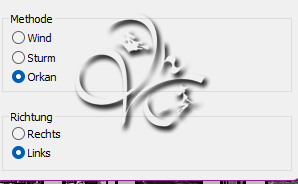
Aktiviere die untere Textebene, Filter - Stilisierungsfilter - Windeffekt

Einstellung zu Punkt 6

Filter - Weichzeichnungsfilter - Bewegungsunschärfe

Einstellung zu Punkt 6

Deckkraft auf 40% stellen und nun die obere Ebene aktivieren und hier die Deckkraft auf 20% stellen

Punkt 7

Öffne dir nun eines der Flakon Tuben, oder verwende dein eigenes, dein eigenes verkleinere auf eine Höhe von 400-240 px

Die Flacons auf dem alten Material um 45% verkleinern und scharfzeichnen, ziehe es dann auf dein Blatt und schiebe es nach rechts

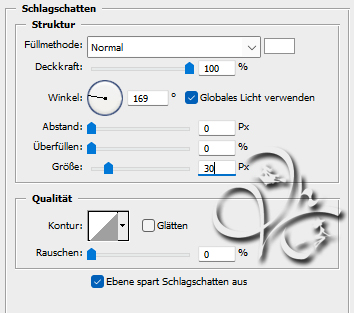
fx - Schlagschatten

Einstellung zu Punkt 7

Rechtsklick auf die Ebene in der Palette - Ebenenstil kopieren

Punkt 8

Öffne dir nun einen der Cubes, ziehe ihn auf dein Blatt, Filter - MuRa's Meister - Copies

Einstellung zu Punkt 8

Bearbeiten - Transformieren - Um 90° im USZ drehen, schiebe ihn nach links oben in die Ecke

Scharfzeichnen und den Ebenenstil einfügen

Punkt 9

Nun öffne deine Tube und verkleinere dieses ca. auf 550 - 700 px in der Höhe, kommt auf deine Tube an Scharfzeichnen und auf dein Blatt ziehen, schiebe es auf die linke Seite, fx - Schlagschatten

Einstellung zu Punkt 9
Punkt 10

Öffne dir eines der la_necklace ..., scharfzeichnen und auf dein Blatt ziehen, schiebe es nach rechts, fx - Schlagschatten

Einstellung zu Punkt 10

Wenn dir dein Bild nun so gefällt, Ebene - Sichtbare auf eine Ebene reduzieren

Punkt 11

Ebene - Duplizieren, öffne die Maske la_mask027 und ziehe diese auf dein Bild

drücke Strg+T, passe sie nach allen Seiten zu den Rändern an und bestätige dann

Gehe in der Ebenenpalette auf Kanäle und klicke unten den gepunkteten Kreis an

zurück zu den Ebenen und die mittlere aktivieren, klicke unten auf das Rechteck mit dem Kreis - Ebenenmaske hinzufügen

Nun Rechtsklick auf die Ebenenmaske in der Palette - Ebenenmaske anwenden, lösche die oberste Ebene nun

Füllmethode auf Farbig abwedeln und die Deckkraft auf 25%, Schlagschatten von Punkt 10 anwenden

Punkt 12

Ebene - Auf Hintergrundebene reduzieren

Suche dir aus deinem Parfüm Flakon eine mittlere Vordergrundfarbe aus und öffne nun la_metall back

Bearbeiten - Als Muster festlegen, du kannst es wieder schließen

Bild - Arbeitsfläche - 2 px - Schwarz (Haken drin bei Relativ)

Bild - Arbeitsfläche - 40 px - Weiß, aktiviere deinen Zauberstab und klicke damit in den Rand

Bearbeiten - Fläche füllen - Muster, mit dem eben festgelegten

Filter - Graphics Plus - Cross Shadow (Standardeinstellungen) anwenden

Punkt 13

Erstelle eine neue Ebene und fülle sie mit deiner ausgesuchten Vordergrundfarbe

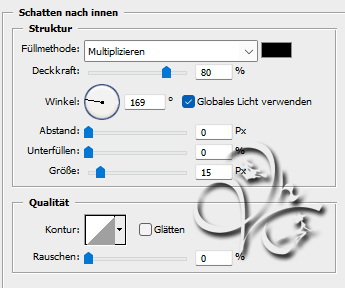
stelle die Füllmethode auf Weiches Licht, fx - Schatten nach innen

Einstellung zu Punkt 13
Punkt 14

Ebene - Auf Hintergrundebene reduzieren, Auswahl - Auswahl umkehren

drücke Strg+J, fx - Schlagschatten

Einstellung zu Punkt 14

Ebene - Auf Hintergrundebene reduzieren, Bild - Arbeitsfläche - 2 px - Schwarz

Setzte jetzt noch dein Wasserzeichen und den Copy Vermerk auf dein Bild und speichere es als .jpg oder .png ab.

Fertig

Ich hoffe das Tutorial hat dir gefallen.

Übersetzung & Design