Photoshop Tutorial

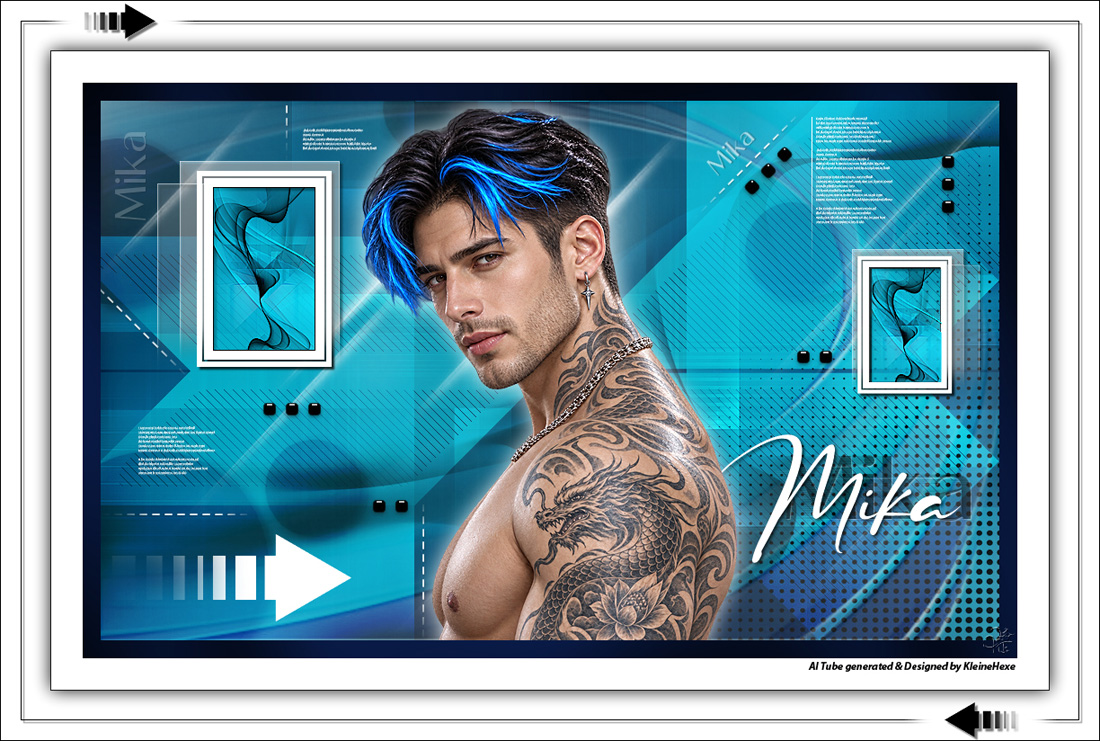
Mika

Mika Galerie
Hinweise & Copyright

Dieses Tutorial wurde von mir für Photoshop umgeschrieben und steht unter meinem Copyright.

Ich möchte euch bitten dieses Tutorial nicht zu kopieren, oder als euer Eigentum auszugeben.

Copyright by KleineHexe

Die Tube wurde von mir selber generiert

Tut geschrieben für PS CS3, aber auch mit anderen Versionen bastelbar

Ich habe die Erlaubnis von Laguna Azul, ihre PSP Tutoriale in PS umzuschreiben

Original Tutorial

Du brauchst
  • 1 Personentube deiner Wahl
Filter

Medhi

Simple

Graphics Plus

&<Bkg Designer sf10II>

Filters Unlimited 2.0

Punkt 1

Öffne dir als erstes die Masken, deine Personentube und die Datei LA_FARBEN

Suche dir aus deiner Peronentube eine helle Farbe aus (nicht zu kräftig)

Fülle mit der ausgesuchten Farbe die Ebene Farbe 1

Suche dir nun eine passende sehr dunkle Farbe aus der Tube aus und fülle damit die Ebene Farbe 2

Farbe 3 und Farbe 4 bleiben wie sie sind

Wenn ich nun also Schreibe nimm Farbe 3, weißt du welche gemeint ist

Punkt 2

Öffne dir ein neues Blatt von 1000 x 600 px

Stelle die Vordergrundfarbe auf Farbe 2 und Farbe 1 als Hintergrundfarbe

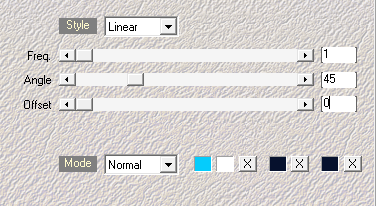
Filter - Mehdi - Wavy Lab 1.1 (Farben von links nach rechts: Farbe 1, Weiß, Farbe 2, Farbe 2)

Einstellung zu Punkt 2

Filter - Weichzeichnungsfilter - Gaußscher Weichzeichner mit 25 anwenden

Punkt 3

Erstelle eine neue Ebene und fülle sie mit der Farbe 2

Ziehe dir nun die Maske LA_Mask Stripe mit gedrückter Umschalttaste auf dein Blatt

Klicke rechts auf Kanäle und dann unten auf den gepunkteten Kreis, zurück zu den Ebenen

Aktiviere die Ebene unter der Maske

Klicke unten rechts auf das Reckeck mit dem Kreis (Ebenenmaske hinzufügen)

Rechtsklick auf die Ebenenmaskenminiatur - Ebenenmaske anwenden

Lösche die Ebene mit der originalen Maske

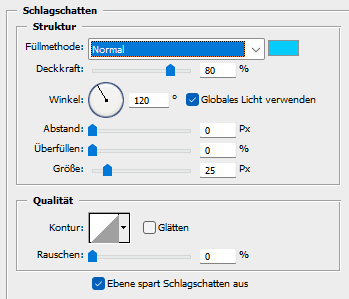
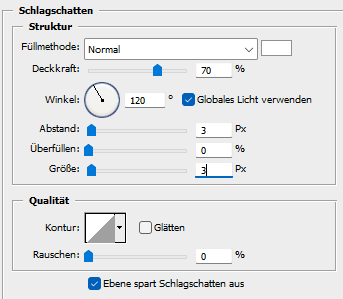
fx - Schlagschatten in deiner Farbe 1

Einstellung zu Punkt 3
Punkt 4

Erstelle eine neue Ebene und fülle sie mit der Farbe 1

Ziehe dir nun die Maske LA_Mask M1 mit gedrückter Umschalttaste auf dein Blatt

Klicke rechts auf Kanäle und dann unten auf den gepunkteten Kreis, zurück zu den Ebenen

Aktiviere die Ebene unter der Maske

Klicke unten rechts auf das Reckeck mit dem Kreis (Ebenenmaske hinzufügen)

Rechtsklick auf die Ebenenmaskenminiatur - Ebenenmaske anwenden

Lösche die Ebene mit der originalen Maske

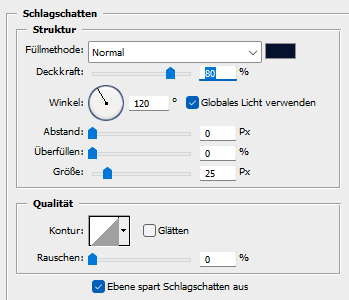
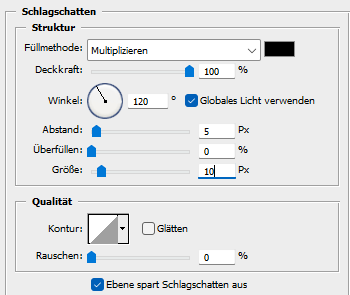
fx - Schlagschatten in deiner Farbe 2

Einstellung zu Punkt 4

Ebene - Duplizieren, Füllmethode auf Negativ Multiplizieren stellen und die Deckkraft zwischen 30 und 50%

Punkt 5

Erstelle eine neue Ebene und fülle sie mit Schwarz

Ziehe dir nun die Maske LA_Mask M2 mit gedrückter Umschalttaste auf dein Blatt

Klicke rechts auf Kanäle und dann unten auf den gepunkteten Kreis, zurück zu den Ebenen

Aktiviere die Ebene unter der Maske

Klicke unten rechts auf das Reckeck mit dem Kreis (Ebenenmaske hinzufügen)

Rechtsklick auf die Ebenenmaskenminiatur - Ebenenmaske anwenden

Lösche die Ebene mit der originalen Maske

fx - Schlagschatten in deiner Farbe 1

Einstellung zu Punkt 5
Punkt 6

Erstelle eine neue Ebene und fülle sie mit der Farbe 2

Ziehe dir nun die Maske VSP177 mit gedrückter Umschalttaste auf dein Blatt

Klicke rechts auf Kanäle und dann unten auf den gepunkteten Kreis, zurück zu den Ebenen

Aktiviere die Ebene unter der Maske

Klicke unten rechts auf das Reckeck mit dem Kreis (Ebenenmaske hinzufügen)

Rechtsklick auf die Ebenenmaskenminiatur - Ebenenmaske anwenden

Lösche die Ebene mit der originalen Maske

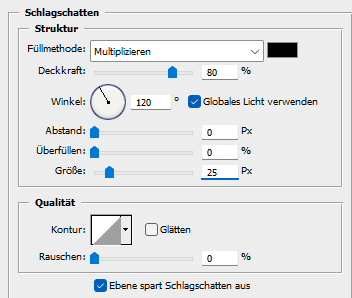
fx - Schlagschatten

Einstellung zu Punkt 6

Stelle die Füllmethode auf Ineinanderkopieren

Bild - Duplizieren (Haken rein bei 'Nur zusammengefügte Ebenen duplizieren'), minimiere die Kopie erstmal

Punkt 7

Öffne dir LA_DECO 1 und ziehe sie mit gedrückter Umschalttaste auf dein Blatt

Stelle die Füllmethode auf Ineinanderkopieren

Nun LA_DECO 2 mit gedrückter Umschalttaste auf das Blatt ziehen und auch auf Ineinanderkopieren stellen

Erstelle eine neue Ebene und fülle sie entweder mit Schwarz oder Weiß, kommt auf deine Farbe an, welche du verwendest

(bei einer eher dunkleren Farbe nehme Weiß und bei einer helleren Schwarz)

Ziehe dir nun die Maske Narah_Mask_1300 auf dein Blatt, drücke Strg+T, ziehe sie an allen Seiten bis zum Rand und bestätige

Klicke rechts auf Kanäle und dann unten auf den gepunkteten Kreis, zurück zu den Ebenen

Aktiviere die Ebene unter der Maske

Klicke unten rechts auf das Reckeck mit dem Kreis (Ebenenmaske hinzufügen)

Rechtsklick auf die Ebenenmaskenminiatur - Ebenenmaske anwenden

Lösche die Ebene mit der originalen Maske

Wende den Schlagschatten von eben an, entweder in weiß oder schwarz, je nachdem welche Farbe du für die Maske genommen hast

Öffne dir LA_DECO 3 und ziehe sie mit gedrückter Umschalttaste auf dein Blatt
Punkt 8

Aktiviere die minimierte Kopie des Bildes, damit arbeiten wir weiter

Filter - Simple - Pizza Slice Mirror

Bild - Arbeitsfläche drehen - Arbeitsfläche horizontal spiegeln

Filter - Filters Unlimited 2.0 - &< Bkg Designer sf10II> - Quilt mit der Standardeinstellung anwenden

Ziehe dir nun die Maske 00.20-20 auf dein Blatt, drücke Strg+T, ziehe sie an allen Seiten bis zum Rand und bestätige

Klicke rechts auf Kanäle und dann unten auf den gepunkteten Kreis, zurück zu den Ebenen

Aktiviere die Ebene unter der Maske

Klicke unten rechts auf das Reckeck mit dem Kreis (Ebenenmaske hinzufügen)

Rechtsklick auf die Ebenenmaskenminiatur - Ebenenmaske anwenden

Lösche die Ebene mit der originalen Maske

Stelle die Füllmethode auf Hartes Licht und die Deckkraft auf 60%

Punkt 9

Erstelle eine neue Ebene und fülle sie mit Schwarz

Ziehe dir nun die Maske LA_Mask M3 mit gedrückter Umschalttaste auf dein Blatt

Klicke rechts auf Kanäle und dann unten auf den gepunkteten Kreis, zurück zu den Ebenen

Aktiviere die Ebene unter der Maske

Klicke unten rechts auf das Reckeck mit dem Kreis (Ebenenmaske hinzufügen)

Rechtsklick auf die Ebenenmaskenminiatur - Ebenenmaske anwenden

Lösche die Ebene mit der originalen Maske, fx - Schlagschatten

Einstellung zu Punkt 9

Ebene - Anordnen - Schrittweise nach hinten

Stelle die Füllmethode auf Hartes Licht oder Ineinanderkopieren und die Deckkraft auf 60% - 80%

Punkt 10

Aktiviere die oberste Ebene, erstelle eine neue Ebene und fülle sie mit Schwarz

Ziehe dir nun die Maske ildiko_create_0041free_mask auf dein Blatt, drücke Strg+T, ziehe sie an allen Seiten bis zum Rand und bestätige

Klicke rechts auf Kanäle und dann unten auf den gepunkteten Kreis, zurück zu den Ebenen

Aktiviere die Ebene unter der Maske

Klicke unten rechts auf das Reckeck mit dem Kreis (Ebenenmaske hinzufügen)

Rechtsklick auf die Ebenenmaskenminiatur - Ebenenmaske anwenden

Lösche die Ebene mit der originalen Maske

Ebene - Duplizieren, stelle die Füllmethode auf Ineinanderkopieren

Aktiviere die zweite Ebene von oben, wende den Schlagschatten aus Punkt 9 an

Ebene - Sichtbare auf eine Ebene reduzieren

Punkt 11

Bild - Arbeitsfläche drehen - 90° im UZS

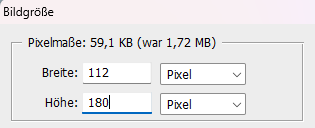
Bild - Bildgröße

Einstellung zu Punkt 11

Filter - Scharzeichnungsfilter - Stärker scharfzeichnen

Ziehe es nun auf dein Hauptbild und schiebe es passgenau in den Rahmen auf der linken Seite

Ebene - Duplizieren, Füllmethode auf Negativ Multiplizieren stellen, die Deckkraft auf ca. 80%

Falls es noch zu grell ist, setzte die Deckkraft weiter runter

Punkt 12

Aktiviere wieder die Kopie, mach die letzten beiden Schritte rückgängig

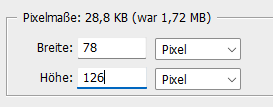
Nun Bild - Bildgröße

Einstellung zu Punkt 12

Filter - Scharzeichnungsfilter - Stärker scharfzeichnen

Ziehe es nun auf dein Hauptbild und schiebe es passgenau in den Rahmen auf der rechten Seite

Ebene - Duplizieren, Füllmethode auf Negativ Multiplizieren stellen, die Deckkraft auf ca. 80%

Falls es noch zu grell ist, setzte die Deckkraft weiter runter, sowie im oberen Die kleine Kopie kannst du nun ohne speichern schließen

Punkt 13

Ziehe deine Personentube auf das Bild, skaliere sie passend und scharfzeichnen

Verschiebe die Tube in die Mitte

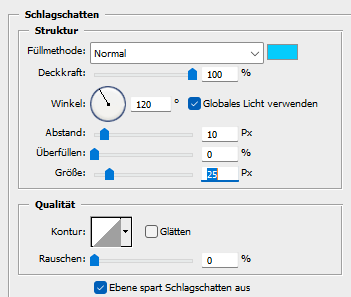
fx - Schlagschatten

Einstellung zu Punkt 13

Du kannst auch den Schatten Weiß machen, wie es dir gefällt, dafür die Füllmethode auf Normal stellen

Ebene - Auf Hintergrundebene reduzieren

Punkt 14

Bild - Arbeitsfläche - 40 px - Farbe 2 (Haken drin bei Relativ)

Auswahl - Alles auswählen

Auswahl - Auswahl verändern - Verkleinern 20 px

Auswahl - Auswahl umkehren

Filter - Filters Unlimited 2.0 - Graphics Plus - Cross Shadow mit der Standardeinstellun anwenden

Auswahl - Auswahl aufheben

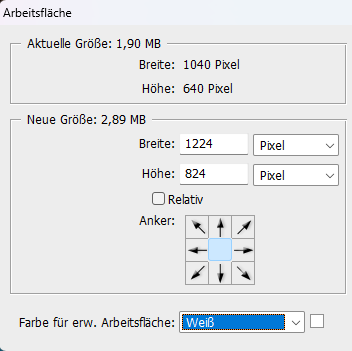
Bild - Arbeitsfläche

Einstellung zu Punkt 14
Punkt 15

Öffne dir den LA_Frame und ziehe ihn mit gedrückter Umschalttaste auf dein Blatt
Ebene - Auf Hintergrundebene reduzieren

Setze jetzt noch dein Wasserzeichen und den Copy Vermerk auf dein Bild und speichere es als .jpg oder .png ab.

Fertig

Ich hoffe das Tutorial hat dir gefallen.

Übersetzung & Design