Punkt 1
Öffne dir ein transparentes Blatt von 50x50 px, suche dir aus deiner Tube eine mittlere Vordergrundfarbe
und fülle damit nun das kleine Blatt, schiebe es bei Seite, wir brauchen das zwischendurch. Das ist meine Farbe

Photoshop Tutorial
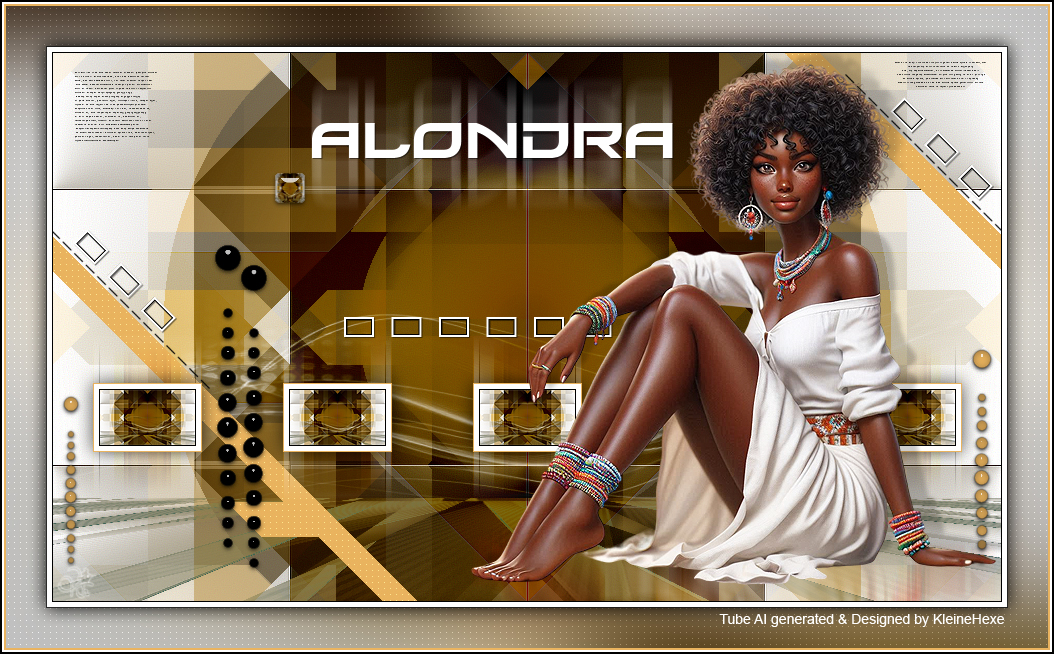


Filters Unlimited 2.0 - Tile & Mirror
Transparency - Eliminate White
Filters Unlimited 2.0 - Simple
MuRa´s Meister
Carolaine and Sensibility - CS-LDots
(Per Doppelklick installierst du dir das Alien Skin Filter Setting Document)
(Ich habe fast alle Filter im Filtes Unlimited 2.0)
Öffne dir ein transparentes Blatt von 50x50 px, suche dir aus deiner Tube eine mittlere Vordergrundfarbe
und fülle damit nun das kleine Blatt, schiebe es bei Seite, wir brauchen das zwischendurch. Das ist meine Farbe
Stelle nun deine Vordergrundfarbe auf Weiß oder #f3f2f4 und die Hintergrundfarbe auf Schwarz, aktiviere dein Verlaufswerkzeug
stelle den Modus auf Verlaufswinkel und stelle diesen dann so ein, Kein Haken bei Umkehren drin,

Öffne dir nun aus dem Material Alondra, das ist unser Arbeitsblatt
Ziehe den Verlauf nun von der unteren Mitte (475 px) mit gedrückter Umschalttaste nach oben auf
Filter - Filters Unlimited 2.0 - Tile & Mirror - XY Offset 50% (positive)
Filter - Filters Unlimited 2.0 - Tile & Mirror - Mirrored & Scaled
Filter - Scharfzeichnungsfilter - Stärker scharfzeichnen
Filter - Scharfzeichnungsfilter - Konturen scharfzeichnen
Stelle nun deine zu Anfang ausgesuchte Farbe als Vordergrundfarbe ein
Öffne dir nun LA_Filter HG, erstelle eine neue Ebene und fülle sie mit der VG-Farbe
Stelle die Füllmethode auf Farbe und die Deckkraft stelle nach deinem Bedürfniss ein, so das es passt
mit deiner Farbe, Ebene - Sichtbare auf eine Ebene reduzieren
Ziehe das nun mit gedrückter Umschalttaste auf dein Blatt, du kannst es dann schließen
Filter - Transparency - Eliminate White, Filter - Filters Unlimited 2.0 - Simple - 4 Way Average
Erstelle die eine neue Ebene, Bearbeiten - Fläche füllen - Weiß
Öffne dir die Maske NarahsMasks_1512 uznd ziehe diese auf dein Blatt, drücke Strg+T, ziehe die Maske
nach allen Seiten bis zum Rand und bestätige dann, klicke nun rechts auf Kanäle und dann unten auf
den gepunkteten Kreis, zurück zu den Ebenen, aktiviere die weiße Ebene
Klicke unten rechts auf das Rechteck mit dem Punkt - Ebenenmaske hinzufügen
Rechtsklick auf die Ebenen-Masken-Miniatur - Ebenenmaske anwenden, lösche die oberste Ebene jetzt
Erstelle wieder eine neue Ebene, Bearbeiten - Fläche füllen - Vordergrundfarbe
Öffne dir die Maske NarahsMasks_1529 uznd ziehe diese auf dein Blatt, drücke Strg+T, ziehe die Maske
nach allen Seiten bis zum Rand und bestätige dann, klicke nun rechts auf Kanäle und dann unten auf
den gepunkteten Kreis, zurück zu den Ebenen, aktiviere die zweite Ebene von oben
Klicke unten rechts auf das Rechteck mit dem Punkt - Ebenenmaske hinzufügen
Rechtsklick auf die Ebenen-Masken-Miniatur - Ebenenmaske anwenden, lösche die oberste Ebene jetzt
Filter - Scharfzeichnungsfilter - Stärker scharfzeichnen, Filter - Scharfzeichnungsfilter - Konturen scharfzeichnen
Filter - MuRa´s Meister - Perspective Tilling
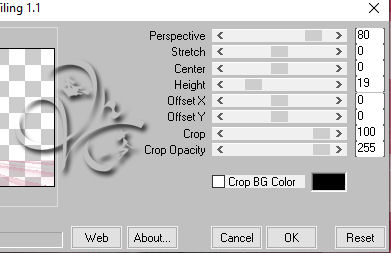
Ebene - Duplizieren, Füllmethode auf Ausschluss stellen
Erstelle dir eine neue Ebene, stelle die Hintergrundfarbe auf Weiß, aktiviere deinen Verlauf
diesen Stelle nun so ein, (Kein Haken bei Umkehren. Verlaufwinkel)
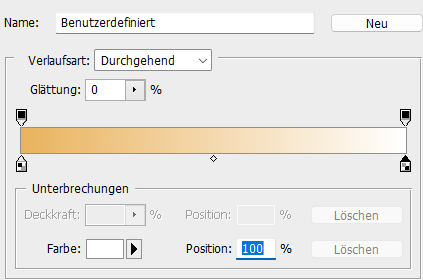
Ziehe diesen nun wieder von der unteren Mitte her (475 px) mit gedrückter Umschalttaste nach oben auf
Filter - Filters Unlimited 2.0 - Simple - Blintz, wende den Filter nochmal an
Filter - Filters Unlimited 2.0 - Simple - 4 Way Average
Filter - Scharfzeichnungsfilter - Stärker scharfzeichnen, Filter - Scharfzeichnungsfilter - Konturen scharfzeichnen
Stelle die Füllmethode auf Farbig nachbelichten
Bild - Duplizieren, Haken rein bei (Nur zusammengefügte Ebenen duplizieren)
Nun Dupliziere die Kopie nochmals und minimirere diese zweite Kopie ersteinmal
Aktiviere die erste Kopie, Bild - Bildgröße
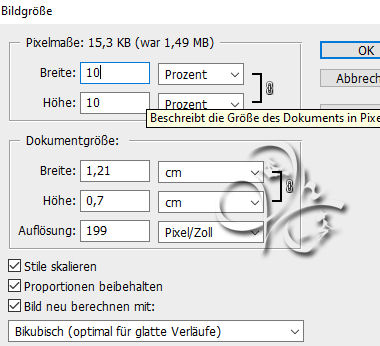
Filter - Scharfzeichnungsfilter - Scharfzeichnen, Ebene - Auf Hintergrundebene reduzieren
Bild - Arbeitsfläche - 2 px - Schwarz (Haken drin bei Relativ)
Bild - Arbeitsfläche - 10 px - Weiß
Bild - Arbeitsfläche - 2 px - Vordergrund
Ziehe dir das keine Bild mit gedrückter Umschalttaste auf dein Hauptbild, (das kleine kannst du schließen nun)
Filter - Sonstige Filter - Verschiebungseffekt
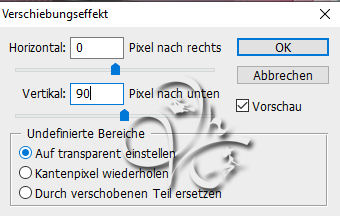
Filter - MuRa´s Meister - Copies

Ebene - Duplizieren, Bearbeiten - Transformieren - Vertikal spiegeln, Bearbeiten - Transformieren - Horizontal spiegeln
Filter - Weichzeichnungfilter - Bewegungsunschärfe
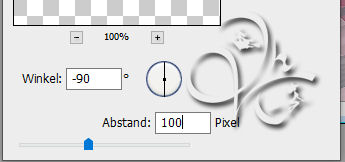
Ebene - Anordnen - Schrittweise nach hinten
Füllmethode auf Hartes Licht stellen, die Deckkraft auf 65%
Erstelle eine neue Ebene, Auswahl - Auswahl laden - Auswahl #2
Bearbeiten - Fläche füllen - Vordergrundfarbe, Auswahl - Auswahl aufheben
Filter - Carolaine and Sensibility - CS-LDots mit der Standardeinstellung anwenden
Ebene - Anordnen - Schrittweise nach hinten, aktiviere nun die oberste Ebene, fx - Schlagschatten
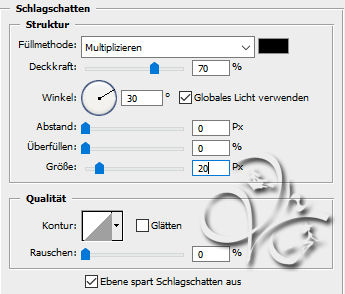
Öffne dir nun die LA_Deco, diese ziehe mit gedrückter Umschalttaste auf dein Blatt
Filter - Sonstige Filter - Verschiebungseffekt

Aktiviere nun deine zuvor minimierte Kopie, Bild - Bildgröße
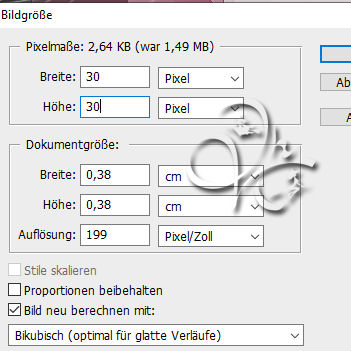
Auswahl - Alles auswählen, Bearbeiten - Kopieren, gehe zurück zu deinem Hauptbild
Kopie nicht schließen
Auswahl - Auswahl laden - Auswahl #3, Bearbeiten - In die Auswahl einfügen
Rechtsklick auf die Ebenemaske in der Platte - Ebenenmaske anwenden
Filter - Scharfzeichnungsfilter - Scharfzeichnen
Filter - Alien Skin Eye Candy 5:Impact - Glass suche dir LA_Glass 5 heraus und wende es an
Ebene - Duplizieren, Auswahl - Alles auswählen, Bearbeiten - Transformieren - Horizontal spiegeln, Auswahl aufheben
Erstelle eine neue Ebene, Auswahl - Auswahl laden - Auswahl #4
Bearbeiten - Fläche füllen - Schwarz, Auswahl aufheben
Filter - Alien Skin Eye Candy 5:Impact - Glass - LA_Glass 5
Neue Ebene erstellen, Auswahl - Auswahl laden - Auswahl #5
Bearbeiten - Fläche füllen - Vordergrundfarbe, Auswahl aufheben
Filter - Alien Skin Eye Candy 5:Impact - Glass suche dir LA_Glass 4 heraus und wende es an
fx - Schlagschatten

Aktiviere nun deine Tube und ziehe diese auf dein Bild, skaliere die passend kleiner
scharfzeichnen nicht vergessen, schiebe sie so wie es dir gefällt
Hast du so wie ich eine hockende oder sitzende Tube, dupliziere sie, Bearbeiten - Transformieren - Vertikal spiegeln
Ziehe sie nun etwas hinunter so das sich die Füße berühren, muss nicht so genau sein
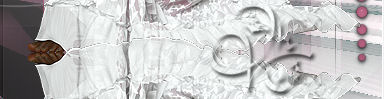
Filter - Weichzeichnungfilter - Bewegungsunschärfe, stelle die Stärke auf 50
Ebene - Anordnen - Schrittweise nach hinten, Füllmethode auf Hartes Licht, Deckkraft auf 65%
oder so wie es am besten bei dir passt
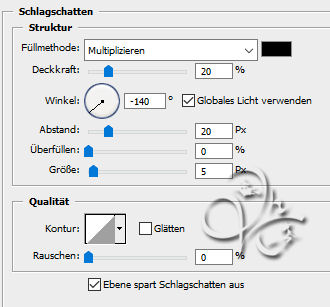
Oberste Ebene aktivieren, fx - Schlagschatten
Ziehe dir nun die Word Art auf dein Bild, schiebe diese wohin es dir gefällt
Erstelle nun eine neue Ebene, Bearbeiten - Fläche füllen - Schwarz
Auswahl - Alles auswählen, Auswahl - Auswahl verändern - verkleinern um 1 px
drücke nun die Entf-Tase, Auswahl aufheben, Ebene - Auf Hintergrundebene reduzieren
Bild - Arbeitsfläche - 10 px - Weiß
Bild - Arbeitsfläche - 2 px - Schwarz
Bild - Arbeitsfläche - 80 px - Weiß
aktiviere die kleine Kopie von deinem Bild, und mache die letzen Schritte Rückgängig
so das es wieder die normale Größe hat, ziehe das nun auf dein Hauptbild
drücke Strg+T, ziehe das nun nach allen Seiten bis zum Rand und bestätige
Schalte die Ebene kurz unsichtbar, aktviere die untere und klicke mit dem Zauberstab in den weißen Rand
Auswahl umkehren, obere Ebene aktivieren und sichtbar schalten
drücke nun die Entf-Tase, Auswahl aufheben
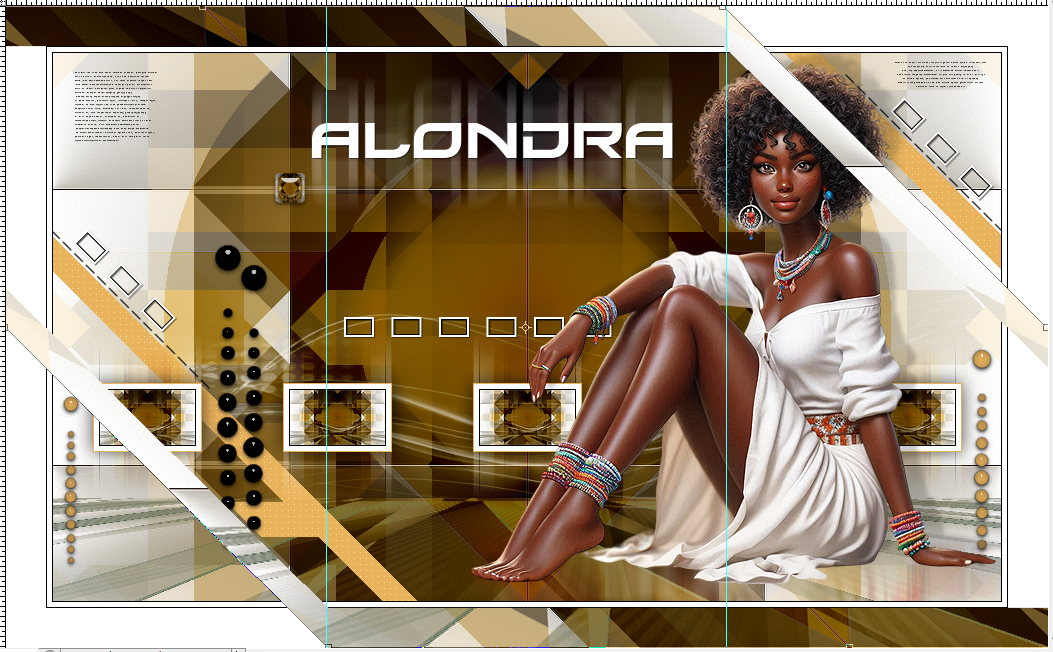
Ansicht - Neue Hilfslinie - Vertikal - 320 px, Ansicht - Neue Hilfslinien - Vertikal - 720 px
Bearbeiten - Transformieren - Neigen, passe es nun so an wie du auf den Screen sehen kannst
Ansicht - Hilflinien löschen
Aktiviere deinen Zauberstab (Modus auf Der Auswahl hinzufügen) und klicke nun rechts oben und links unten in die Ecke
sowie einmal in die Mitte, so sollte die Auswahl nun sein

Fülle diese nun in diesem Grauton #c0c0c0 oder einer Farbe passend zum Bild, Auswahl aufheben
Schalte diese Ebene nun unsichtbar, aktiviere die untere und klicke mit dem Zauberstab in den weißen Rand
Oberste Ebene aktivieren und sichtbar schalten, Auswahl - Auswahl umkehren, drücke die ENTF-Taste
Ebene - Sichtbare auf eine Ebene reduzieren, Auswahl - Auswahl umkehren
Filter - Weichzeichnungsfilter - Gaußscher Weichzeichner mit 50 anwenden
Filter - Coralaine and Sensibility - CS-LDots wie eingestellt anwenden
Auswahl - Auswahl umkehren, erstelle eine neue Ebene, fülle sie mit irgendeiner Farbe, fx - Schlagschatten
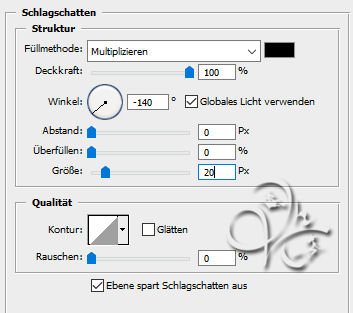
Auswahl aufheben, stelle die Deckkraft der Fläche auf 0%
Ebene - Auf Hintergrundebene reduzieren
Bild - Arbeitsfläche - 4 px - Vordergrund
Bild - Arbeitsfläche - 4 px - Weiß
Bild - Arbeitsfläche - 4 px - Schwarz
Setzte jetzt noch dein Wasserzeichen und den Copy Vermerk auf dein Bild und speichere es als .jpg oder .png ab.
Ich hoffe das Tutorial hat dir gefallen.
Übersetzung & Design