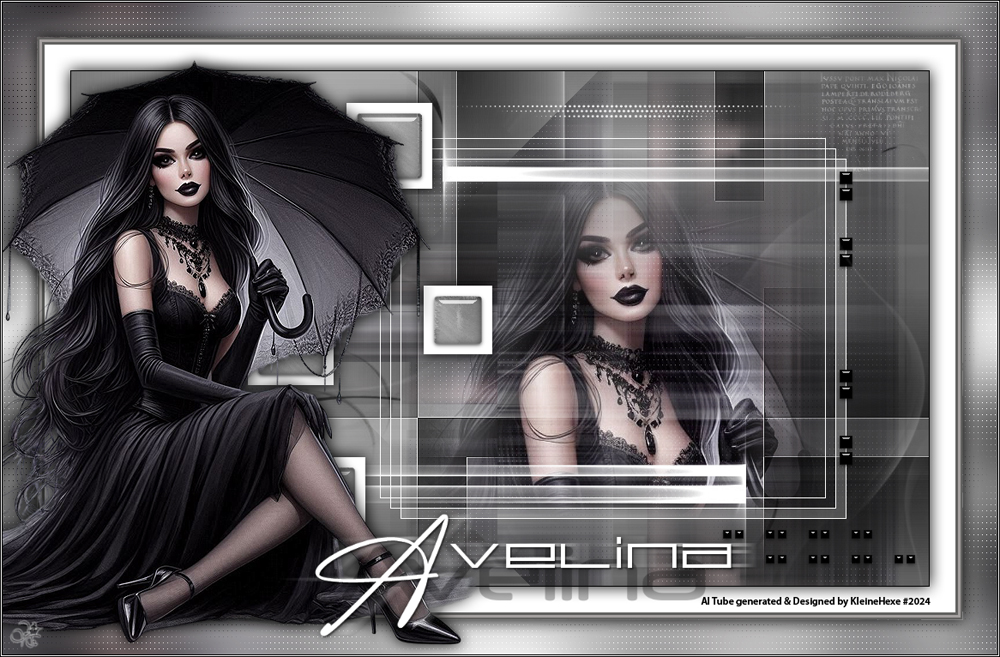


Photoshop Tutorial

Avelina

Avelina Galerie
Hinweise & Copyright

Dieses Tutorial wurde von mir für Photoshop umgeschrieben und steht unter meinem Copyright.

Ich möchte euch bitten dieses Tutorial nicht zu kopieren, oder als euer Eigentum auszugeben.

Copyright by KleineHexe

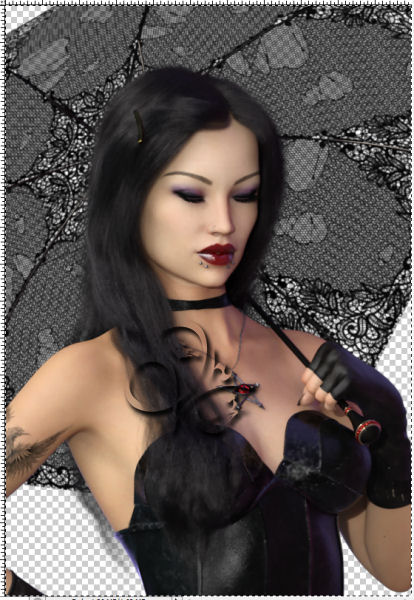
Die Tube wurde von mir selbst generiert

Tut geschrieben für PS CS3, aber auch mit anderen Versionen bastelbar


Ich habe die Erlaubnis von Laguna Azul, ihre PSP Tutoriale in PS umzuschreiben


Du brauchst
  • 1 Tube deiner Wahl
  • 1 Portait
Filter

Filter Factory Gallery A - Weave

Medhi - Sorting Tiles / Weaver

Filter Factory Gallery A - Zoom In

L en K lansksiteofwonders - L en K´s Zitah

Simple - Pizza Slice Mirror / Quick Tile

Fantastic Maschines - PaintEngine

Alien Skin Eye Candy 5:Impact

(Per Doppelklick installierst du dir das Alien Skin Filter Setting Document)

(Ich habe fast alle Filter im Filtes Unlimited 2.0)

Punkt 1

Öffne dir als erstes deine Personentube und die LA_Farbtabelle

Schiebe die Farbtabelle hoch auf die rechte oder linke Seite in deinem PS.

Aktiviere den Zauberstab, Modus stelle auf Neue Auswahl, Toleranz auf 32.

Gehe nun zur LA_Farbtabelle und klicke mit dem Zauberstab in die Mitte des Feldes mit der Zahl 1, fülle es mit Weiß.

Nun suche dir eine helle Farbe aus deiner Personen Tube aus (nicht zu kräftig)

Jetzt mit dem Zauberstab einfach in das Feld 2 klicken, fülle es mit deiner ausgesuchten Farbe,

dies mache auch noch mit den anderen 3 Feldern.

Eine mittlere Farbe passend zu Farbe 2 aussuchen für Feld 3, Feld 5 fülle mit Schwarz

Wenn ich dann zum Beispiel schreibe, nimm Farbe 2, klickst du mit dem Pinzettenwerkzeug in das Feld mit der dementsprechenden Zahl.

Ich nutze die Originalen Farben aus dem Tut
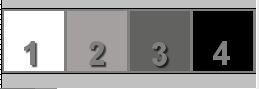
Einstellung zu punkt 1
Punkt 2

Öffne dir die Datei LA_Sig 137, solltest du nun andere 2 Farben haben wie die aus dem Tut, gehe so vor

Erstelle eine neue Ebene, Bearbeiten - Fläche füllen - Farbe 3

(Haken rein bei Transparente Bereichen schützen), stelle dann die Füllmethode auf Farbe

und die Deckkraft auf ca. 80%, Ebene - Sichtbare auf eine Ebene reduzieren

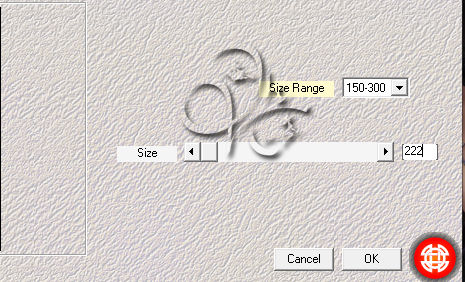
Ebene - Duplizieren, Filter Factory Gallery A - Weave

Einstellung zu punkt 2

Ebene - Sichtbare auf eine Ebene reduzieren

Punkt 3

Medhi - Sorting Tiles

Einstellung zu punkt 3

Ebene - Duplizieren, Filter - Filter Factory Gallery A - Zoom In mit der Standardeinstellung anwenden

Stelle die Füllmethode auf Weiches Licht

Aktiviere die unterste Ebene, Filter - Scharfzeichnungsfilter - Stärker scharfzeichnen

Filter - Scharfzeichnungsfilter - Konturen scharfzeichnen

Ebene - Sichtbare auf eine Ebene reduzieren

Punkt 4

Erstelle eine neue Ebene, Bearbeiten - Fläche füllen - Weiß

Öffne dir die Maske LA_MASK 160 und ziehe sie mit gedrückter Umschalttaste auf dein Blatt

Klicke in der Ebenenpalette auf Kanäle und dann unten auf den gepunkteten Kreis

Zurück zu den Ebenen, aktiviere die zweite Ebene von oben

Klicke unten auf das Rechteck mit dem Kreis - Ebenenmaske hinzufügen

Rechtsklick auf die Ebenenmaske in der Palette - Ebenenmaske anwenden

Lösche nun die oberste Ebene mit der originalen Maske

Punkt 5

Ziehe deine Tube nun auf das Blatt, drücke Strg+T sowie das Kettenglied, gebe 70% ein und bestätige

Verschiebe sie nun auf die rechte Seite, Ebene - Duplizieren, nochmal

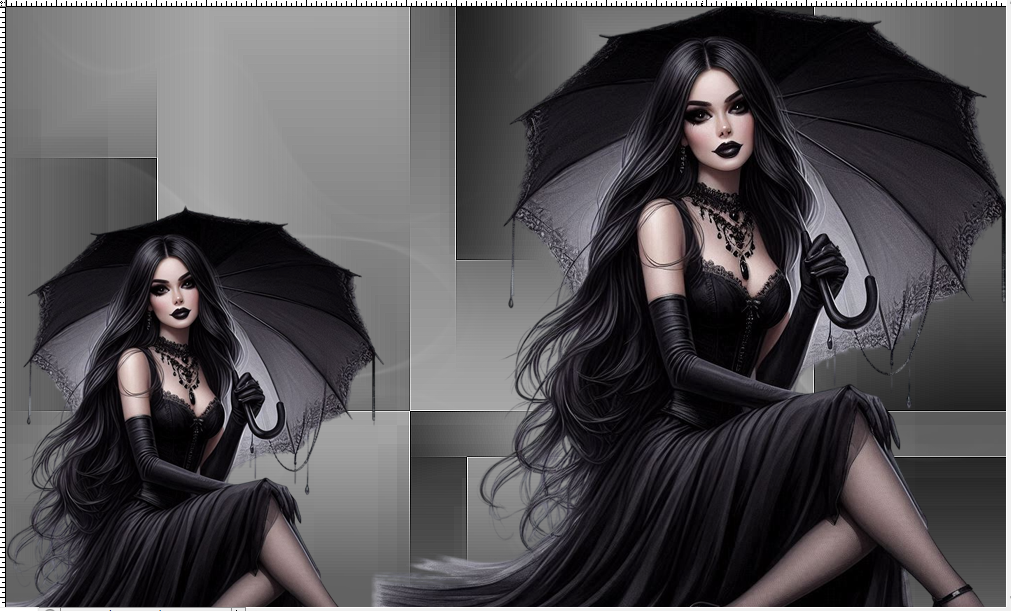
um 70% skalieren und nach links schieben, sollte so aussehen

Einstellung zu punkt 5

Ebene - Mit darunter liegender auf eine Ebene reduzieren

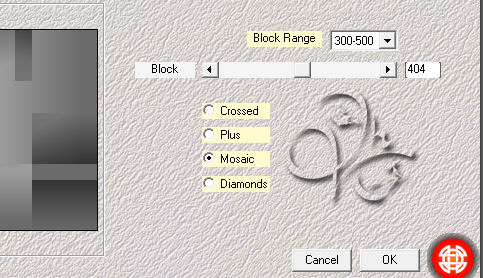
Filter - Medhi - Weaver

Einstellung zu punkt 5

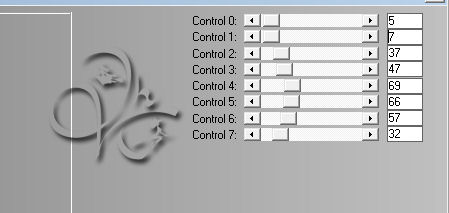
Filter - L en K lansksiteofwonders - L en K´s Zitah

Einstellung zu punkt 5

Simple - Pizza Slice Mirror, Füllmethode auf Weiches Licht stellen

Punkt 6

Erstelle eine neue Ebene und fülle diese mit Weiß

Öffne dir die Maske Narah_Mask_1262 und ziehe diese auf dein Blatt

drücke Strg+T, ziehe die Maske nach allen Seiten bis zum Rand und bestätige dann

Klicke in der Ebenenpalette auf Kanäle und dann unten auf den gepunkteten Kreis

Zurück zu den Ebenen, aktiviere die zweite Ebene von oben

Klicke unten auf das Rechteck mit dem Kreis - Ebenenmaske hinzufügen

Rechtsklick auf die Ebenenmaske in der Palette - Ebenenmaske anwenden

Lösche nun die oberste Ebene mit der originalen Maske

Punkt 7

Ziehe dir mit gedrückter Umschalttaste den LA_Deco Frame auf dein Blatt

Filter - Sonstige Filter - Verschiebungseffekt

Einstellung zu punkt 7

Jetzt nimm deine Personentube, bei vielen Tuben ist auch eine extra Porträt Tube dabei, dann benutz diese

-------------------------------------------------------------------------------------------------------------

! INFO !

Solltest du kein extra Porträt Tube haben, dann arbeite bitte wie folgt weiter:

(ansonsten diesen Teil bitte überspringen und nach ! ENDE ! weiter arbeiten)

-------------------------------------------------------------------------------------------------------------

Öffne dir ein neues Blatt mit 550 x 800 Pixeln,

Füge dort deine Personen Tube ein und verschiebe sie so, dass man den Kopf sieht.

sehe mein Beispiel mit meiner Poser

Einstellung zu punkt 7

Auswahl - Alles auswählen, Bild - Freistellen, Auswahl - Auswahl aufheben

Jetzt weiter arbeiten wie vorgegeben

-------------------------------------------------------------------------------------------------------------

! ENDE !

Punkt 8

Öffne dir die Maske 00.20-40 und ziehe sie auf das Blatt mit der Tube

drücke Strg+T, ziehe die Maske nach allen Seiten bis zum Rand und bestätige dann

Klicke in der Ebenenpalette auf Kanäle und dann unten auf den gepunkteten Kreis

Zurück zu den Ebenen, aktiviere die zweite Ebene von oben

Klicke unten auf das Rechteck mit dem Kreis - Ebenenmaske hinzufügen

Rechtsklick auf die Ebenenmaske in der Palette - Ebenenmaske anwenden

Lösche nun die oberste Ebene mit der originalen Maske

Punkt 9

Ziehe dir das Porträt auf dein Hauptbild und verschiebe es in den Rahmen

Auswahl - Auswahl laden - Auswahl #1, drücke die ENTF-Taste

Auswahl aufheben, stelle die Füllmethode auf Ineinanderkopieren oder wie es dir passt

Punkt 10

Stelle deine Vordergrundfarbe auf Farbe 3

erstelle eine neue Ebene und fülle sie mit der Vordergrundfarbe

Öffne dir die Maske NarahsMasks_1582 und ziehe sie auf das Blatt mit der Tube

drücke Strg+T, ziehe die Maske nach allen Seiten bis zum Rand und bestätige dann

Klicke in der Ebenenpalette auf Kanäle und dann unten auf den gepunkteten Kreis

Zurück zu den Ebenen, aktiviere die zweite Ebene von oben

Klicke unten auf das Rechteck mit dem Kreis - Ebenenmaske hinzufügen

Rechtsklick auf die Ebenenmaske in der Palette - Ebenenmaske anwenden

Lösche nun die oberste Ebene mit der originalen Maske

Füllmthode nun auf Farbig abwedeln stellten, oder wie du magst

Auswahl - Alles auswählen, Bearbeiten - Transformieren - Horizontal spiegeln

Auswahl aufheben, Auswahl - Auswahl laden - Auswahl #4, drücke die ENTF-Taste, Auswahl aufheben

Punkt 11

Erstelle eine neue Ebene, Auswahl - Auswahl laden - Auswahl #2, Bearbeiten - Fläche füllen - Weiß

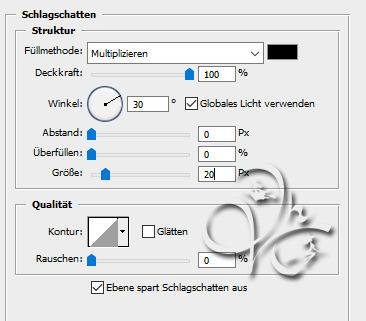
Auswahl aufheben, fx - Schlagschatten

Einstellung zu punkt 11

Rechtsklick auf die Ebene in der Palette - Ebenenstil kopieren

Aktiviere die unterste Ebene, Auswahl - Auswahl laden - Auswahl #3, drücke Strg+J

Ebene - Anordnen - In den Vordergrund, Auswahl - Auswahl laden - Auswahl #3,

Filter - Fantastic Maschines - PaintEngine

Einstellung zu punkt 11

Auswahl aufheben, Filter - Alien Skin Eye Candy 5:Impact - Glass, wende LA_Glass 5 an

Punkt 12

Erstelle eine neue Ebene und fülle sie mit Weiß

Öffne dir die Maske LA_Text Mask 2 und ziehe sie mit gedrückter Umschalttaste auf dein Bild

Klicke in der Ebenenpalette auf Kanäle und dann unten auf den gepunkteten Kreis

Zurück zu den Ebenen, aktiviere die zweite Ebene von oben

Klicke unten auf das Rechteck mit dem Kreis - Ebenenmaske hinzufügen

Rechtsklick auf die Ebenenmaske in der Palette - Ebenenmaske anwenden

Lösche nun die oberste Ebene mit der originalen Maske

Punkt 13

Ziehe dir LA_Deco 1 auf dein Blatt

verschiebe sie nach rechts unten

Einstellung zu punkt 13

Ebene - Auf Hintergrundebene reduzieren

Punkt 14

Bild - Arbeitsfläche - 2 px - Schwarz (Haken rein bei Relativ)

Bild - Arbeitsfläche - 60 px - Weiß

Markiere den Rand mit dem Zauberstab, Auswahl umkehren, drücke Strg+J

Rechtsklick auf die Ebene in der Palette - Ebenenstil einfügen

Ebene - Auf Hintergrundebene reduzieren

Bild - Arbeitsfläche - 6 px - Farbe 3

Bild - Arbeitsfläche - 6 px - Farbe 2

Bild - Arbeitsfläche - 6 px - Farbe 3

Bild - Arbeitsfläche - 80 px - Weiß, mit dem Zauberstab markieren

Filter - Simple - Quick Tile, Filter - Weichzeichnungsfilter - Gaußscher Weichzeichner mit 30 px anwenden

Filter - L en K lansksiteofwonders - L en K´s Zitah wie eingestellt anwenden

Auswahl umkehren, drücke Strg+J

Rechtsklick auf die Ebene in der Palette - Ebenenstil einfügen

Punkt 15

Aktiviere deine Tube und verkleinere diese etwa auf eine Höhe von 755 px

Ziehe sie nun auf dein Bild und schiebe sie knapp an den linken Rand, Ebenenstil einfügen

Filter - Scharfzeichnungsfilter - Scharfzeichnen

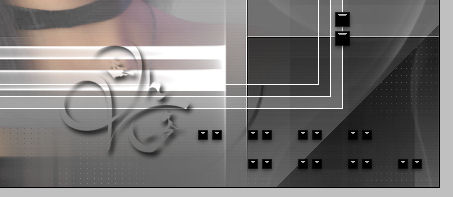
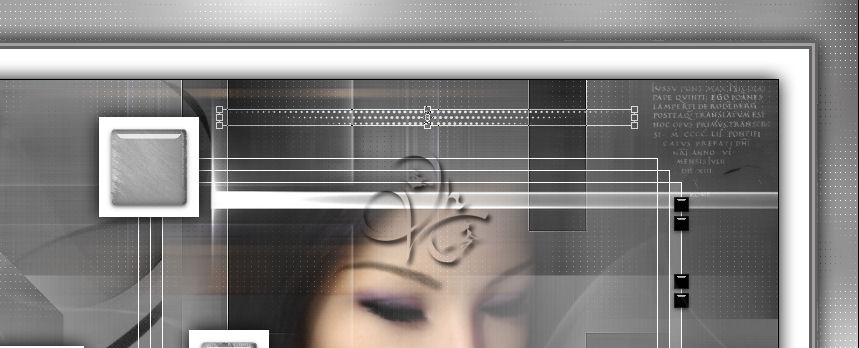
Ziehe dir die LA_Deco 2 auf dein Bild und schiebe sie so nach oben

Einstellung zu punkt 15

Jetzt noch die LA_Deco Word Art auf das Bild ziehen, verschiebe an eine passende Stelle

Ebene - Auf Hintergrundebene reduzieren

Bild - Arbeitsfläche - 2 px - Schwarz

Bild - Arbeitsfläche - 4 px - Weiß

Bild - Arbeitsfläche - 2 px - Schwarz

Setzte jetzt noch dein Wasserzeichen und den Copy Vermerk auf dein Bild und speichere es als .jpg oder .png ab.

Fertig

Ich hoffe das Tutorial hat dir gefallen.

Übersetzung & Design