Photoshop Tutorial

Sex in the City

Sex in the City Galerie
Hinweise & Copyright

Dieses Tutorial wurde von mir für Photoshop umgeschrieben und steht unter meinem Copyright.

Ich möchte euch bitten dieses Tutorial nicht zu kopieren, oder als euer Eigentum auszugeben.

Copyright by KleineHexe

Die Poser wurden von mir selbst erstellt

Tut geschrieben für PS CS3, aber auch mit anderen Versionen bastelbar


Ich habe die Erlaubnis von Laguna Azul, ihre PSP Tutoriale in PS umzuschreiben


Du brauchst
  • 1 Personen oder Paar Tube
  • 1 Personen oder Paar Porträt
  • 1 Skylinebild, meines ist von Pixabay
Filter

Andromeda - Perspective

Alien Skin EyeCandy 5:Impact

Punkt 1

Öffne einmal beide Masken sowie deine Tuben im PS und die Datei sex_in_the_city, das ist unser Arbeitsblatt

Suche dir aus deiner Tube eine dunkle Hintergrundfarbe aus

Fülle nun die Ebene Back mit der dunklen Farbe

Öffne la_grey background und ziehe es mit gedrückter Umschalt-Taste auf dein Blatt

Punkt 2

Öffne nun dein Skylinebild, wandel es in eine Ebene um.

Ziehe die Maske 0020 auf die Skyline, drücke Strg+T und ziehe die Maske nach allen Seiten bis zum Rand und bestätige dann

Klicke nun in der Ebenen-Palette auf Kanäle und dann unten den gepunkteten Kreis, zurück zu den

Ebenen und die Skyline aktivieren, klicke unten auf das Rechteck mit dem Kreis - Ebenenmaske hinzufügen

Rechtsklick auf die Ebenenmaskenminitur - Ebenenmaske anwenden

Auswahl - Auswahl aufheben, Original - Maske nun löschen

Punkt 3

Bild - Bildgröße nun auf eine Breite von 950 px ändern.

Filter - Scharfzeichnungsfilter - scharfzeichnen. Ziehe es nun auf dein Bild

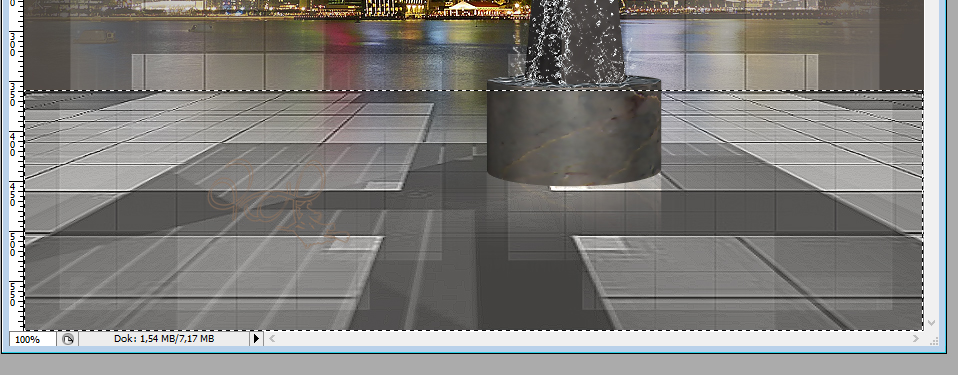
Sollte nun unten zuviel von dem Bild zu sehen sein, erstelle diese Auswahl

Einstellung zu punkt 3

Auswahl - Auswahl verändern - Weiche Kante - 50 px, drücke Entf. Auswahl - Auswahl aufheben.

Stelle die Deckkraft etwa auf 60%

Punkt 4

Erstelle dir ein neues Blatt von 185 x 800 px und fülle es mit der Hintergrundfarbe,

ziehe nun die Maske ailsa-grid1 auf das Bild, Strg + T drücken und nach allen Seiten zum Rand ziehen.

Bestätigen nicht vergessen. Klicke nun in der Ebenen-Palette auf Kanäle und dann unten den gepunkteten Kreis, zurück zu den

Ebenen und die Skyline aktivieren, klicke unten auf das Rechteck mit dem Kreis - Ebenenmaske hinzufügen

Rechtsklick auf die Ebenenmaskenminitur - Ebenenmaske anwenden

Auswahl - Auswahl aufheben, Original - Maske nun löschen

Filter - Scharfzeichnungsfilter - stärker scharfzeichnen 2x anwenden

Ziehe dieses nun mit gedrückter Umschalt-Taste auf dein Bild

Punkt 5

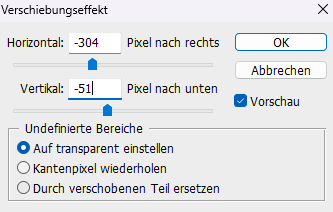
Filter - Sonstige Filter - Verschiebungseffekt

Einstellung zu punkt 5

Stelle die Füllmethode auf Farbig abwedeln

Punkt 6

Öffne dir nun dein Porträt Tube oder was du nehmen möchtest und ziehe es auf dein Bild, skaliere kleiner wenn nötig

Aktiviere dein Auswahlellipse-Werkzeug, stelle die Weiche Kante auf 50, halte die Umschalt-Taste gedrückt und ziehe diese Auswahl

Einstellung zu punkt 6

Auswahl umkehren und nun 2x die Entf-Taste drücken. Auswahl - Auswahl aufheben

Verschiebe es nun nach oben rechts oder so wie du es haben möchtest

Einstellung zu punkt 6

Stelle die Füllmethode und die Deckkraft so ein wie es dir gefällt

Ich habe meine auf Hartes Licht gestellt, die Deckkraft auf 75%

Punkt 7

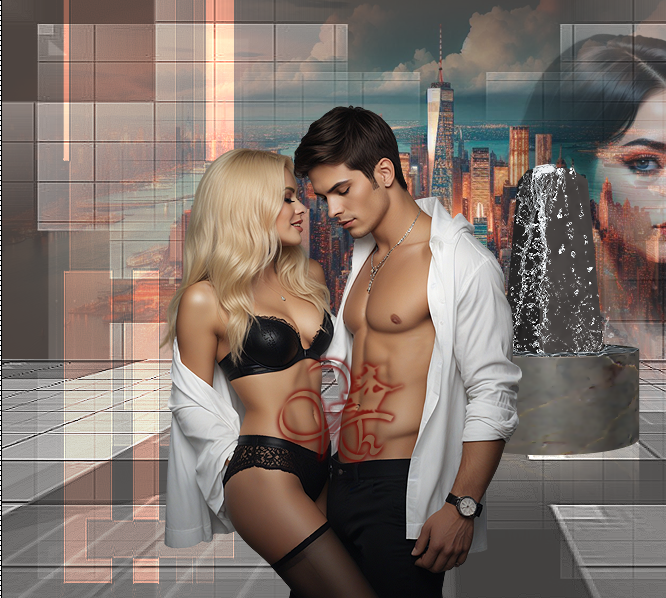
Aktiviere nun die oberste Ebene b3, Öffne deine Haupttube, verkleiner sie ca auf eine Höhe von 500 px

Filter - Scharfzeichnungsfilter - Scharfzeichnen, ziehe sie auf dein Bild

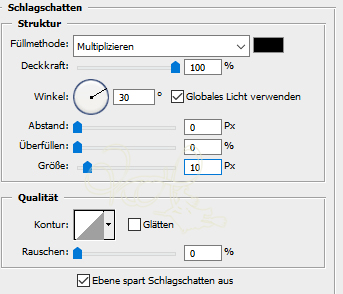
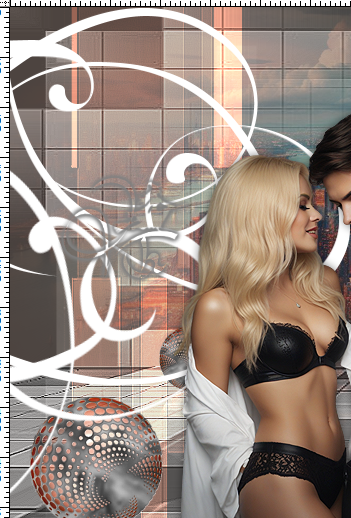
schiebe sie etwa an diese Stelle und wende einen Schlagschatten nach Belieben an

Einstellung zu punkt 7
Punkt 8

Öffne dir nun eines der 3 LA_Poster Hintergründe oder erstelle dir ein eigenes in der Größe 500 x 400 px

Du kannst es bei Bedarf auch umfärben

Ziehe es dann auf dein Blatt

Punkt 9

Filter - Andromeda - Perspective. klicke rechts auf Presets und dann auf Side Walls,

klicke nun so lange auf den Pfeil nach unten, bis du dieses hier hast

Einstellung zu punkt 9

rt outside, klick 2x auf den Haken zum bestätigen.

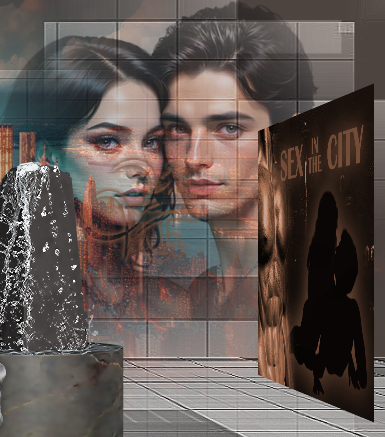
Verschiebe die Tafel nun auf die rechte Seite, sollte die Tafel zuviel von der Tube verdecken, diese einfach etwas nach links verschieben

Einstellung zu punkt 9
Punkt 10

Tafel muss aktiviert sein, Filter - Alien Skin Eye Candy 5: Impact - Extrude, klicke bei den Settings auf

Small Offset, 30 Degrees und übernimm diese Basic Einstellungen:

Einstellung zu punkt 10
Punkt 11

Öffne dir wieder ein neues Blatt von 5 x 300 px und fülle es mit einem Grauton (#808080)

Ziehe diese Linie nun auf dein Bild und verschiebe sie an die Tafel, Ebene - Duplizieren und weiter nach rechts schieben,

so sollte es nun aussehen:

Einstellung zu punkt 11

Ebene - Mit darunter liegender auf eine Ebene reduzieren, wende nun nochmals Alien Skin Eye Candy 5: Impact - Extrude an

Punkt 12

Ebene - Anordnen - Schrittweise nach hinten, aktiviere wieder die Ebene mit der Tafel,

Ebene - Mit darunter liegender auf eine Ebene reduzieren. fx - Schlagschatten

Einstellung zu punkt 12

Rechtsklick auf die Ebene in der Palette - In Smart Objekt konvertieren,

Rechtsklick - Ebene rastern

Punkt 13

Nun schalte alle Bälle sichtbar und die dazu gehörenden Reflektionen

Wenn du magst kannst du die Bälle einfärben, ist dir überlassen

Aktiviere deine Personentube, Ebene - Anordnen - In den Vordergrund

Aktiviere die Ebene ball 4

Punkt 14

Öffne nun la_swirl Brush und ziehe ihn auf dein Bild schiebe ihn nach links oben

Füllmethode auf Weiches Licht und Deckkraft auf 50% stellen

Einstellung zu punkt 14

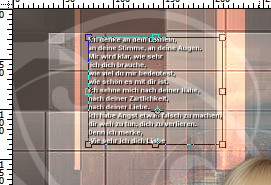
Nun öffne das Tub la_word brush und ziehe es auf das Bild, schiebe es ebenfalls nach oben rechts oder wie es dir gefällt

Einstellung zu punkt 14
Punkt 15

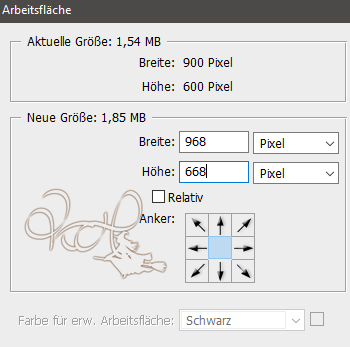
Oberste Ebene aktivieren, Bild - Arbeitesfläche

Einstellung zu punkt 15

Ziehe nun den Rahmen la_Rahmen mit gedrückter Umschalt-Taste auf dein Bild

Du kannst ihn auch färben wenn du magst

Setze nun Copyright und Wasserzeichen auf dein Bild

Punkt 16

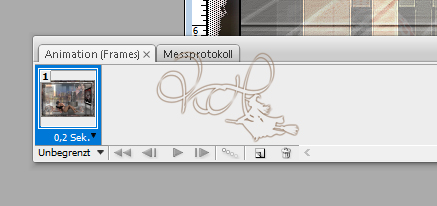
Fenster - Animation

Einstellung zu punkt 16

Frame - Duplizieren, indem du auf das geknickte Blatt klickst

Schalte nun in der Ebenen-Palette die Ebene b1 unsichtbar und die Ebene b2 sichtbar

Frame - Duplizieren

Schalte nun die Ebene b2 unsichtbar und die Ebene b3 sichtbar

Nun kannst du dir deine Animatin anschauen und dann als .gif speichern

Fertig

Ich hoffe das Tutorial hat dir gefallen.

Übersetzung & Design