Photoshop Tutorial

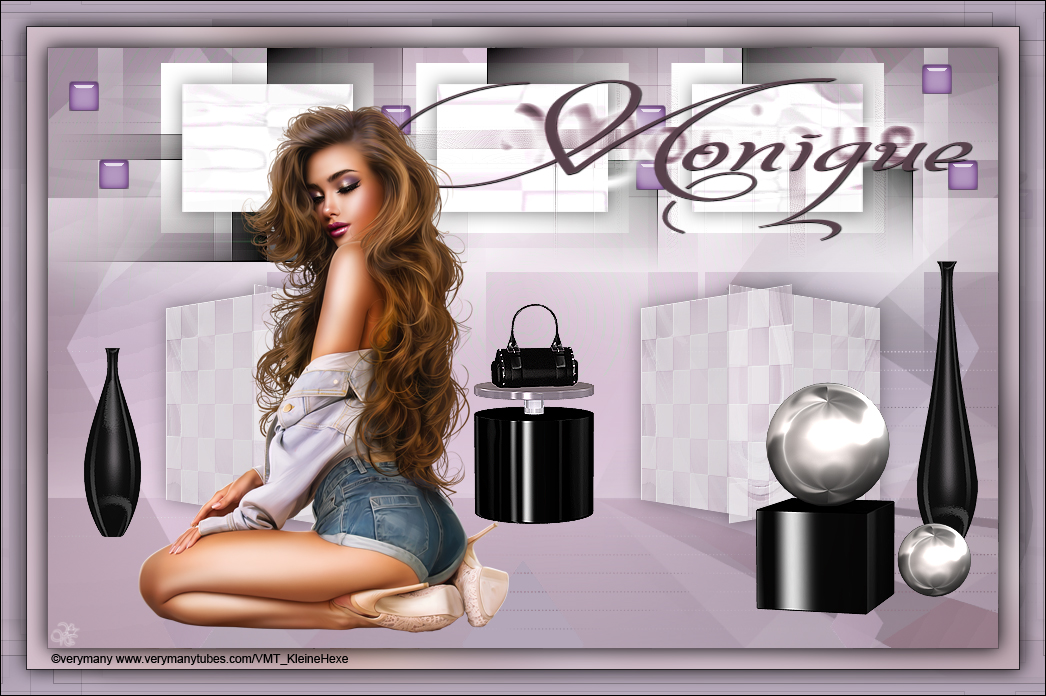
Monique

Monique Galerie
Hinweise & Copyright

Dieses Tutorial wurde von mir für Photoshop umgeschrieben und steht unter meinem Copyright.

Ich möchte euch bitten dieses Tutorial nicht zu kopieren, oder als euer Eigentum auszugeben.

Copyright by KleineHexe

Die Tube ist von ©verymany und nur  mit eigener Lizenz nutzbar

Tut geschrieben für PS CS3, aber auch mit anderen Versionen bastelbar


Ich habe die Erlaubnis von Laguna Azul, ihre PSP Tutoriale in PS umzuschreiben


Du brauchst
  • 1 Tube deiner Wahl
Filter

Andromeda - Perspective

Special Effects 1

FM Tile Tools

Mehdi

Toadies - Weaver

VM Elisablaze

VM Distortion

(Ich habe fast alle Filter im Filtes Unlimited 2.0)

Punkt 1

Öffne dir LA_BACK GREY und deine Tube, suche dir aus dieser eine mittlere Vordergrundfarbe

und eine dunkle Hintergrundfarbe aus (nicht zu kräftig), erstelle eine neue Ebene,

Bearbeiten - Fläche füllen - Vordergrundfarbe

Stelle die Füllmethode auf Ineinanderkopiern, Ebene - Sichtbare auf eine Ebene reduzieren

Punkt 2

Aktiviere dein Verlaufswerkzeug und erstelle diesen Verlauf

Einstellung zu punkt 2

Die Verlaufsart stelle auf Radialverlauf

Ziehe nun den Verlauf von der linken oberen Ecke in die rechte untere Ecke auf

Filter - I.C.NET Software - Filter Unlimited 2.0

Einstellung zu punkt 2

Füllmethode auf Aufhellen stellen, Ebene - Duplizieren, Füllmethode auf Normal

Punkt 3

Filter - Weichzeichnungsfilter - Gaußscher Weichzeichner mit 35 anwenden

Auswahl - Auswahl laden - LA_S85 1 einstellen, drücke nun die ENTF-Taste

Auswahl - Auswahl aufheben

Punkt 4

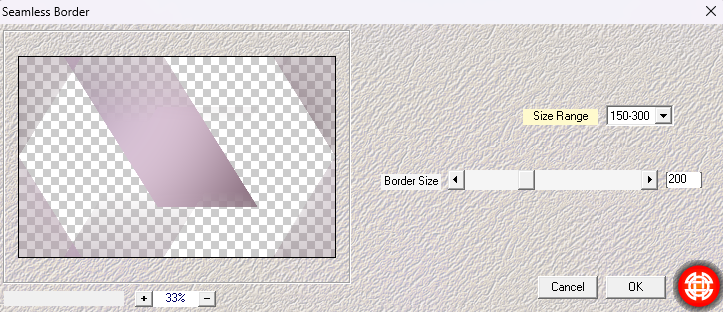
Filter - Mehdi - Seamless Border

Einstellung zu punkt 4

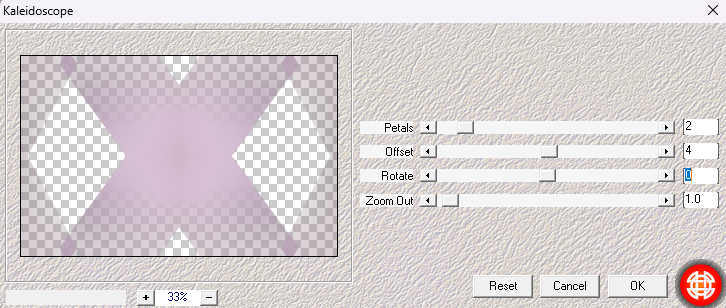
Filter - Mehdi - Kaleidoscope

Einstellung zu punkt 4

Ebene - Sichtbare auf eine Ebene reduzieren, Ebene - Duplizieren

Punkt 5

Filter - I.C.NET Software - Filter Unlimited 2.0 - VM Elisablaze - Lightsplash mit der Standardeinstellung anwenden

Nun öffne dir LA_SCHACHBRETT MUSTER, ziehe nun von dem großen Bild die oberste Ebene auf das Muster

drücke Strg+T und passe es nun so an das es an allen Rändern anliegt, bestätige dann

Punkt 6

Filter - I.C.NET Software - Filter Unlimited 2.0 - VM Distortion - Radiator II mit der Standardeinstellung anwenden

Ebene - Anordnen - Schrittweise nach hinten, oberste Ebene aktivieren

Füllmethode auf Negativ Multiplizieren stellen und die Deckkraft auf 60%

Ebene - Sichtbare auf eine Ebene reduzieren

Punkt 7

Aktiviere dein großes Bild, drücke nun STRG+T, gebe bei oben in der Leiste bei H: 50% ein und bestätige

Einstellung zu punkt 7

Auswahl - Auswahl laden - LA_S85 2 einstellen, drücke nun 3x die ENTF-Taste

Auswahl - Auswahl aufheben

Ziehe nun das kleine Bild mit gedrückter Umschalttaste auf das große

Punkt 8

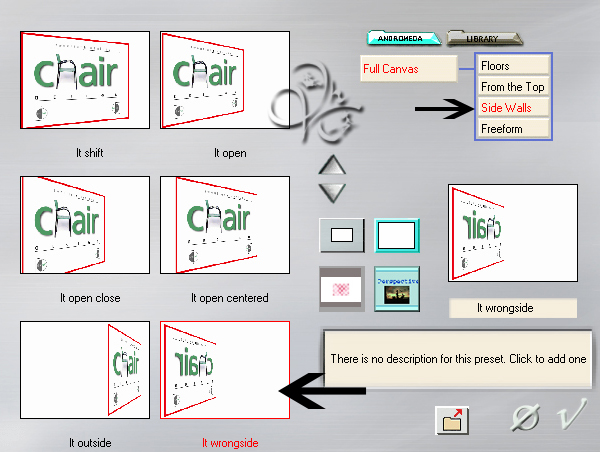
Filter - Andromeda - Perspective, drücke oben rechts auf den Button Presents

Einstellung zu punkt 8

Klicke nun zum bestätigen 2x den Haken

Punkt 9

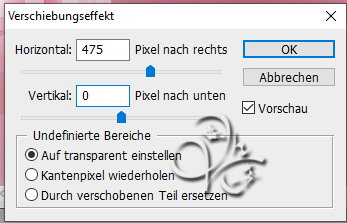
Filter - Sonstige Filter - Verschiebungseffekt

Einstellung zu punkt 9

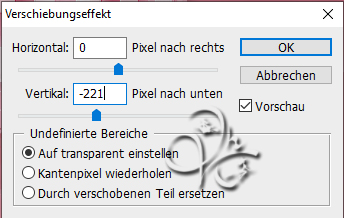
Ebene - Duplizieren, Filter - Sonstige Filter - Verschiebungseffekt

Einstellung zu punkt 9

Ebene - Mit darunter liegender auf eine Ebene reduzieren, stelle die Deckkraft auf 80%

Ebene - Duplizieren, Auswahl - Alles auswählen

Bearbeiten - Transformieren - Horizontal spiegeln, Auswahl aufheben

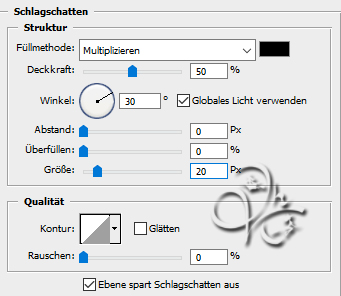
Ebene - Mit darunter liegender auf eine Ebene reduzieren, fx - Schlagschatten

Einstellung zu punkt 9

Filter - FM Tile Tools - Blend Emboss mit der Standardeinstellung anwenden

Punkt 10

Jetzt öffne dir die Maske la_MASK 54, füge bei deinem Bild eine neue Ebene hinzu

Bearbeiten - Fläche füllen - Weiß, ziehe die Maske nun mit gedrückter Umschalttaste auf dein Bild

In der Ebenenpalette klicke auf Kanäle und dann unten auf den gepunkteten Kreis,

zurück zu den Ebenen, aktiviere die Weiße und klicke dann unten auf das Rechteck mit dem Kreis - Ebenenmaske hinzufügen

Nun in der Ebenenpalette Rechtsklick auf die Ebenenmaske - Ebenenmaske anwenden

lösche nun die oberste Ebene mit der originalen Maske

Ebene - Anordnen - Schrittweise nach hinten

Punkt 11

Aktiviere nochmal die Kopie deines Bildes, Bild - Bildgröße

Einstellung zu punkt 11

Auswahl - Alles auswählen, Bearbeiten - Kopieren, zurück zum Hauptbild

Auswahl - Auswahl laden - LA_S85 3 einstellen, Bearbeiten - In die Auswahl einfügen

Rechtsklick auf die Ebenenmaskenminiatur - Ebenenmaske anwenden, lade dir nochmal die Auswahl #3

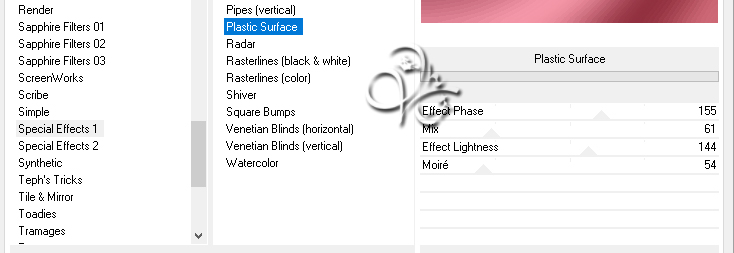
Filter - I.C.NET Software - Filter Unlimited 2.0 - Special Effects 1 - Plastic Surface wie eingestellt

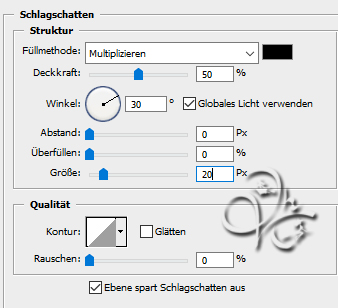
fx - Schlagschatten anwenden wie in Punkt 9, Auswahl - Auswahl aufheben

Ebene - Duplizieren, Bild - Anpassungen - Umkehren, Verschiebungseffekt nun so anwenden

Einstellung zu punkt 11

Filter - Toadies - Weaver mit der Standardeinstellung anwenden, Ebene - Anordnen - Schrittweise nach hinten

Filter - Scharfzeichnungsfilter - Stärker scharfzeichnen
Punkt 12

Aktiviere die zweite Ebene von oben und erstelle dann eine neue Ebene

Bearbeiten - Fläche füllen - Farbe #c0c0c0, öffne nun die Maske la_Mask 55

und ziehe diese mit gerückter Umschalttaste auf dein Bild

In der Ebenenpalette klicke auf Kanäle und dann unten auf den gepunkteten Kreis,

zurück zu den Ebenen, aktiviere die Weiße und klicke dann unten auf das Rechteck mit dem Kreis - Ebenenmaske hinzufügen

Nun in der Ebenenpalette Rechtsklick auf die Ebenenmaske - Ebenenmaske anwenden

lösche nun die oberste Ebene mit der originalen Maske

Stelle die Füllmethode auf Farbe

Punkt 13

Aktiviere die oberste Ebene und öffne dir LA_DECO mini QUADER. ziehe diese mit gedrückter Umschalttaste auf

Falls du sie färben möchtest kannst du das über Bild - Anpassungen - Farbton/Sättigung tun

Filter - Sonstige Filter - Verschiebungseffekt

Einstellung zu punkt 13

Nun öffne dir nach und nach die Deco Elemente und ziehe sie auf dein Bild

skaliere sie alle so auf 40-50%, scharfzeichnen nicht vergessen, verteile so wie du magst

Punkt 14

Nun aktiviere dir eine Tube, verkleinere sie wie es dir gefällt und ziehe sie dann auf dein Bild

Scharfzeichnen, wende einen Schlagschatten an wenn du magst

Danach aktiviere dein Textwerkzeug und schreibe deinen Namen oder Text und bearbeite ihn nach Belieben weiter

Du kannst natürlich auch gerne die Wordart verwenden und nach deinen Bedürfnissen umfärben

Punkt 15

Ebene - Auf Hintergrundebene reduzieren

Bild - Arbeitsfläche - 2px - Schwarz (Haken rein bei Relativ)

Bild - Arbeitsfläche - 40px - Hintergrund, markiere den Rand mit dem Zauberstab

Filter - I.C.NET Software - Filter Unlimited 2.0 - VM Elisablaze - Lightsplash mit der Standardeinstellung anwenden

Filter - Weichzeichnungsfilter - Gaußscher Weichzeichner mit 15 anwenden, Auswahl - Auswahl umkehren,

drücke nun Strg+J, fx - Schlagschatten

Einstellung zu punkt 15
Punkt 16

Ebene - Auf Hintergrundebene reduzieren

Bild - Arbeitsfläche - 2px - Schwarz

Bild - Arbeitsfläche - 50px - Vordergrund, mit dem Zauberstab markieren

Filter - I.C.NET Software - Filter Unlimited 2.0 - Special Effects 1 - Shiver anwenden wie eingestellt

Auswahl - Auswahl umkehren, drücke nun Strg+J, fx - Schlagschatten wie Punkt 15

Bild - Arbeitsfläche - 2px - Schwarz

Setzte jetzt noch dein Wasserzeichen und den Copy Vermerk auf dein Bild und speichere es als .jpg oder .png ab.

Fertig

Ich hoffe das Tutorial hat dir gefallen.

Übersetzung & Design